Если возникла необходимость в смене ЦП, несомненно, хочется поставить более мощную и новую главную деталь. К сожалению это не всегда возможно. Совместимость будет обговорена немного позже, а сейчас нужно узнать съемный ли процессор в ноутбуке.
Как это определить:
- Нужно открыть «Диспетчер устройств» и узнать какой модели ЦП.

- Далее находим в Интернете спецификацию модели и сокет (тип корпуса) ноутбука.
- В нашем случае, ЦП AMD – является съемным и его можно заменить другим.
- Для сравнения, так выглядит не съемным ЦП:

Заменить его конечно можно, но исключительно на специализированном оборудовании в СЦ и только в случае не исправимой поломки.
Параметры определения совместимости
После того как стало известно, что ЦП можно легко заменить на новый, без применения паяльной лампы, нужно обратить внимание на параметры, определяющие совместимость моделей.
Их различают всего три:
- Корпус. Его тип должен полностью совпадать между непригодной и новой моделями.
- Кодовое наименование ядра ЦП. И в этом случае отличия не допустимы, иначе не будет взаимодействия чипсета с процессором.
- Тепловая мощность (TDP). Она также должна быть идентичной, возможно даже ниже. Нельзя допустить, чтобы TDP у новой модели была выше, в этом случае возможен сбой системы охлаждения. Обновленный ноутбук будет сильно «тормозить», но на этот раз основной причиной будет перегрев ЦП.
Определить параметры по своей модели можно на сайте изготовителя компьютера, или же при помощи специализированного софта.
Как правильно заменить старый ЦП на новый
Подходящая модель определена и куплена, что ж можно преступить к установке. Чтобы платформа распознала новый ЦП, понадобится обновить BIOS ноутбука до последней версии. Для удобства, нужно сразу подготовить руководство по разборке ноута, термопасту и салфетки.
Инструкцию можно найти в Интернете, для этого вводим запрос, например: «Asus A52j service manual», «HP Pavilion disassembly», указывать нужно свою модель.
Важно! Термопасту нужно выбирать с большей теплопроводностью. Пасту со значением меньше 3 Вт\ (м·град) не рекомендуется применять.
Замена процессора:
- Прежде всего, нужно отключить ноутбук от всех источников питания.
- Далее снимаем корпусные детали, которые служат покрытием системы охлаждения.
- После, демонтируем саму систему охлаждения, в первую очередь вентилятор, уже потом можно снять радиатор.
Важно! Возле винтов процессора указаны цифры(1-2-3-4). Очень важно именно в указанном порядке вкручивать шурупы — для обеспечения равномерного прижима кристалла и избегания его повреждения. Соответственно выкручивать следует также в заданном обратном порядке (4-3-2-1). Иногда цифры отсутствуют, изымать винты нужно по диагонали.
- В случае если шурупы разной толщины и длинны, нужно запомнить их места и не перепутать при монтаже, иначе результат будет необратим. Если шуруп тоньше отверстия – со временем он может выпасть, что приведет к замыканию ЦП. Чтобы не перепутать, лучше пометить винты и нарисовать схему их размещения. Это займет не больше минуты, но в дальнейшем поможет избежать плачевных сюрпризов.
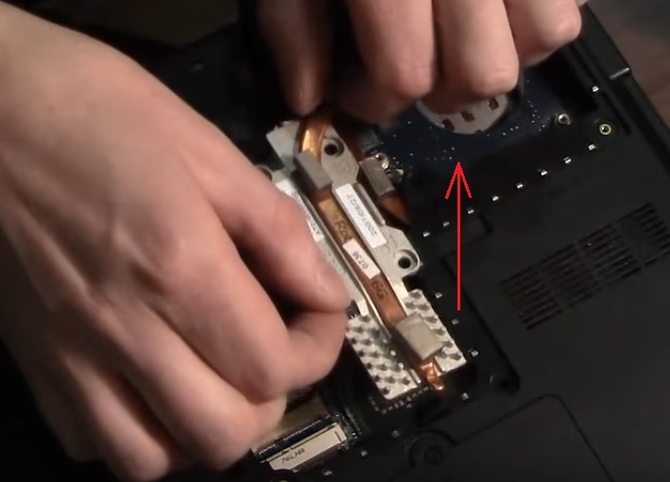
- Когда все шурупы выкручены, отсоединен вентилятор, необходимо взять радиатор (размещен возле теплосъемника) и приподнять его в вертикальное положение. Это нужно делать крайне аккуратно и не спеша. Если при этих действиях ощущается сопротивление (из-за вязкой или засохшей термопасты), радиатор нужно бережно подвигать в горизонтальном положении.
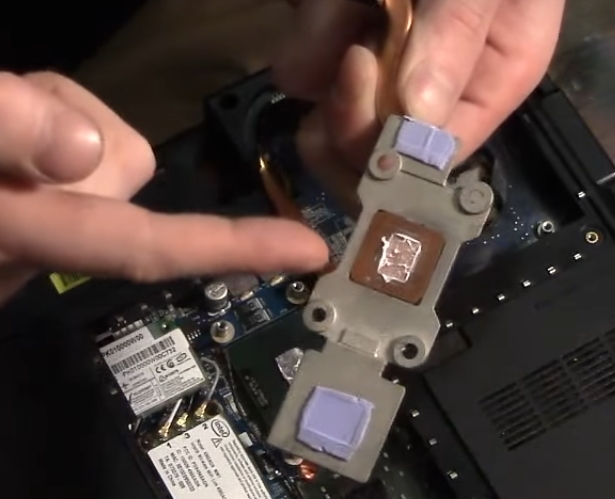
- К нижней части теплосъемника могут прилипнуть остатки термопрокладки и термопасты. На изображении фиолетового цвета. Пасту наносят на ЦП, а прокладки предназначены для теплоотвода к мостам, элементам способным сильно нагреваться и видеочипу. Остаток пасты необходимо аккуратно протереть салфеткой. Если прокладки эластичны, можно применять их еще раз.
- Итак, радиатор снят, можно преступить к демонтажу ЦП. Его закрепляет шуруп с поперечной насечкой. При помощи поперечной отвертки нужно выкручивать винт до тех пор, пока микролифт автоматически не вытолкнет процессор. Теперь нужно аккуратно его поддеть и изъять.
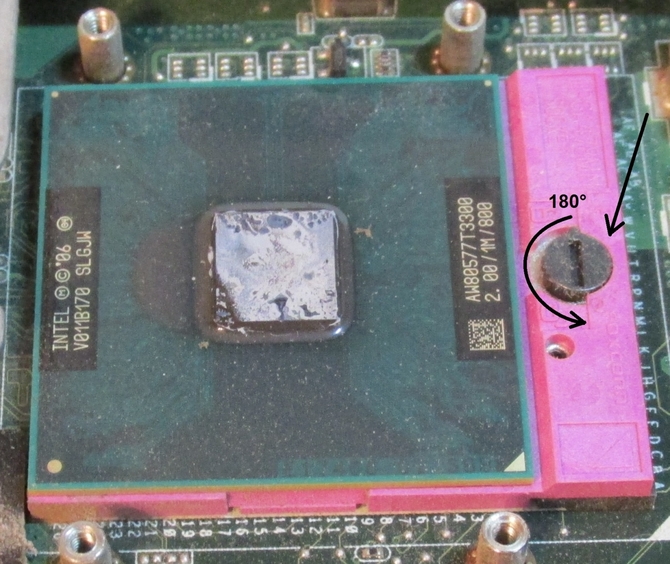
- Далее, прежде чем поместить новую деталь в гнездо, на нее нужно нанести тоненький слой термопасты. Очень сложно ошибиться и не правильно вставить процессор, разве что приложить немало усилий. «Камень» входит в гнездо без затруднений. Для того чтобы зафиксировать деталь понадобится повернуть шуруп в обратном порядке.
- После этого, устанавливаем на свое место радиатор, вентилятор и завершаем сбор ноутбука.
Важно! Обязательно установите защитные накладки, если конечно они снимались.
Нужно убедиться, что не осталось никаких деталей и все стоит на своих местах. Только после полного сбора, можно подключить источник питания и включить ноутбук. Если замена осуществлена успешно, компьютер «оживет» и на экране появиться приветствующая заставка.