У многих пользователей все еще установлена эта легендарная система. Однако, ее поддержка прекратилась в 2014 году, что означает, что никто из пользователей больше не может получать никаких обновлений для Windows XP, а ведь многие из них связана с безопасностью системы. Понятно, почему Майкрософт так поступила, это подтолкнуло многих пользователей к переходу на более современные версии систем.
Тем не менее эта ОС до сих пор популярна, потому что не требует много ресурсов и идеальна для устройств с не самым мощным железом. Но, в случае использования, хотелось бы получать и обновления. Сделать это можно, ведь в 14 году была прекращена поддержка только обычных версий XP, а многое оборудование продолжает работать на системах Windows POS и Embedded, которые сделаны на основе этой ОС, и их поддержка продолжится до 2019 года.
Обновление Windows XP x32
Как понятно из предыдущего раздела, чтобы продолжить получать обновления для windows XP достаточно подправить кое-что в ОС так, чтобы она воспринималась одной из этих версий. Для этого потребуется внести несколько правок в реестр. Для начала следует открыть редактор реестра, для этого можно нажать win+r и написать в открывшемся окне regedit. Далее потребуется пройти по маршруту HKEY_LOCAL_MACHINE\SYSTEM\WPA, после этого нужно кликнуть правой кнопкой мыши по последнему каталогу в адресе, выбрать создать и указать раздел, его имя должно быть PosReady.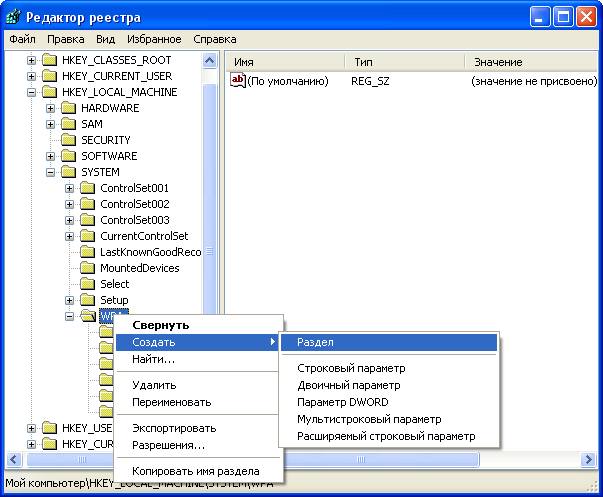
Теперь следует зайти во вновь созданный каталог и кликнуть ПКМ по пустому месту в правой части экрана, здесь также нужно создать новую переменную dword с именем Installed.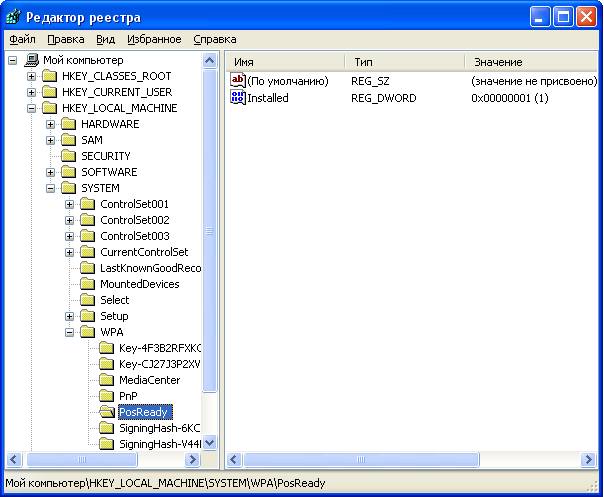
По ней следует дважды кликнуть и задать в качестве значения единицу. Теперь система считает, что у вас та же версия, что устанавливается на терминалы, так что остается возможность для получения важных апдейтов.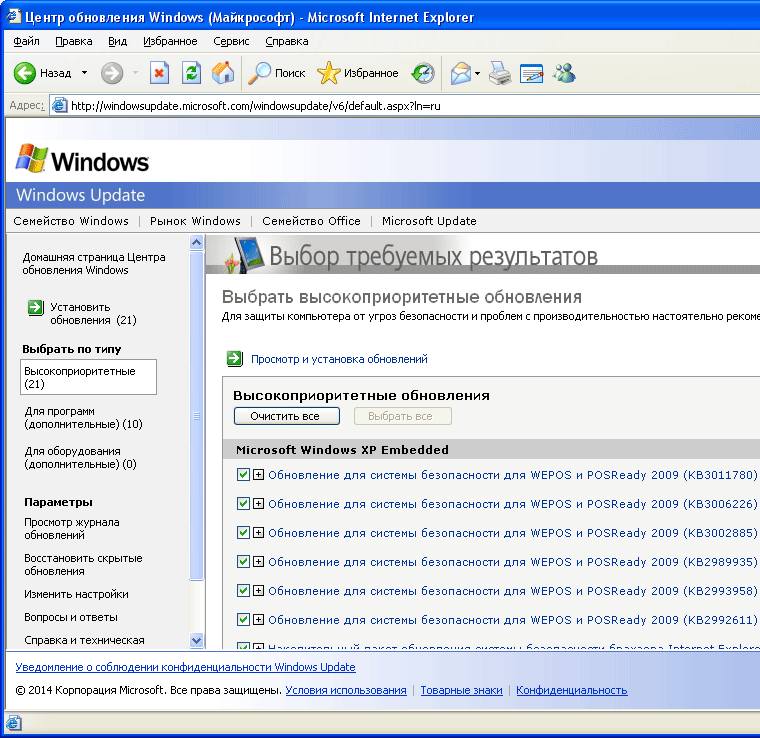
Еще можно не править реестр, а просто создать reg файл и запустить его. Для этого потребуется открыть блокнот и вставить в него текст:
Windows Registry Editor Version 5.00
[HKEY_LOCAL_MACHINE\SYSTEM\WPA\PosReady]
«Installed»=dword:00000001
Дальше останется только сохранить его с расширением reg, после чего запустить. Чтобы вернуть все как было, останется только удалить созданные разделы или присвоить переменной значение 0.
Как обновить Windows XP x64
Для системы с 64 разрядами есть небольшие отличия во время процедуры обновления системы. Пользователю придется скачивать обновления для Windows Server 2003 (потому что 64 битная версия основана на нем) с сайта Майкрософт. После загрузки все данные распаковываем в папку C:\xpupdate (если распаковывать в другой каталог, то следует поменять все пути в следующих файлах). После этого потребуется зайти в каталог c:\xpupdate\update и найти там файл с именем update_SP2QFE.inf и сделать его копию, которой задать название new_update_SP2QFE.inf.
Дальше потребуется зайти в этот новый файл, после чего найти в нем и удалить следующую часть:
Condition=AndOp,Prereq.XPAMDInstallBlock.Section
[Prereq.XPAMDInstallBlock.Section] PresentOp=CheckReg,HKLM,»SYSTEM\CurrentControlSet\Control\ProductOptions»,ProductType,0x00000000
NotEqualOp=CheckReg,HKLM,»SYSTEM\CurrentControlSet\Control\ProductOptions»,ProductType,0x00000000,!=,»WinNT»
Display_String=»%WrongProductMessage%»
Теперь следует открыть блокнот и вставить в него следующие строки:
c:
cd «C:\xpupdate\update»
echo Replace update.inf with update.inf.new
copy update_SP2QFE.inf org_update_SP2QFE.inf /y
copy new_update_SP2QFE.inf update_SP2QFE.inf /y
echo Apply Update
start update.exe /passive /norestart /log:c:\xpupdate\install.log
ping -n 1 -w 5 1.1.1.1>nul
copy org_update_SP2QFE.inf update_SP2QFE.inf /y
После этого данный файл следует сохранить с именем update и расширением cmd. Дальше его останется запустить и дождаться окончания процесса.
Комментарии microsoft
Существует официальный ответ Майкрософт на такие «фокусы». Фактически, он гласит, что данные обновления не тестировались для ХР и пользователи устанавливают их на свой страх и риск. Такие обновления не могут полностью защитить компьютер, а также могут привести к проблемам в работе. Всем пользователям рекомендует переход на новые системы. Так что только сами пользователи могут решить стоит ли пользоваться таким методом, который может привести к сбоям, перейти на новую систему или работать без обновлений.