• Skip to main content
  • Skip to primary sidebar
  • Skip to footer

Composs.ru

  • БАЗА ЗНАНИЙ
  • УРОКИ
    • Компьютер для чайников
    • Интернет для начинающих
    • Уроки Windows 7, 8, 10
    • Microsoft Office 2010
    • Фотография / Фотошоп
    • Социальные сети и общение
    • Мобильные устройства
    • Облако
  • СТАТЬИ
    • Apple
    • Офисные приложения
    • Windows
    • Android
    • Безопасность
    • Браузеры
    • Интересное
    • Начинающим
    • Обзоры
    • Программы
  • ОС
    • Apple
    • Android
    • Windows 10
    • Windows 8
    • Windows 7
    • Windows XP
  • ИНТЕРНЕТ
    • Сервисы
      • Google сервисы
    • Браузеры
      • Chrome
      • Firefox
      • Орбитум
    • Мобильные сети и операторы
    • Социальные сети
      • Вконтакте
      • Одноклассники
      • Facebook
      • instagram
      • Twitter
    • Электронная почта
      • Gmail почта
      • Яндекс почта
    • Электронные деньги
  • ЖЕЛЕЗО
    • Процессор
    • Видеокарта
    • Накопители (HDD, SDD, Flash)
    • Периферия
    • Сеть
    • Гаджеты
      • Смартфоны
      • Ноутбуки
      • Планшеты
      • Другие гаджеты
  • СОФТ
    • Bios
    • Безопасность
    • Офисные приложения
      • Excel
      • PowerPoint
      • Word
    • Прикладное ПО
      • Photoshop
      • Skype
    • Цифровая фотография
  • ЗАДАТЬ ВОПРОС

Ccleaner — как очистить компьютер от мусора?

01.05.2012 Начинающим Программы 31 комментарийЗадать вопросНаписать пост

Существует довольно много программ с помощью которого можно очистить компьютер от ненужного мусора и оптимизировать систему.

И сегодня из этого урока вы узнаете об одной из этих программ. Пожалуй, она самая лучшая, простая и удобная. Это программа Ccleaner. Расскажу, как загрузить и установить программу, и как очистить компьютер от мусора.

Несколько слов о программе

Ccleaner является программой для очистки и оптимизации системы. Она освобождает пространство на жестких дисках, удаляя всякий ненужный и неиспользуемый мусор, и тем самым ускоряет работу Системы. Программа полностью бесплатная, что не может не радовать.

Чтобы загрузить и установить Ccleaner:

  1. Зайдите на официальный сайт программы http://ccleaner.org.ua/, найдите надпись Скачать Ccleaner и нажмите по ней:
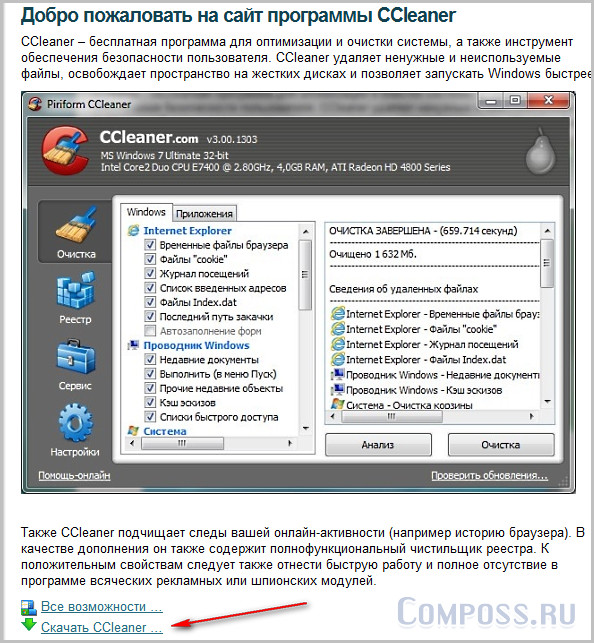
    Установка Ccleaner
  2. В появившемся окне выберите стандартную версию, и нажмите Скачать CCleaner:
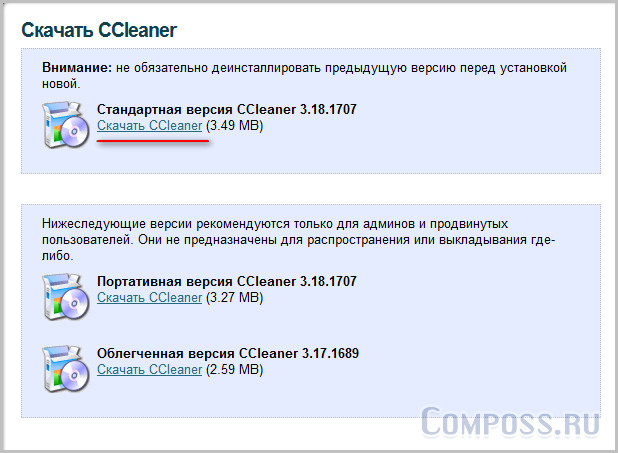
    Скачать Ccleaner
  3. Теперь запустите только что скачанный установочный файл Ccleaner, выберите язык и нажмите ОК:
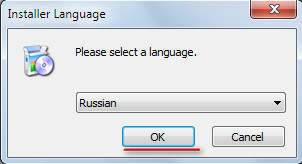
    Установка Ccleaner
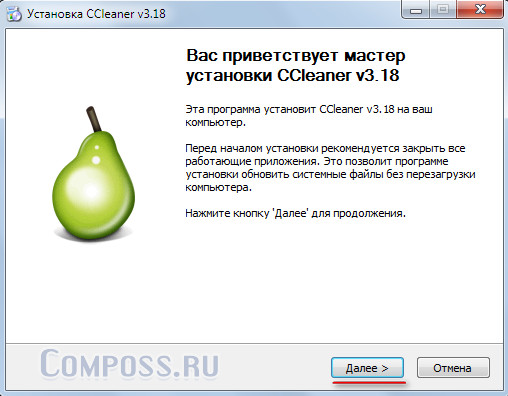
  4. Нажмите Далее:
    Установка Ccleaner
  5. Затем необходимо принять лицензионное соглашение:
    Установка Ccleaner
  6. Далее оставляйте все галочки кроме автоматического обновления и нажимаем УСТАНОВИТЬ:
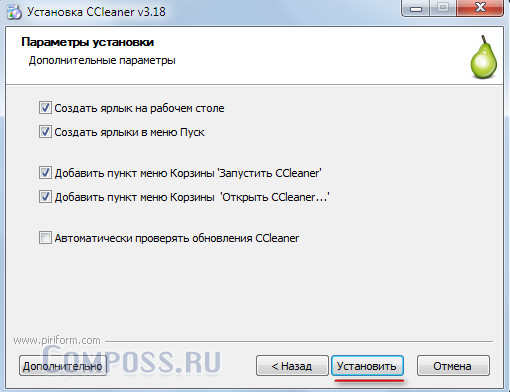
    Установка Ccleaner
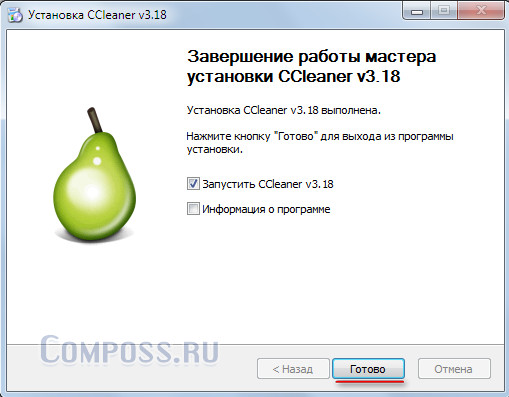
  7. Затем нажмите Готово:
    Установка Ccleaner
  8. Если появиться вот такое окно, нажмите ДА:
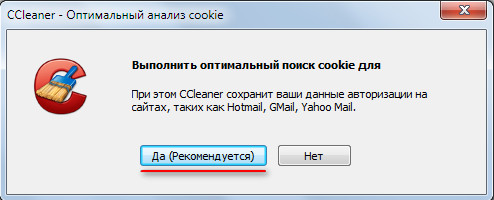
    Установка Ccleaner
  9. Запустится программа и выглядит она так:

Как очистить компьютер от мусора

Чтобы очистить компьютер от мусора:

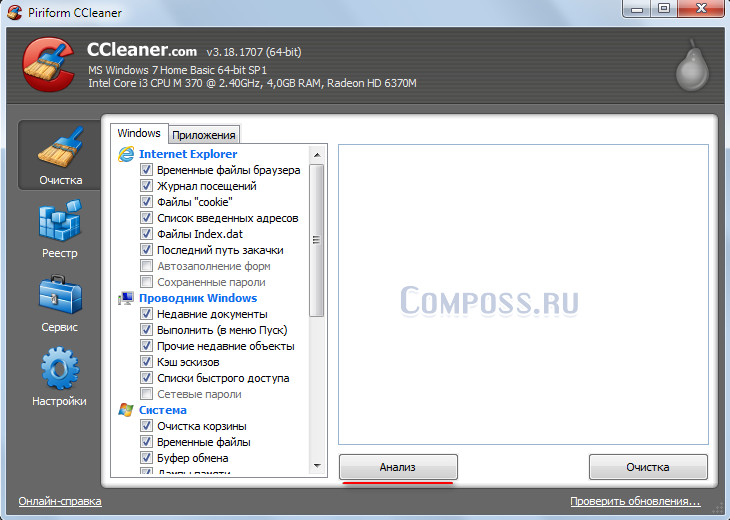
Для очистки и оптимизации системы нам понадобятся только две вкладки, очистка и реестр. При первом запуске вы должны находиться на вкладке очистка.

  1. Нажмите кнопку Анализ как на рисунке:
    Как очистить компьютер от мусора
  2. После анализа нажмите на кнопку ОЧИСТКА:
    Как очистить компьютер от мусора
  3. Теперь нажмите ок:
    Очистка компьютера от мусора
  4. На этом процесс очистки завершен, и вы очистили свой компьютер от ненужного мусора. Теперь перейдите на вкладку реестр чтобы оптимизировать систему:
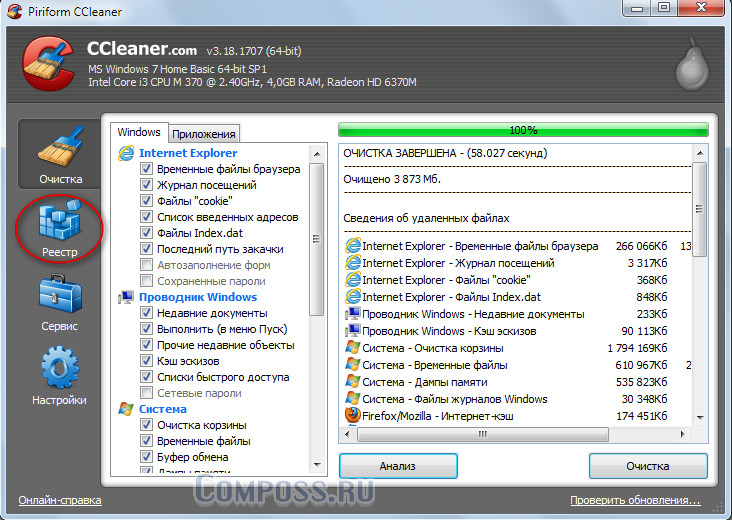
    Компьютер очищен от мусора
  5. И нажмите на кнопку Поиск проблем:
    Оптимизация компьютера
  6. После этого нажмите на кнопку Исправить:
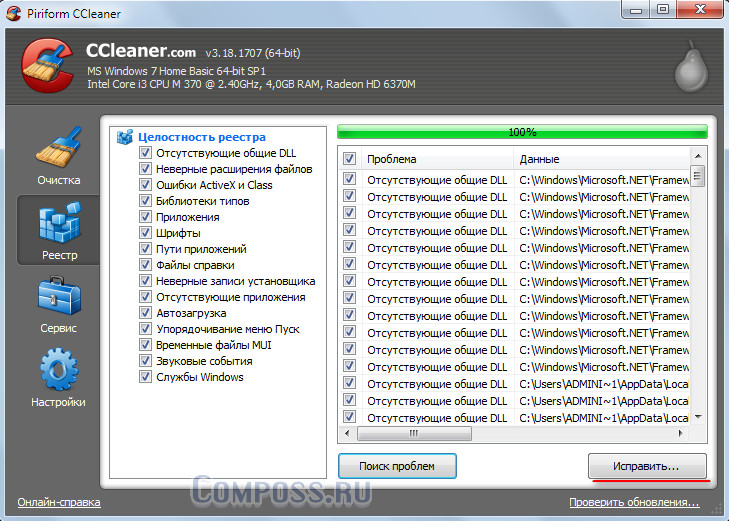
    Как очистить компьютер
  7. Потом вам будет предложено сделать резервные копии, откажитесь и нажмите НЕТ:
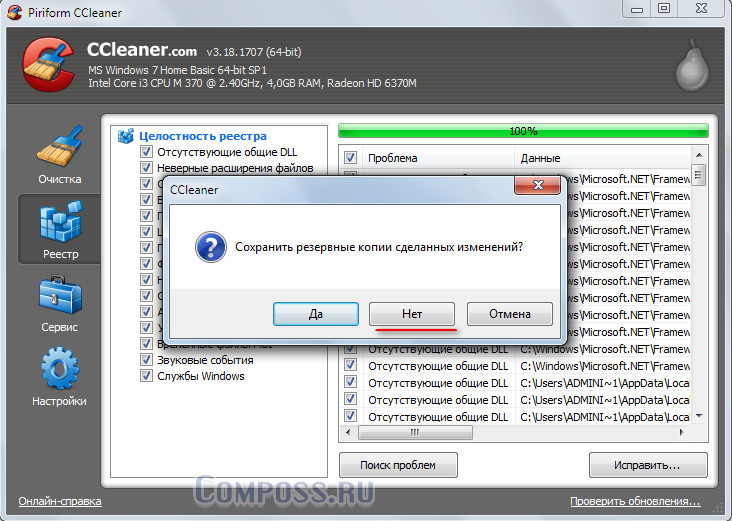
    Оптимизация системы
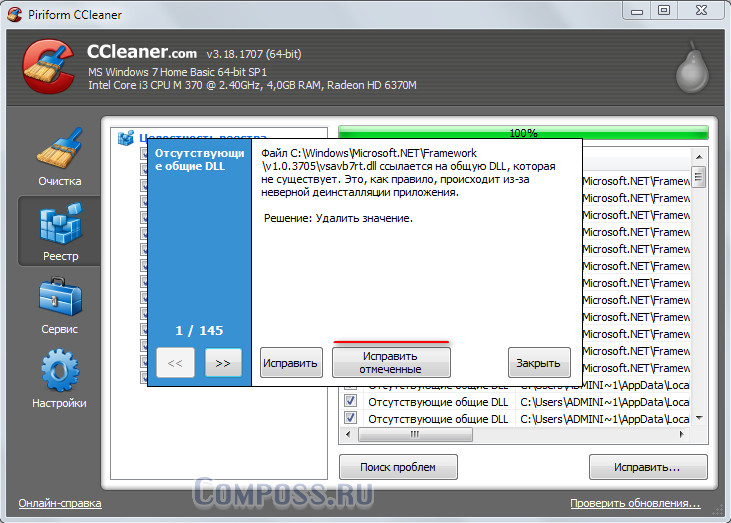
  8. Затем нажмите Исправить отмеченные:
    Как оптимизировать компьютер
  9. Вот и все. Вы оптимизировали ваш компьютер. А также в программе можно посмотреть основные сведения о вашей системе. (рис. ниже)
    Сведения о компьютере

Вот такая удобная, простая в использовании и очень полезная программа. Теперь вы знаете как очистить компьютер от всякого ненужного мусора и оптимизировать его. Пользуйтесь на здоровье.

  Как измерить температуру процессора и видеокарты, если компьютер перегрелся
На главную
Previous Post: « Twitter — регистрация. Как создать свой аккаунт в твиттере?
Next Post: Что такое Браузер — основы работы »

Reader Interactions

31 комментарий ↓

  1. rishat

    08.05.2012

    Попробую, а то мусора накопилось порядком.

    Ответить
  2. injnnak

    08.05.2012

    Спасибо большое. Ваша статья пришлась как раз во время. А то мой помошник стал что то барахлить.

    Ответить
  3. Виктория

    08.05.2012

    Регулярно пользуюсь этой программой! Рекомендую всем установить!

    Ответить
  4. Марина

    09.05.2012

    Надо попробовать эту программу, хотя у меня и стоит другая, но что-то она не очень вычищает, наверное пора ее менять. Спасибо за совет.

    Ответить
    • Буян

      09.05.2012

      Да, очень хорошая програмка. Когда писал эту статью я очистил комп почти от 4 гиг мусора. Смотрите на 13 картинке. 3800 мб.

      Ответить
  5. Егор

    22.08.2012

    программа правда работает или это очередное кидалово?

    Ответить
  6. Буян

    23.08.2012

    Егор, конечно работает.

    Ответить
  7. Андрей

    22.03.2013

    Пользуюсь этой программой очень давно. Описание и инструкция прикольная и очень познавательная. Открыл для себя немного нового 🙂 Спасибо.

    Ответить
  8. Лариса

    17.04.2013

    Я тоже пользуюсь этой программой, мне нравится.

    Ответить
  9. татьяна к

    26.06.2013

    когда ко мне приходил мастер программист настраивал компьютер (произошёл сбой) он сказал, что программу Cсleanr
    ставить не нужно. Хотя раньше у меня эта программа стояла и было очень удобно ей чистить компьютер

    Ответить
  10. Наталья

    27.06.2013

    Да,программа хорошая.Я ею чищу комп. почти каждый день. Еще часто использую программу Deffragler той же компании Piriform. Она бесплатная. Упорядочивает разбросанные файлы, убирает ненужные фрагменты и освобождает место на диске. Советую скачать и пользоваться.

    Ответить
  11. Елена

    28.06.2013

    Почему-то не могу скачать с указанного адреса эту программу. После скачивания открывается какое-то окно, неуказанное Вами.

    Ответить
    • admin

      28.06.2013

      Вам нужно скачать, потом запустить этот скаченный установочный файл программы. Если не помогает напишите подробно проблему.

      Ответить
  12. auld

    28.06.2013

    Уже лет 8 пользуюсь Ccleaner и не каких заморочек, только лишь «респект».

    Ответить
  13. Игорь - Ленинград

    28.06.2013

    И НЕ сомневайтесь! И НЕ раздумывайте! Скачивайте НЕМЕДЛЕННО и, как говорится, в Добрый путь! А с этой программой — «дворником» — ваш комп станет ДЕЙСТВИТЕЛЬНО(!) чстым, а главное, самым ПОНЯТНЫМ и НАДЁЖНЫМ образом: все мои вышесказанные восторги есть результат ИСПЫТАНИЯ НА СОБСТВЕННОМ ОПЫТЕ и ПРОДОЖИТЕЛЬНОМ!!! Спасибо сердечное и создателям этого удивительного ЧИСТИЛЬЩИКА — УСКОРИТЕЛЯ и ВЫСТАВИВШИМ в инет ЕГО!!!

    Ответить
  14. leka

    03.07.2013

    Хотелось бы еще по-подробней о том, где поставить галочки (везде или выборочно и почему?), т.е. что чистить в каждом разделе.

    Ответить
    • admin

      04.07.2013

      Галочки не трогаем. Сразу анализ и очистка.

      Ответить
  15. kyzja2000

    03.07.2013

    Все сделала, только у меня исчез майл, яндекс и многое другое.

    Ответить
    • admin

      04.07.2013

      В смысле браузеры? Такого не должно быть.

      Ответить
  16. Андрей

    08.07.2013

    А такая маленькая утилитка CCEnhancer значительно расширит возможности этой программы http://singularlabs.com/software/ccenhancer/ С ней ничего делать не нужно (установил-забыл), скачал, установил и она найдёт на вашем компе и пропишет в Ccleaner программы оставляющие мусор в вашей системе. В её списке более 1000 программ. Советую, может кому пригодится.

    Ответить
  17. Светлана Мих.

    06.09.2013

    Я провела анализ, а очищать боюсь! Не уберет ли программа нужное? Спасибо!

    Ответить
    • admin

      09.09.2013

      Нужное останется, уберет только мусор.. не бойтесь

      Ответить
  18. RVL2009

    09.01.2014

    Спасибо, и программа отличная и объяснение как по полочкам. А как сделать, чтобы опять стало на русском. Была на русском, а потом из-за сбоя раз и на английском. RVL2009.

    Ответить
    • admin

      09.01.2014

      Язык можно сменить в настройках программы

      Ответить
  19. RVL2009

    09.01.2014

    В настройках у меня стоит русский и даже переключал, все равно энглиш.

    Ответить
    • admin

      09.01.2014

      В таком случае поможет переустановка программы

      Ответить
  20. RVL2009

    09.01.2014

    У меня это и правда первый комментарий, а самое главное с ответом, это как бы и первая трудовая победа в освоении компьютера. Спасибо вам!!!!!!!!!!

    Ответить
  21. Людмила

    18.03.2015

    Замучила реклама, только наведёшь мышь куда-то сразу реклама выскакивает, достала уже. Комп работает еле-еле, а что-то еще устанавливать страшновато. Вот блин, валенок)))

    Ответить
    • admin

      20.03.2015

      Людмила, здравствуйте! Да, такое иногда бывает. Чтобы устранить проблему, выполните 2 вещи:
      1) Запустите полную проверку компьютера антивирусом. Рекомендую антивирус Касперского.
      2) Удалите лишние и подозрительные дополнения и расширения, установленные на вашем браузере.
      Это должно помочь.

      Ответить
  22. Tамара

    14.11.2017

    Почистила два раза, однако в одноклассники не вошла. Пришлось пароль восстанавливать.

    Ответить
  23. Людмила

    03.03.2018

    Я еще только разглядываю, как подступиться к очистке. Любзова

    Ответить

Отменить ответ

Primary Sidebar

  • Лучшие программы для Windows
  • Лучшие программы для Linux
  • Лучшие расширения для Chrome
  • Лучшие приложения для Mac OS
  • Лучшие приложения для Андроид
  • Секреты Windows 10
  • Почта Gmail.com — вход в почту и первичные настройки

  • Аккаунт Google: создание учетной записи

  • Windows обнаружила неполадки жесткого диска — что делать?

  • Что такое операционная система? Виды операционных систем

  • Как зарегистрировать Яндекс почту

  • Проблема: Как войти в почту Gmail.com — решение

  • Ccleaner — как очистить компьютер от мусора?

  • Кракозябры вместо русских букв в Windows 10

Footer

© 2012-2016 Composs.ru. Все права защищены. При копировании материалов, обратная открытая ссылка на наш сайт обязательна.

Composs.ru - ресурс для начинающих пользователей компьютера, интернета. Сайт основан в 2012 году. Основная цель нашего сайта - выпускать обучающие материалы IT-тематики для "чайников". Предоставлять качественный и суперполезный контент для всех пользователей, независимо от уровня владения ПК: советы, инструкции, статьи.
  • Карта сайта
  • Обратная связь

Copyright © 2026 · Log in