Автоматизация функций и действий – это одна из главных задач современного мира. Не последнюю роль в этом играют голосовые помощники, в том числе Алиса от Яндекса.
Что такое — голосовой помощник Алиса?
Алиса – голосовой помощник от компания Яндекс. Он отличается от других обширным функционалом и множеством функций, начиная от рутинных действий, заканчивая игрой с пользователем.
Как активировать Алису?
Запуск помощницы достаточно прост, однако немного отличается на смартфоне и компьютере. Поэтому детально разберем, как вызвать Алису голосом.
На компьютере
Чтобы провести успешную активацию Алисы голосом на компьютере, нужно убедиться в том, что на нем установлен Яндекс.Браузер или сам помощник. Если ни того, ни другого нет, то необходимо произвести инсталляцию. Скачать саму Алису или Яндекс.Браузер можно на официальном сайте. Из других источников скачивать эти приложения не рекомендуется.
Далее нужно:
- Открыть обозреватель и перейти в раздел «Настройки».
- В строке, находящейся около диалогового окна, нужно набрать «Алиса». Именно там и находятся параметры помощника.
- Там можно ее отключить и включить.
Для отдельного приложения никаких действий производить не нужно.
После этого активировать помощницу не составит труда. Можно позвать её при открытом браузере, и она откликнется на нужный вопрос, либо на панели задач нажать на иконку микрофона. Бот активируется, тем самым можно задавать ему различные вопросы и вести беседу.
На смартфоне
Перед вызовом Алисы голосом на Андроиде, стоит убедиться в том, что установлено приложение от Яндекса. Его можно сказать в Play Market. На смартфонах помощник идет отдельным приложением, либо скачивается в комплекте с лаунчером от Яндекса. Достаточно его включить, и помощница будет работать.
Активация происходит со слов «Привет, Алиса!». Бот начнет работать. Также можно кликнуть на фиолетовый значок возле панели поиска в Яндексе, тем самым также её активировать.
Как включить Алису в настройках?
Чтобы включить Алису, нужно перейти к параметрам обозревателя с вкладкой «настройки Алисы» и перетащить курсор около «включение голосового помощника». Этим действием можно легко включить её как на телефоне, так и на компьютере или ноутбуке.
Настройки Алисы
Чтобы пользоваться всеми возможностями помощника, нужно правильно его настроить.
На телефоне
Переход в приложении в раздел «настройки» позволит подстроить голосового друга под потребности пользователя. В этом месте можно как настроить уведомление, так и установить голосовую активацию.
Активация голосом нужна для того, чтобы не тратить время на вбивание слов в поисковую строку. Включить функцию и сказать: «Привет, Алиса» достаточно, чтобы активировать фоновый режим и сам помощник.
На компьютере
Все также происходит в разделе «Настройки». На самом деле, действия совершенно аналогичны с мобильной версией. Отличие заключается в том, что можно регулировать внешний вид.
Происходит действие непосредственно в самом веб-обозревателе и окошке диалога. Для активации требуемых функций, нужно открыть Яндекс и перейти в параметры.
Переход на раздел «Голосовая активация» позволит управлять при помощи голоса в любом месте. Достаточно перевести тумблер в положение выкл/вкл.
Настройки в поисковом приложении Яндекса?
Там же можно провести адаптацию таких интересных возможностей, как офлайн-поиск и определение номера. Они очень удобны для работы в интернете. Яндекс – первые, кто внедрил такие функции.
Офлайн поиск
Офлайн поиск позволит без труда пользоваться ограниченными функциями помощника. Результаты можно будет посмотреть после того, как появится интернет-соединение. Все хранится в информационной базе.
Определитель номера
В информационной базе забито около 5 миллионов российских номеров. Эта возможность особенно нужна известным личностям, которым звонят неизвестные номера постоянно. Для включения нужно:
- Перейти в настройки.
- Выбрать «Определитель номера».
- В диалоговом окне разрешить браузеру осуществлять телефонные звонки.
- Активировать доступ в телефоне.
- Разрешить наложение поверх других окон.

Вывести виджет на главный экран
Во вкладках «виджеты» на телефоне достаточно найти голосового друга и перетащить на экран устройства. При нажатии автоматически открывается помощница, с которой можно пообщаться или поиграть.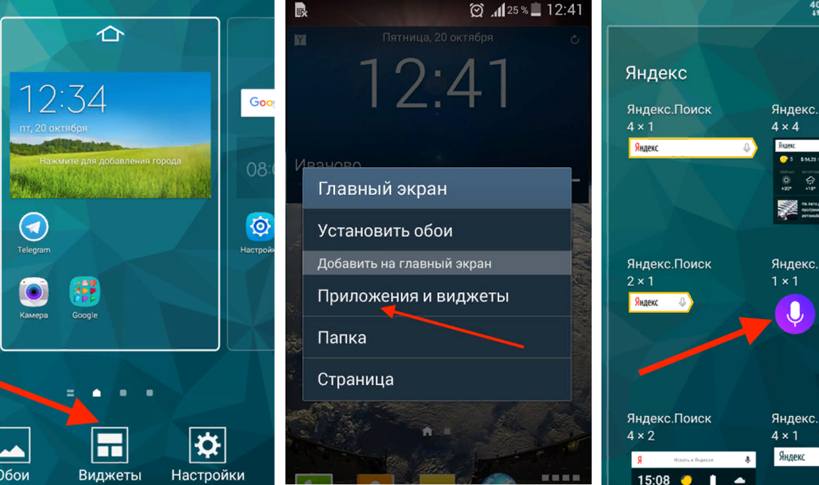
Удаление истории разговора и переписки
Для удаления истории следует в углу, где находится почта, выбрать «очистить историю запросов», тем самым удалить все переписки и контакты с помощником. В информационной базе они больше храниться не будут.
Как изменить голос Алисы?
К сожалению, Яндекс и его разработчики не придумали альтернативу известного голоса, поэтому замена невозможна.
Как сделать ассистентом по умолчанию
Сделать Алису основным ассистентом можно в разделе «Основной помощник» в параметрах телефона, в главных настройках с пометкой «Управление» . Это позволит провести настройку под другие приложения.
Такие же действия можно произвести в обозревателе на компьютере.
Включение в фоновом режиме
Фоновой режим доступен только в рамках нескольких приложений, таких как сам Яндекс, телефон и навигатор. Тем самым, бот не может работать в режиме фона на постоянной основе, это не предусмотрено разработчиком.
Как пользоваться Алисой?
Функционал ассистента широк, поэтому пользователю представлен большой выбор. Нет ничего сложного в её управлении. Достаточно знать, что она умеет, а именно
- искать в интернете интересные факты, статьи и выдавать их человеку;
- отвечать на многие вопросы, причем иногда делать это с сарказмом;
- управлять некоторыми приложениями и программами;
- открывать любой сайт;
- вызывать такси.
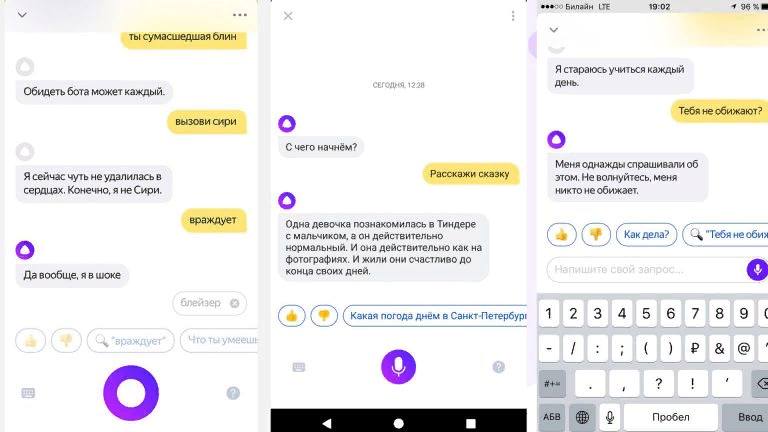
И это далеко не все функции! Она обладает действительно широким спектром возможностей, которые сэкономят время пользователю. Её использование облегчит работу со смартфоном или компьютером и сделает поиск в Интернете интереснее.