• Skip to main content
  • Skip to primary sidebar
  • Skip to footer

Composs.ru

  • БАЗА ЗНАНИЙ
  • УРОКИ
    • Компьютер для чайников
    • Интернет для начинающих
    • Уроки Windows 7, 8, 10
    • Microsoft Office 2010
    • Фотография / Фотошоп
    • Социальные сети и общение
    • Мобильные устройства
    • Облако
  • СТАТЬИ
    • Apple
    • Офисные приложения
    • Windows
    • Android
    • Безопасность
    • Браузеры
    • Интересное
    • Начинающим
    • Обзоры
    • Программы
  • ОС
    • Apple
    • Android
    • Windows 10
    • Windows 8
    • Windows 7
    • Windows XP
  • ИНТЕРНЕТ
    • Сервисы
      • Google сервисы
    • Браузеры
      • Chrome
      • Firefox
      • Орбитум
    • Мобильные сети и операторы
    • Социальные сети
      • Вконтакте
      • Одноклассники
      • Facebook
      • instagram
      • Twitter
    • Электронная почта
      • Gmail почта
      • Яндекс почта
    • Электронные деньги
  • ЖЕЛЕЗО
    • Процессор
    • Видеокарта
    • Накопители (HDD, SDD, Flash)
    • Периферия
    • Сеть
    • Гаджеты
      • Смартфоны
      • Ноутбуки
      • Планшеты
      • Другие гаджеты
  • СОФТ
    • Bios
    • Безопасность
    • Офисные приложения
      • Excel
      • PowerPoint
      • Word
    • Прикладное ПО
      • Photoshop
      • Skype
    • Цифровая фотография
  • ЗАДАТЬ ВОПРОС

Используем устройства Android в качестве джойстика, мыши или клавиатуры для компьютера

22.03.2018 Операционные системы Советы и рекомендации КомментироватьЗадать вопросНаписать пост

Не все пользователи знают о том, что есть возможность по подключению андроид устройств в качестве мыши, клавиатуры или даже геймпада. Сделать это можно при помощи приложений, которые можно загрузить из официального магазина, при этом, они совершенно бесплатны. Здесь речь пойдет об одной конкретной программе, однако она не является единственным вариантом и пользователь может выбрать что-то, что ему понравится больше.

Monect для подключения Андройд к компьютеру

Первым делом потребуется скачать приложение на свой девайс, сделать это стоит из официального магазина. Также придется загрузить приложение для компьютера. Сделать это лучше с официального сайта. Сам он выполнен на китайском, однако, кнопку загрузки сложно пропустить. Сама утилита на английском языке, так что разобраться с интерфейсом будет можно.Интерфейс программы

Архив надо будет распаковать и запустить исполняемый файл, также потребуется разрешить утилите выход в интернет. В этом же архиве будет файл для установки на планшет, что позволит установить приложение без использования магазина.

Устанавливаем соединение между Андройд и компьютером

Здесь будет рассмотрен способ, при котором оба устройства подключены к одной сети. Если это так, то нужно будет ввести адрес, который отображается в утилите на компьютере в специальную строчку на смартфоне. Она называется Host IP Address. После этого потребуется нажать Connect.Функции приложения

Также можно найти хост при помощи автоматического поиска, чтобы ничего никуда не вводить. После соединения компьютера и устройства, в приложении высветятся все доступные режимы для взаимодействия.

Режимы, доступные в приложении

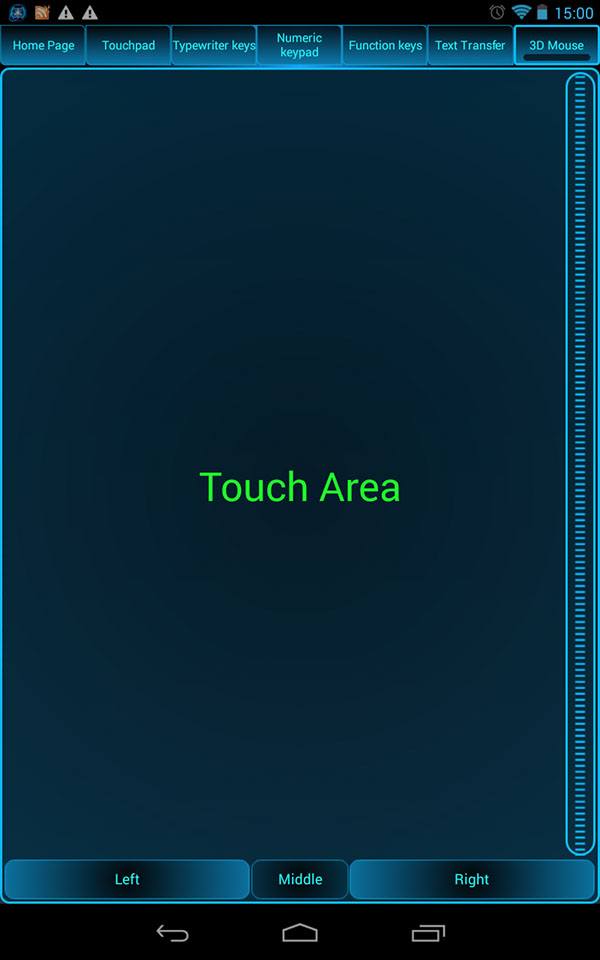
Первым режим — это сенсорная панель или тачпад. При работе с ней смартфон может заменить собой мышь.Режим тачпада
Клавиатура

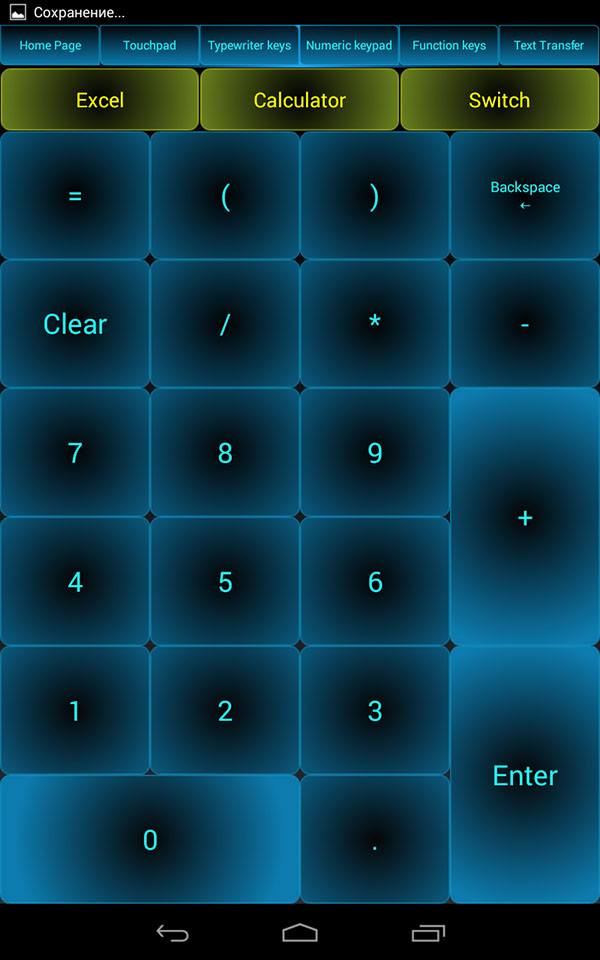
Также присутствует режим, который может заменить собой всю клавиатуру. Здесь доступен как обычный ввод, так и числовая клавиатура, также в наличии все функциональные клавиши. Так что здесь есть все, что может потребоваться пользователю.Андройд в качестве клавиатуры
  Лучшая версия Windows

Геймпады

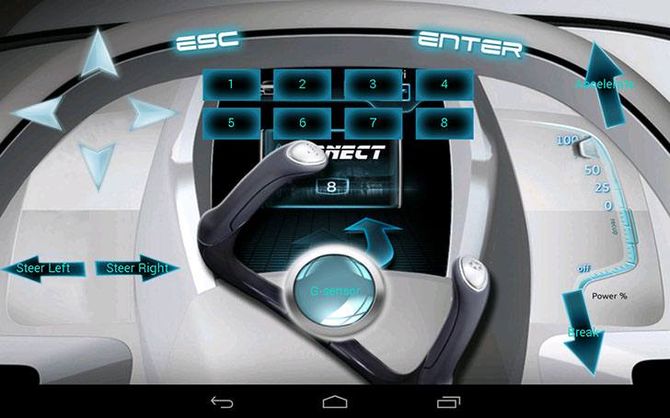
Есть несколько видов игровых режимов, которые позволят управлять различными играми при помощи смартфона.Режим джойстика
Дополнительные возможности

Утилита также предоставляет возможность управления браузером и презентациями в powerpoint.

Так что это приложение способна заменить собой множество устройств, вполне возможно, что кто-то из пользователей найдет его гораздо более удобным, чем стандартные девайсы, которые к тому же необходимо где-то хранить и куда-то подключать.

На главную
Previous Post: « Включение Миракаст на Windows 10
Next Post: Настройка роутер D-Link DIR 620 с нуля »

Reader Interactions

Отменить ответ

Primary Sidebar

  • Лучшие программы для Windows
  • Лучшие программы для Linux
  • Лучшие расширения для Chrome
  • Лучшие приложения для Mac OS
  • Лучшие приложения для Андроид
  • Секреты Windows 10
  • Почта Gmail.com — вход в почту и первичные настройки

  • Аккаунт Google: создание учетной записи

  • Windows обнаружила неполадки жесткого диска — что делать?

  • Что такое операционная система? Виды операционных систем

  • Как зарегистрировать Яндекс почту

  • Проблема: Как войти в почту Gmail.com — решение

  • Ccleaner — как очистить компьютер от мусора?

  • Кракозябры вместо русских букв в Windows 10

Footer

© 2012-2016 Composs.ru. Все права защищены. При копировании материалов, обратная открытая ссылка на наш сайт обязательна.

Composs.ru - ресурс для начинающих пользователей компьютера, интернета. Сайт основан в 2012 году. Основная цель нашего сайта - выпускать обучающие материалы IT-тематики для "чайников". Предоставлять качественный и суперполезный контент для всех пользователей, независимо от уровня владения ПК: советы, инструкции, статьи.
  • Карта сайта
  • Обратная связь

Copyright © 2026 · Log in