• Skip to main content
  • Skip to primary sidebar
  • Skip to footer

Composs.ru

  • БАЗА ЗНАНИЙ
  • УРОКИ
    • Компьютер для чайников
    • Интернет для начинающих
    • Уроки Windows 7, 8, 10
    • Microsoft Office 2010
    • Фотография / Фотошоп
    • Социальные сети и общение
    • Мобильные устройства
    • Облако
  • СТАТЬИ
    • Apple
    • Офисные приложения
    • Windows
    • Android
    • Безопасность
    • Браузеры
    • Интересное
    • Начинающим
    • Обзоры
    • Программы
  • ОС
    • Apple
    • Android
    • Windows 10
    • Windows 8
    • Windows 7
    • Windows XP
  • ИНТЕРНЕТ
    • Сервисы
      • Google сервисы
    • Браузеры
      • Chrome
      • Firefox
      • Орбитум
    • Мобильные сети и операторы
    • Социальные сети
      • Вконтакте
      • Одноклассники
      • Facebook
      • instagram
      • Twitter
    • Электронная почта
      • Gmail почта
      • Яндекс почта
    • Электронные деньги
  • ЖЕЛЕЗО
    • Процессор
    • Видеокарта
    • Накопители (HDD, SDD, Flash)
    • Периферия
    • Сеть
    • Гаджеты
      • Смартфоны
      • Ноутбуки
      • Планшеты
      • Другие гаджеты
  • СОФТ
    • Bios
    • Безопасность
    • Офисные приложения
      • Excel
      • PowerPoint
      • Word
    • Прикладное ПО
      • Photoshop
      • Skype
    • Цифровая фотография
  • ЗАДАТЬ ВОПРОС

Не работает аппаратное ускорение

21.09.2017 Ошибки и неисправности КомментироватьЗадать вопросНаписать пост

Аппаратное ускорение незаменимо при запуске процессов визуальных эффектов и тому подобное. Необходимо оно в основном при запуске видеоигр и заключается в распределении нагрузки между процессором и видеокартой. В результате растёт производительность системы и отдельно взятой программы.

У пользователей часто бывает ошибка «аппаратное ускорение отключено или не поддерживается драйвером». И причины могут быть разными. Давайте рассмотрим их и поговорим о способах решения этой проблемы.

  1. Аппаратное ускорение отключить можно далеко не во всех системах. В первую очередь давайте проверим, включено ли оно у вас. Кликаем на рабочем столе правой клавишей, выбираем «разрешение экрана» здесь нажимаем на «дополнительные параметры». В открывшихся свойствах видеокарты жмем на раздел «диагностика», затем – «изменить параметры», если она активна. Здесь – ставим галочку на «включить аппаратное ускорение».
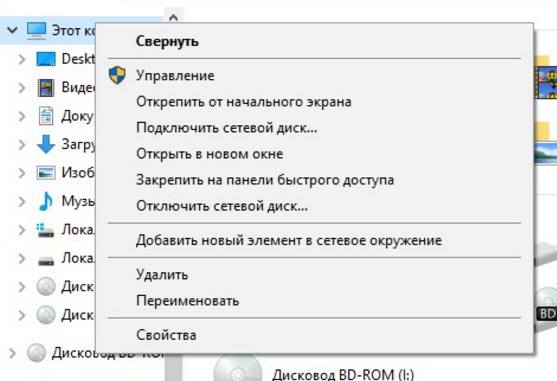
  2. Проверяем драйвер. Кликаем на «Мой компьютер» правой кнопкой мыши, затем – «управление».Запуск управления компьютером
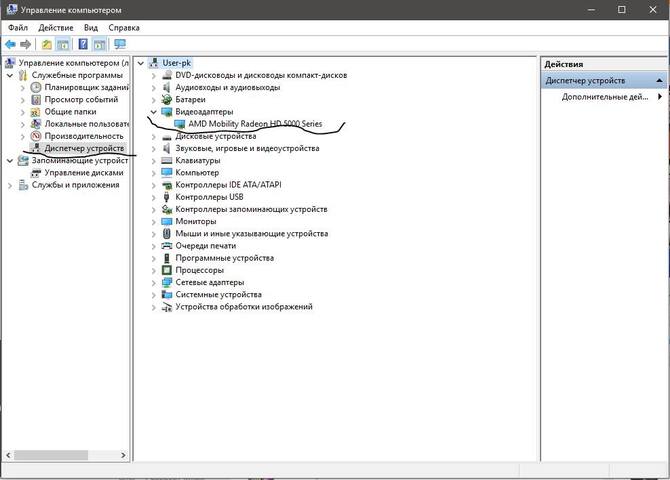
    • Там находим «Диспетчер устройств» и «Видеоадаптеры»Определение вдеокарты
    • Кликаем правой кнопкой мыши и в открывшемся окне кликаем на «драйвер» затем – «обновить драйвер». Есть два развития событий: первый – у вас всё в порядке, второй – нет. Если первый, то просто переходим дальше, если второй, смотрим пункт 4.
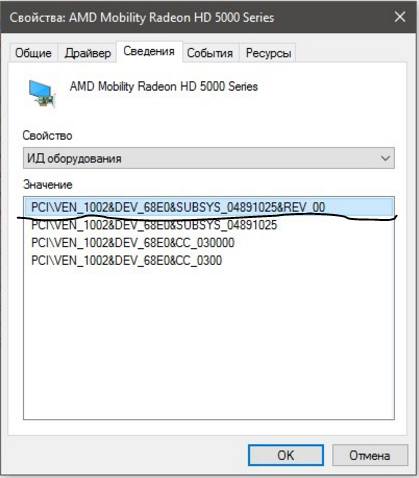
    • Открываем вкладку «Сведения» и находим «Ид оборудования», копируем его. Затем идём в гугл и вбиваем «поиск драйверов по Ид оборудования». Открываем первую ссылку в выдаче, вставляем туда то, что скопировали, и качаем самый свежий вариант. Теперь нужно перезагрузить компьютер. Если проблема не исчезла, остаётся испробовать другие способы.ИД оборудования
  3. Альтернативным способом разрешения данной проблемы является обновление системы. Может, у вас эта ошибка появилась как раз потому что вы отключили автоматическое обновление. По завершению все компоненты системы установятся сами собой. Для этого открываем «Центр обновления Windows» в панели управления. Затем – проверить наличие обновлений и, если они доступны, установить.
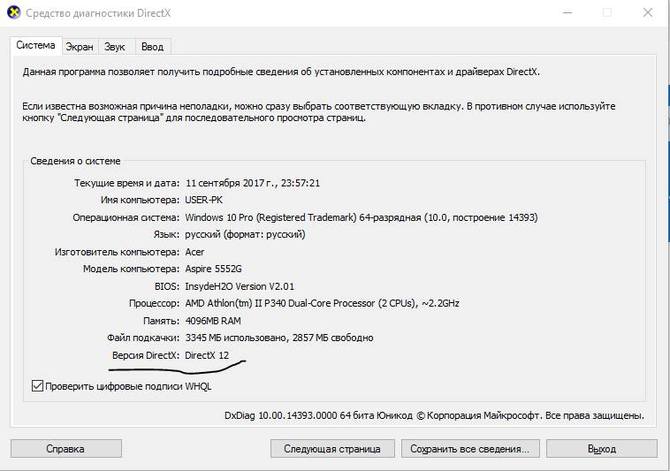
  4. Ещё одной проблемой может быть устаревшая DirectX. Чтобы проверить версию этой программы и обновить, откройте командную строку и введите dxdiag. На первой же вкладке «система» вы можете найти строку «Версия DirectX». Предустановленные версии 11 и 12 в windows 8 и 10 и отдельно не устанавливаются, доступно исключительно в «Центре обновления». Windows 7 оснащена предустановленной directx 11, но в некоторых версиях доступна ручная установка.Проверка DirectX
  Неисправности тачпада в Windows 10
На главную
Previous Post: « Услуга – Плати когда удобно на Мегафоне
Next Post: Выбираем термопасту »

Reader Interactions

Отменить ответ

Primary Sidebar

  • Лучшие программы для Windows
  • Лучшие программы для Linux
  • Лучшие расширения для Chrome
  • Лучшие приложения для Mac OS
  • Лучшие приложения для Андроид
  • Секреты Windows 10
  • Почта Gmail.com — вход в почту и первичные настройки

  • Аккаунт Google: создание учетной записи

  • Windows обнаружила неполадки жесткого диска — что делать?

  • Что такое операционная система? Виды операционных систем

  • Как зарегистрировать Яндекс почту

  • Проблема: Как войти в почту Gmail.com — решение

  • Ccleaner — как очистить компьютер от мусора?

  • Кракозябры вместо русских букв в Windows 10

Footer

© 2012-2016 Composs.ru. Все права защищены. При копировании материалов, обратная открытая ссылка на наш сайт обязательна.

Composs.ru - ресурс для начинающих пользователей компьютера, интернета. Сайт основан в 2012 году. Основная цель нашего сайта - выпускать обучающие материалы IT-тематики для "чайников". Предоставлять качественный и суперполезный контент для всех пользователей, независимо от уровня владения ПК: советы, инструкции, статьи.
  • Карта сайта
  • Обратная связь

Copyright © 2026 · Log in