Программа Artmoney предназначена в основном для геймеров. Она дает возможность взломать игровые процессы и подменять нужные значения для получения максимальных возможностей в игре. Среди прочих, к возможностям относятся опыт, финансы, улучшение характеристик персонажей и т.п.
После интеграции в процесс нужной игры происходит сканирование заполненной памяти на наличие ячеек с определенными значениями. Меняя их в программе можно получить нужные изменения в игровом пространстве.
Внимание! В онлайн играх приложение не работает!
Как пользоваться программой
Установка
Перед тем, как начать пользоваться ArtMoney следует ее установить. Процесс установки для этой программы достаточно простой:
- Скачать и запустить установку.
- В открывшемся инсталляторе кликнуть “Далее”.

- Принять соглашение.

- Указать путь для установки.

- Выбрать, с какими типами данных ассоциировать Артмани. (Активировать все).

- Указать предпочитаемые языки интерфейса и руководства.

- Трижды кликнуть “Далее”, затем “Установить”.
Взлом игры
Сама процедура взлома несложная, разберем на примере увеличения денег:
- Запустить игру, (например, FIFA 19). Перейти в режим карьеры, выбрать вкладку “Офис”, затем “Финансы”.

- Перейти на вкладку “Бюджет”. Найти текущий трансферный бюджет.

- Запустить Artmoney. В процессах выбрать игру.

- Нажать “Искать”.

- Ввести число, которое указано в бюджете в графу “Значение” и кликнуть “ОК”.

- Запустится поиск совпадающих адресов в памяти процесса.

- В левой части отобразится результат поиска. В текущем случае это единственный адрес, который не нуждается в дополнительном отсеивании.

- Если адресов несколько, то нужно в игре изменить бюджет, затем кликнуть на кнопку «Отсеять» и ввести значение после изменения в игре. Подтверждаем изменения. В левой части снова появится список адресов. Повторяем всю процедуру, пока в левой части не останется одно значение (иногда 2-4, но они не будут больше отсеиваться).

- Вернутся к Артмани. Двойным кликом переместить искомое значение в правую часть программы. Отобразится текущий параметр из игры.

- Изменить число на желаемое.
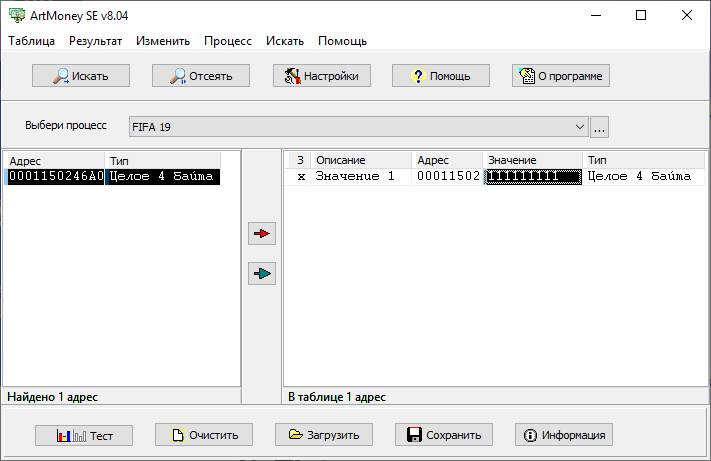
- Перейти в игру и убедиться в том, что параметр изменился.

Другие возможности
Поиск неизвестного
Если в игре есть какой-либо параметр, в котором нет чисел или даже цифр (например шкала здоровья), то нужно воспользоваться функцией “Неизвестное значение”.
Для этого нужно:
- В поле «Тип«указать «Ваш набор» — «Целое 2 байта«.

- Нажать «OK«, дождаться завершения поиска.
- В игре изменить искомое число любым способом (в случае со здоровьем — дать себя ранить), затем перейти к полю “Отсеять” и указать, что оно “Уменьшилось”.

- Далее увеличить число (например, восстановить жизни) и выбрать «Увеличилось«.

- Продолжать манипуляции до тех пор, пока не останется одно значение, затем воспользоваться инструкцией по взлому.
Ищем диапазон значений
В случаях, когда возникает необходимость изменения определенного параметра измеряемого в процентах, нужно воспользоваться поиском по диапазону значений. Проценты могут отображаться в виде дробного числа. Актуально при поиске шкалы здоровья. Нужно сделать следующее:
- В поиске в графе “Искать” указать параметр “Диапазон значений”. В поле “Значение” указать диапазон. В поле “Тип” выбрать “С точкой”.

- Процедура отсеивания происходит также, как и в других случаях.
Как сохранить или отменить отсеивание
Каждое отсеивание является шагом. В случае, если в каком-то из шагов была допущена ошибка, его можно отменить:
- Для отмены любого из них нужно кликнуть правой кнопкой мыши по нужному и выбрать пункт “Отменить отсеивание” или “Вернуть отсеивание”.

- Точно так же можно и сохранять отсеивания, чтобы вернуться к редактированию в следующий раз. Достаточно использовать функцию “Сохранить отсеивание” или “Загрузить отсеивание”.

Как сохранять и открывать таблицы
Уже отобранные параметры можно сохранить для дальнейшего использования:
- Перенести отсеянные параметры в правую сторону.

- Нажать на кнопку “Сохранить” внизу рабочего окна.

- Указать подходящее имя для таблицы и кликнуть “Сохранить”.

Для загрузки:
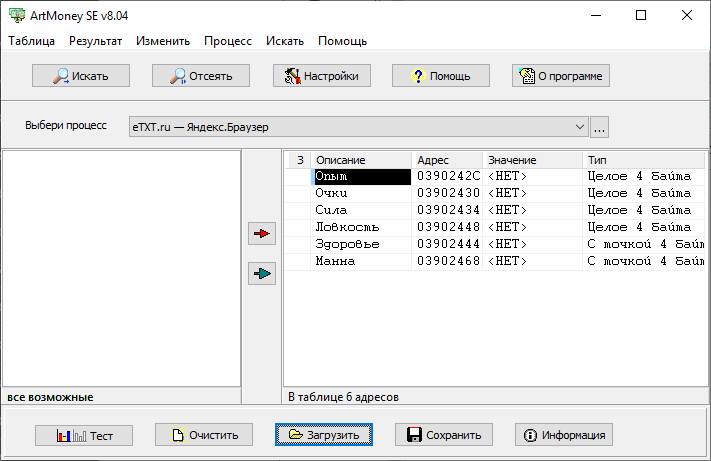
- Нажать “Загрузить” и выбрать один из сохраненных файлов таблицы.

- Результат.
Настройки программы
Рассмотрим наиболее важные настройки программы.
Основные
В окне основных параметров можно найти опции:
- Поверх всех окон – активирует отображение Артмани поверх остальных окон.
- Объект – переключает режим работы (процесс или файл).
- Показывать процессы – пункт для выбора отображения процессов. Игры отображаются в “видимых”.
- Язык интерфейса – пункт для смены языкового пакета.
- Руководство пользователя – название говорит само за себя.
- Время регенерации – обновление значений в таблице происходит через промежуток указанный в данном поле (в миллисекундах).
- Время заморозки – через этот интервал времени происходит запись параметров в память.
- Представление целых – дает возможность просмотра как положительных, так и отрицательных чисел. По умолчанию числа представляются без знаков.
- Настройки сканирования папок – для PRO версии. В этом пункте можно указать файлы, которые необходимо просматривать.

Дополнительные
В Дополнительных можно найти такие параметры:
- Показывать адресов – указывает наибольшее количество адресов, которые можно поместить в левую таблицу.
- Обновлять значения в таблице только c фокусом у формы – функция дает возможность отключения обновления таблицы. Полезно для слабых компьютеров.
- Сохранять/Загружать значения в файлы-таблицы – в случае, если адреса искомых параметров совпадают, они записываются в файлы-таблицы.
- Шестнадцатеричный вид – включает отображение чисел в шестнадцатеричной системе.
- Шестнадцатеричный ввод – включает интерпретацию вводимых чисел в шестнадцатеричном виде.
- Использовать свои функции доступа к памяти – активируя эту галочку, в Артмани будет использоваться собственный сервис по обращению к памяти. Таким образом можно обойти все возможные типы защиты.

Поиск
В окне поиска можно изменить:
- Тип процесса, в случае, если ArtMoney распознал его неверно.
- Порядок байтов – устанавливает различные порядки. По умолчанию он “нормальный”.
- Кратность адреса – данная функция дает возможность поиска только четных или кратных чему-либо адресов. Это значительно ускоряет поиск.
- Останавливать процесс во время поиска – во время поиска, для увеличения скорости сканирования, процесс можно приостановить.
- Авто определение эмулятора – оставляет в списке эмуляторов только те, которые имеют одинаковое имя файла с активным процессом.
- Экономить место на диске – не позволяет программе сохранять промежуточный результат на жесткий диск.
- Разрешить отмену отсеиваний – этот пункт дает возможность отмены ошибочных изменений при отсеивании.

Личные
В этой вкладке можно включить автоматическую проверку новых версий в интернете (работает только в версии PRO). А также можно зарегистрировать приложение ключом.
Интерфейс
Параметры интерфейса:
- Показать главное меню – активировать в том случае, если нужно использовать развернутое меню.
- Показать дерево групп– позволяет добавить окно древа групп.

Горячие клавиши
В данном меню можно настроить различные горячие клавиши, которые дадут возможность быстрого доступа к программе без выхода из игры.
Устранение неисправностей
Артмани не может открыть процесс
Есть несколько решений для устранения этой неисправности:
- Отключить защиту антивируса.

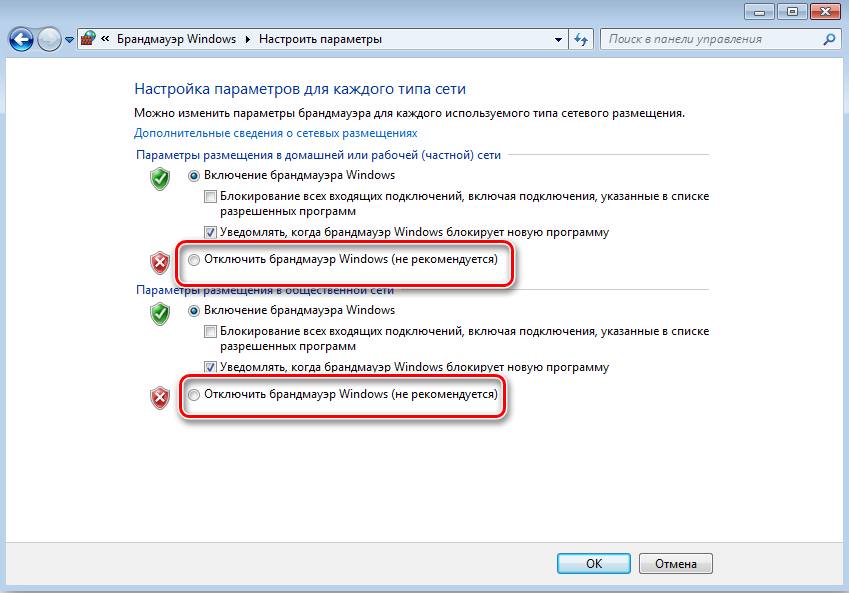
- Отключить “Брандмауэр Windows”.
- Обновить версию программы на более новую.
Не находит значение
В этом случае можно выполнить такие действия:
- Обновление программы. Некоторые игры могут быть несовместимы с версией Артмани.
- Убедиться, что в настройках поиска не активна галочка “Искать в диапазоне значений”.
- Выставить тип игры на “ВСЕ”.
Если ничего из этого не помогло, скорее всего нужные данные закодированы или установлены неправильные значения поиска.
Не отсеивает
Следует убедиться в правильности проводимых данных, повторить процедуру поиска заново с соблюдением всех тонкостей.
Если значение не было отсеяно, то скорее всего было изменено его расположение в ячейках памяти.