Многие программы, при установке добавляют себя в автозагрузку. При этом они начинают запускаться каждый раз при входе в систему. Это может быть не очень полезно, т.к сразу после запуска они могут быть не нужны, а нагрузку на ОС дают, а это может серьезно замедлить как запуск самой системы, так и многих нужные утилиты. Бывает и обратная ситуация, пользователю хочется, чтобы какая-то утилита была сразу запущена при входе в систему, чтобы сразу начать ей пользоваться, в таком случае ее можно добавить в автозагрузку. В этой статье будет рассказано о том, как это можно сделать.
Как добавить приложения в автозагрузку и где она находится
В этом разделе будет подробно рассказано о том, как добавлять программы в автозагрузку, сделать это можно несколькими способами.
Меню Пуск
Для того, чтобы найти нужный каталог, следует зайти в пуск, открыть компьютер, после чего перейти по пути C:\ Users\ Имя_Пользователя\ AppData\ Roaming\ Microsoft\ Windows\ Start Menu\ Programs\ Startup.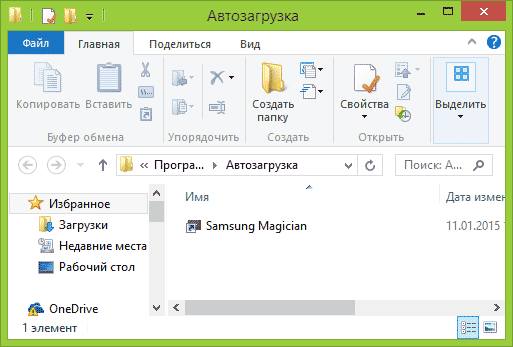
Эта папка отвечает только за одного конкретного пользователя, под записью которого сейчас и работают. Сюда можно перетаскивать ярлыки любых утилит, тогда они начнут запускаться при старте системы, однако, не стоит добавлять сразу много, это может привести к тормозам и долгой загрузке. Чтобы добавить приложение в автозапуск для всех пользователей сразу необходимо обладать правами администратора.
Ярлыки, в этом случае, следует помещать в каталог C:\ProgramData\Microsoft\Windows\Start Menu\Programs\StartUp.
Диспетчер задач
В этом случае, пользователю сначала потребуется открыть диспетчер задач (Ctrl+Shift+Esc), а потом перейти на вкладку Автозагрузка.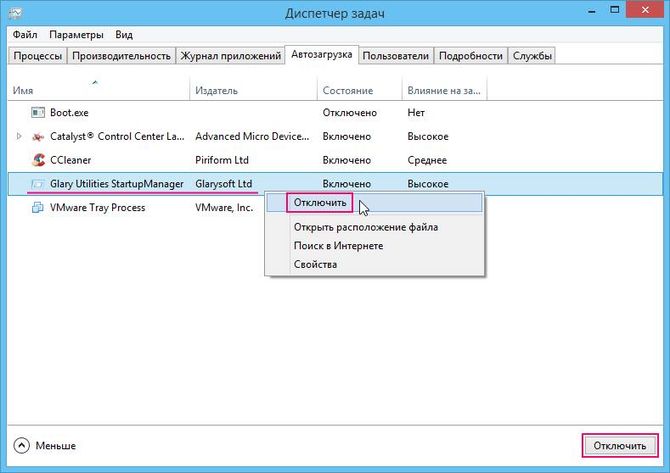
Сами программы здесь добавлять нельзя. Однако, те, которые уже присутствуют в списке, можно отключать и включать. Отключенные, не будут загружать при запуске компьютера. Чтобы включить или отключить их достаточно щелкнуть правой кнопкой мыши по нужному приложению и выбрать соответствующий пункт.
Реестр Windows 8
В этом случае, сначала следует запустить утилиту для редактирования реестра, сделать это можно нажав win+r и написав в открывшемся окне regedit. Дальше нужно пройти по пути HKEY_CURRENT_USER\Software\Microsoft\Windows\CurrentVersion\Run. В появившемся разделе нужно будет создать строковый параметр, а в качестве его значения следует указать полный путь до файла утилиты.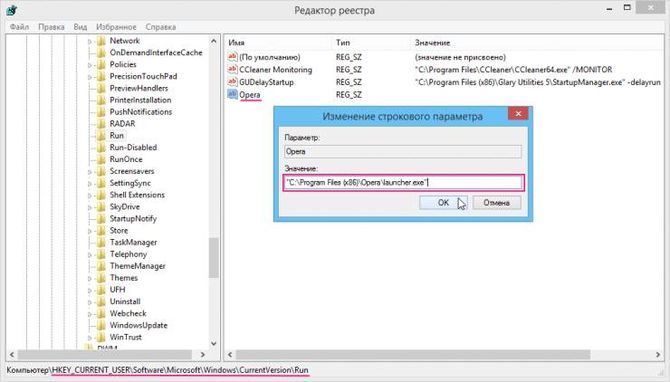
Планировщик заданий
Для открытия это программы нужно нажать win+r и ввести taskschd.msc. В правой части окна потребуется нажать на Создание простой задачи.
Дальше останется ввести имя, оно может быть любым, главное, чтобы потом пользователь сам не запутался в них. Дальше нужно отметить раздел при запуске компьютера.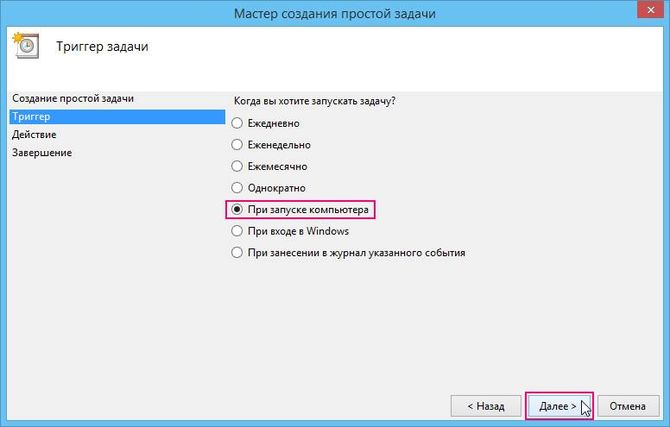
В следующем разделе нужно отметить первым пункт «Запустить программу», а в следующем нужно будет нажать на обзор и указать путь к приложению.
Дальше останется лишь нажать на готово.
Программы для управления автозагрузкой
В этом разделе будет приведено несколько программ, которые могут помочь пользователю в управлении автозагрузкой в windows 8.1.
Microsoft Sysinternals Autoruns
Это приложение проверит все доступные места и найдет все утилиты, которые запускаются автоматически. В ней пользователь сможет добавлять или удалять утилиты, подробная инструкция, а также сама программа расположены по ссылке https://technet.microsoft.com/ru-ru/sysinternals/bb963902.aspx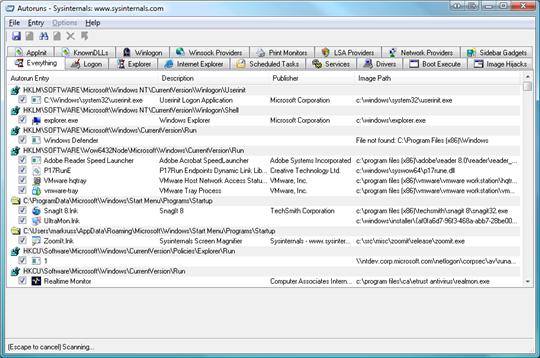
CCleaner
Эта утилита обладает множеством функций, с ее помощью пользователь сможет избавиться от ненужного мусора в системе, а также проверить реестр на ошибки. Здесь же доступна функция управления приложениями в автозагрузке, скачать ее можно с официального сайта https://www.ccleaner.com
Нужный пункт находится в разделе сервис — автозагрузка, здесь можно включать или выключать программы, а также удалять их из списка.
TuneUp Utilities
Скачать пробную версию утилиты можно по ссылке https://www.avg.com/en-us/tuneup-utilities. С ее помощью пользователь сможет оптимизировать и настроить работу компьютера.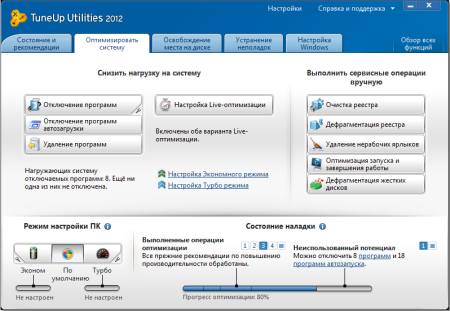
Нужный раздел находится как раз в оптимизации системы, там можно выбрать Увеличить производительность — TuneUp Менеджер Автозагрузки.
AusLogics BoostSpeed
Еще одна утилита для настройки и оптимизации компьютера, которая позволяет управлять автозагрузкой. Загрузить можно со страницы https://www.auslogics.com/ru/software/boost-speed/
Нужный инструмент находится в разделе Инструменты — Контроль ПО / Автозапуск — снимаем или ставим галочку.
Glary Utilities
Загрузить эту полезную программу можно со страницы https://www.glarysoft.com/
Она позволить проверить ОС на ошибки и настроить ее работу. Инструмент по управлению автозагрузками находится в Модули — Оптимизация — Менеджер Автозапуска.
AnVir Task Manager
Эта программа позволит не только управлять автозапуском, но и задавать время старта утилит. Так можно запускать приложение не сразу, а через несколько минут после входа в систему, что может быть гораздо удобнее, скачать можно по ссылке https://www.anvir.net/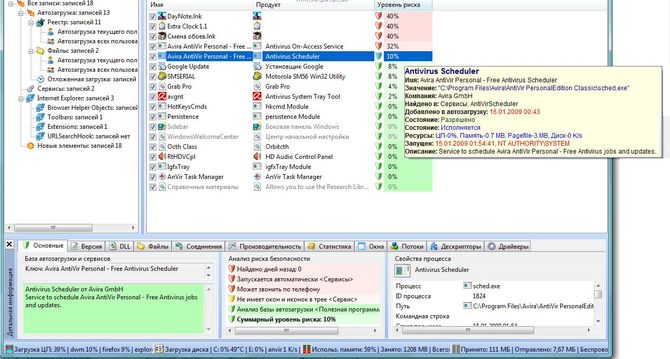
Какие приложения можно убрать из автозагрузки
В автозапуске следует оставлять только системные программы, а также те, которые могут сразу потребоваться для работы. Все остальные лучше запускать самостоятельно, в то время, в которое они необходимы. Так снизится нагрузка на ОС и она начнет работать быстрее.