Редактирование фотографий призвано сделать ваши изображения лучше. В этой статье мы поговорим об основных изменениях, которым можно подвергнуть фотографии, а также о проблемах, с которыми можно столкнуться, совершая эти изменения. Мы затронем такие виды редактирования, как:
- Обрезка: в случае, если вы хотите удалить части изображения, вы можете обрезать его. Можете представить себе ножницы, которыми вы отрезаете те части фотографии, которые вам не нужны;
- Изменение размера: если вам нужно сделать фотографию больше или меньше, вы можете изменить его размер. Однако нужно помнить о том, что увеличение размера фото плохо влияет на его качество;
- Поворот: если вам понадобится поменять ориентацию изображения, вы можете повернуть его вправо или влево.
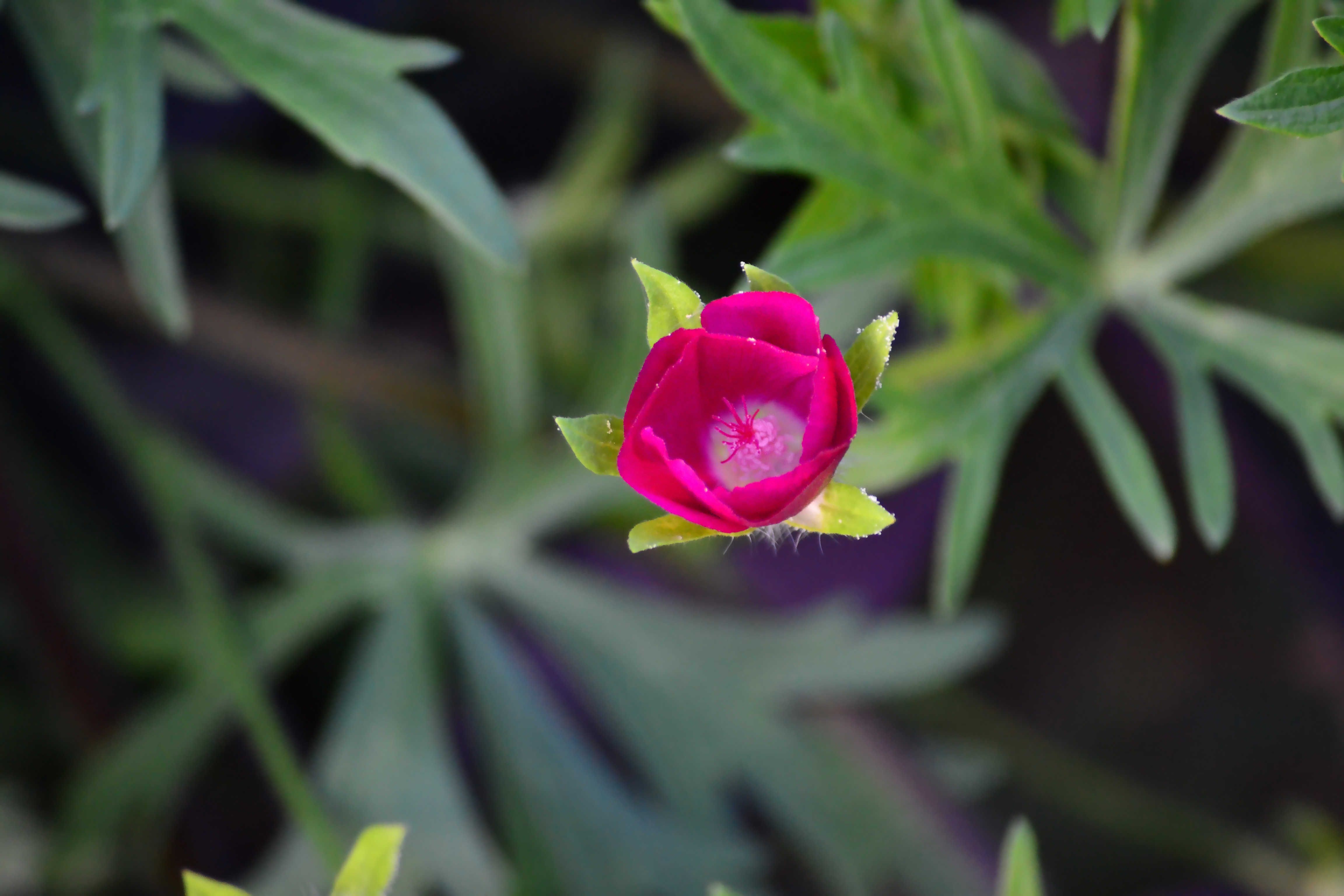
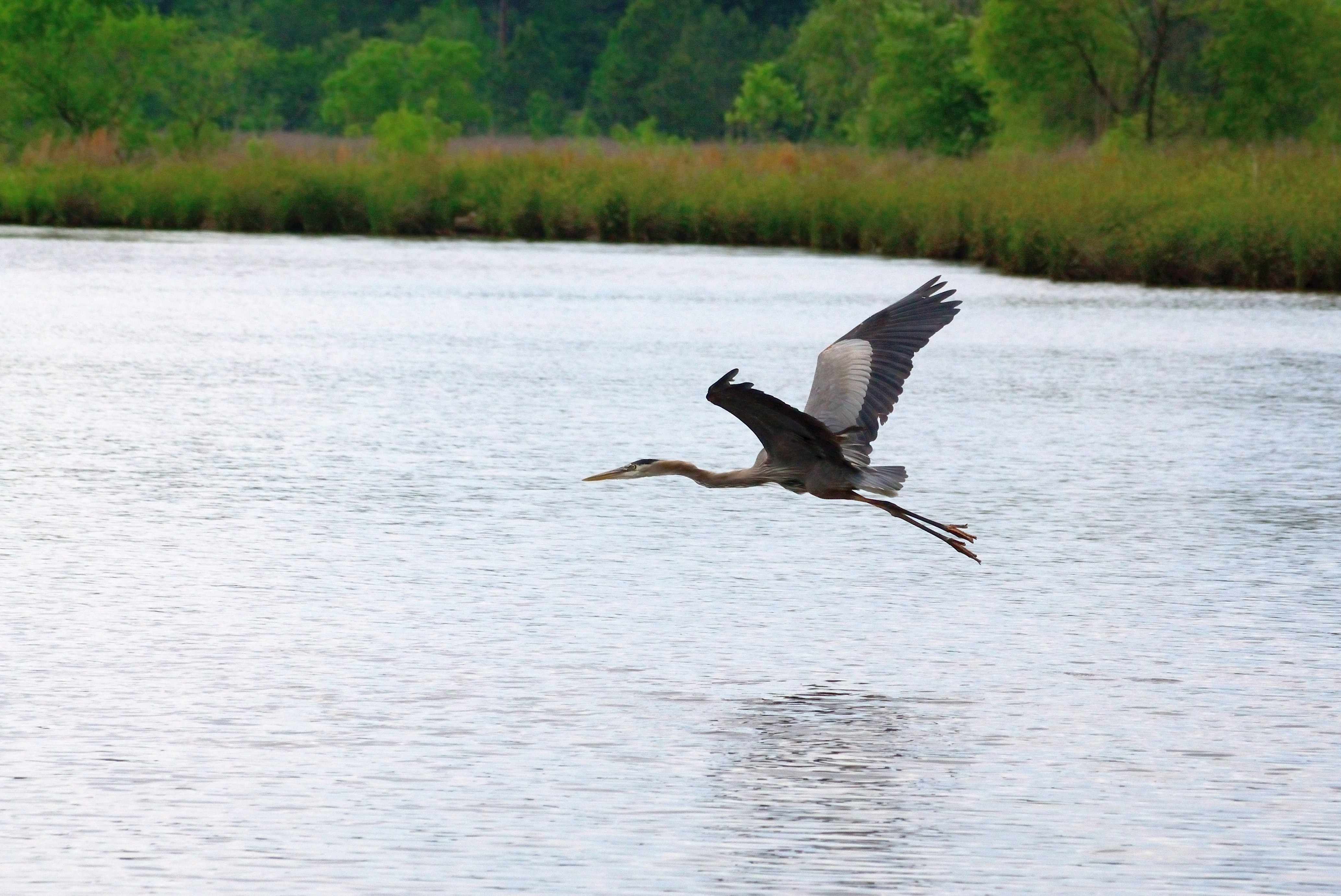
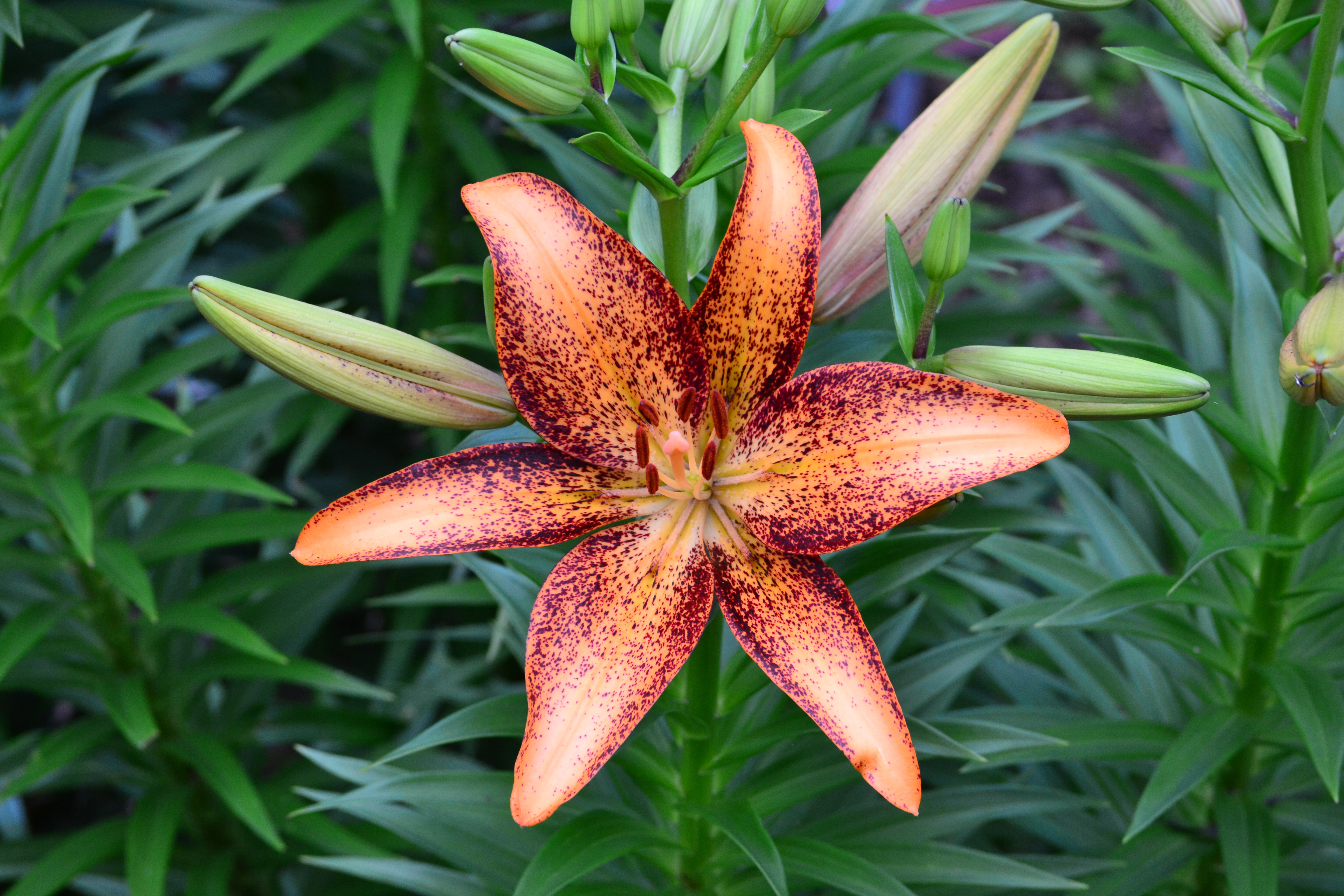
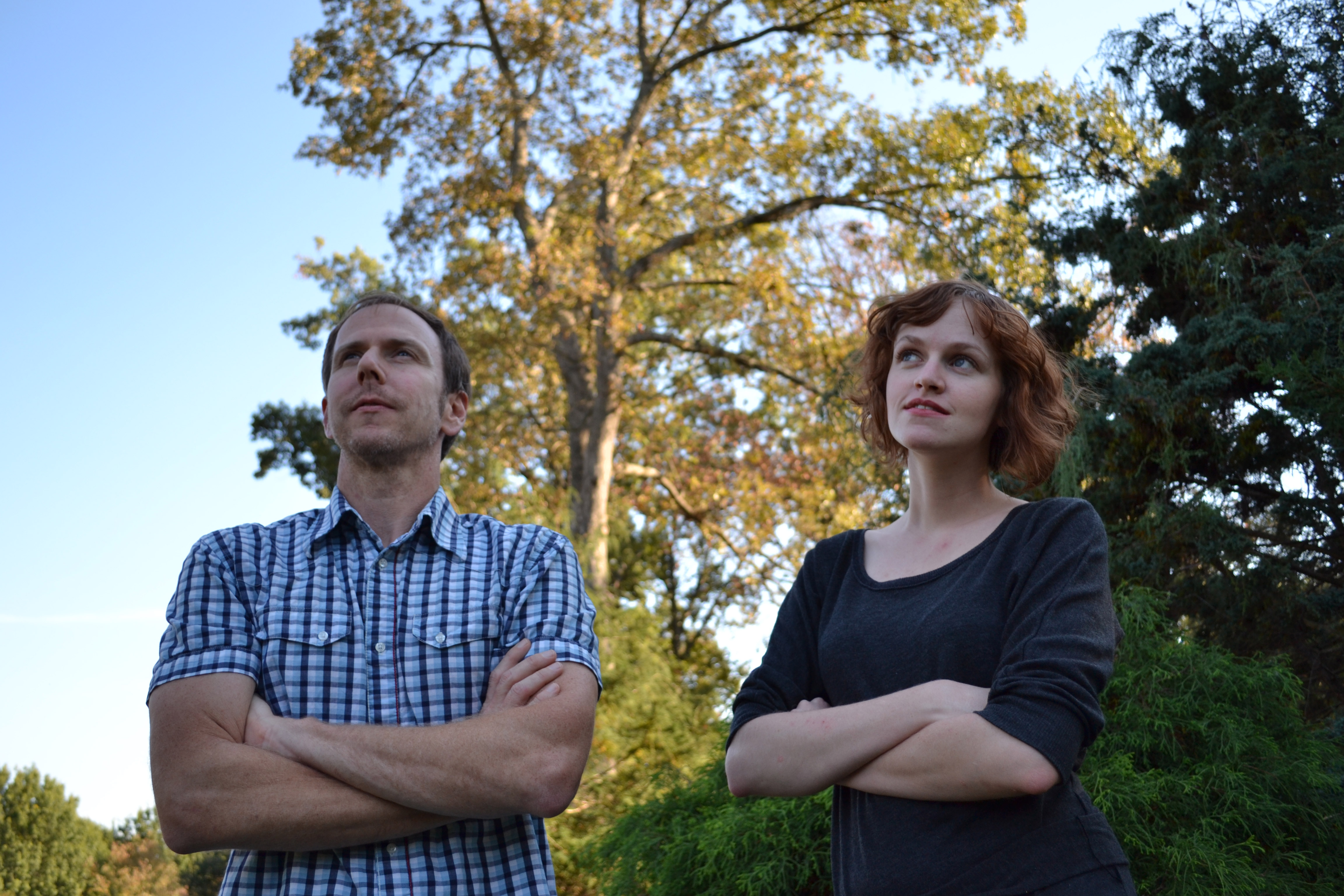
Опционально: если вы хотите по ходу прочтения статьи потренироваться, можете загрузить несколько фотографий или все. Просто кликните по любому из изображений, расположенных ниже, чтобы открыть полноразмерную версию. Затем кликните правой клавишей мыши по полноразмерному фото, из контекстного меню выберите пункт «Сохранить как», чтобы сохранить изображение на ваш компьютер.

Об этом уроке
В ходе данного урока мы покажем вам базовые приемы редактирования фотографий в программе Pixlr Express — бесплатном онлайн редакторе фото, который вы можете использовать практически на любом компьютере, подключенном к сети интернет. Если вы используете мобильное устройство, вам поможет мобильное приложение Pixlr Express.
Если у вас имеется другой редактор фото, вы можете повторять приемы, изложенные в уроке, в своем редакторе — все эти приемы будут работать во всех редакторах примерно одинаково.
Советы по редактированию фотографий
Есть несколько важных моментов, которые стоит помнить, начиная работать с фотографиями. Если вы новичок в редактировании, вам также может понадобиться прочесть первый урок этого раздела.
Храните исходники! Даже если вы планируете сделать простейшие правки в изображении, вам все равно необходимо сохранить оригинальную версию файла. Мы рекомендуем взять в привычку так поступать, когда бы вы ни начали работать с файлами изображений. Таким образом у вас всегда останется возможность вернуться к исходному файлу.
Проверяйте уровень увеличения. Редактируя изображение на своем компьютере, вы будете видеть его уменьшенным, потому что современные цифровые камеры делают большие снимки с высоким разрешением. Фактически эти изображения настолько большие, что экран компьютера не может отобразить все их пиксели сразу. На самом деле это хорошо, потому что это значит, что в ходе редактирования вы сможете работать с повышенной детальностью.
Большее разрешение — большая детализация. Когда вы обрезаете изображение или меняете его размер, вы также удаляете из него пиксели. Это значит, что у вас будет меньше пикселей для работы, что дает вам меньше возможностей. К примеру, если вам нужно распечатать фото, наличие лишних пикселей поможет сделать фото настолько четким, насколько это возможно (так как фотопринтеры имеют большее разрешение, чем большинство компьютерных экранов). Или, если вы создаете обои для рабочего стола, вам нужно убедиться в том, что окончательный размер будет иметь разрешение как минимум такое же, как у экрана вашего компьютера.
Экспериментируйте. Не существует идеальной формулы для редактирования изображений. Поскольку у вас всегда есть копия исходника, вы можете спокойно пробовать различные приемы редактирования, чтобы найти то, что сработает для конкретного изображения. Если вы потом передумаете, у вас всегда есть исходник, чтобы начать заново.
Обрезка фото (кадрирование)
Часто будут попадаться изображения, в которых слишком много свободного лишнего места или того, что вы бы хотели убрать. Вы можете решить эту проблему обрезкой. В примере, показанном ниже, мы обрезали изображение так, чтобы оставить меньше фона и акцентировать внимание на бабочке.

Вы также можете использовать обрезку, чтобы полностью изменить композицию или предмет снимка. В примере, показанном ниже, мы выбрали только часть фото — фонарики слева — и обрезали все остальное. Вы также можете заметить, что обрезкой мы поменяли ориентацию фото с альбомной на книжную.

Чтобы обрезать фото:
Заметим, что в этом уроке мы будем использовать Pixlr Express, так что этот процесс может изменяться в зависимости от программы, которой вы пользуетесь.
- Перейдите по ссылке Pixlr Express в своем браузере, затем кликните кнопку «Browse» и выберите изображение на вашем компьютере.
- Кликните по кнопке «Adjustment», затем — по кнопке «Crop».

- Кликайте и тяните границы обрезки до тех пор, пока внутри границ не окажется та часть, которую вы хотите оставить, а все остальное не окажется затененным. Вы можете выбрать одну из предопределенных пропорций — к примеру, 4:3 или 3:2 — из меню, находящегося в нижней части окна, чтобы изменить форму окошка обрезки.

- Кликните по кнопке Apply. Изображение будет обрезано.

- Если вы довольны результатом и хотите его сохранить, кликните по кнопке Save.
В некоторых приложениях, таких, как Microsoft Paint, перед тем, как совершить обрезку, вам может понадобиться выбрать часть изображения, которую вы хотите оставить.
На изображениях, расположенных выше, обратите внимание на индикатор степени увеличения изображения, расположенный в верхнем правом углу. Вы увидите, что на втором шаге мы просматриваем изображение в масштабе 18% от натуральной величины, а на шаге четвертом картинка увеличилась до 38%.
Это произошло из-за того, что в нашем примере было использовано изображение с высоким разрешением, которое можно уменьшать (до 100 %) без потери качества. Фотографии с высоким разрешением дают вам больше возможностей для обрезки и изменения размера без утраты качества.
Помните, что, обрезка уменьшает количество пикселей в изображении, так что всегда нужно заботиться о том, чтобы обрезанная версия имела достаточный для ваших нужд размер. Если вы хотите распечатать фото или отобразить его в большом размере, вам нужно большее разрешение.
Изменение размера изображения
Поскольку цифровые фотографии можно отображать в разных размерах, вероятно, в большинстве случаев вам не нужно будет изменять размер. Тем не менее, изменение размера — это легкий способ сильно уменьшить размер файла, это может быть полезным, если вам необходимо послать изображение по электронной почте или загрузить его в сеть. Вы можете увидеть результат изменения размера фото ниже:

Помните, вы должны избегать увеличения фотографий до размера, большего, чем исходный. Когда вы делаете это, изображению просто не хватает детальности, чтобы выглядеть хорошо в большем размере. Как можно увидеть на примере ниже, увеличенное фото выглядит размытым и не детализированным.

Чтобы изменить размер изображения:
- Открыв изображение в Pixlr Express, кликните по кнопке Adjustment , затем — по Resize.

- Введите размеры, выбранные для нового изображения. После ввода ширины высота будет изменена автоматически, чтобы соответствовать исходным пропорциям (мы обсудим этот вопрос более детально ниже).

- Кликните кнопку Apply. Размер фото изменен.

- Если вы довольны результатом и хотите его сохранить, кликните по кнопке Save.
В некоторых приложениях, таких, как Microsoft Power Point, нужно кликать и передвигать маркеры изменения размера, регулирующие размер изображения до получения нужного размера. О вставке изображений в PowerPoint узнайте подробно, перейдя по этой ссылке.

Сохранение пропорций при изменении размера
Когда вы изменяете размер, важно убедиться в том, что в новой версии сохранены такие же пропорции, как в оригинале. К примеру, взгляните на это фото:

Если вы хотите изменить его размер, сохранив пропорции, вам нужно менять и ширину, и длину в одинаковой пропорции. Большинство редакторов могут делать это автоматически, когда вы меняете размер. Тем не менее, если вы просто попробуете угадать, какую пропорцию использовать, меняя размер с помощью маркеров изменения размера, фотографию можно легко исказить. Искаженное изображение может выглядеть слишком узким или слишком широким, как на примерах ниже:

И, хотя это может быть не таким очевидным, как на этих примерах, они показывают, почему так важно сохранить исходные пропорции при изменении размера. Существует несколько легких способов убедиться в том, что фотография с измененным размером будет иметь те же пропорции, что и оригинал:
- Большинство приложений имеют опцию сохранения пропорций при изменении размера. В Pixlr эта опция называется Keep Proportions, но в других приложениях это может называться иначе. В некоторых программах, например, в Photoshop, она представлена иконкой в виде замка. Убедитесь в том, что эта опция включена, перед изменением размера изображения. Затем вам понадобится только изменить высоту или ширину, второй размер изменится автоматически.

- Если для изменения размера своего изображения вы используете маркеры изменения размера, убедитесь в том, что используете угловой маркер, а не боковые. Некоторые приложения предлагают зажать клавишу на клавиатуре, например, Shift или Alt, чтобы сохранить пропорции при использовании маркеров изменения размера.
- Если вам нужно получить изображение с другой пропорцией, отличной от исходной — к примеру, если вы хотите распечатать прямоугольную версию квадратного изображения — лучше обрезать картинку до получения нужной пропорции. Обычное изменение размера в данном случае приведет к искажению рисунка.
Поворот изображения
Иногда изображение может иметь неправильную ориентацию. Это происходит тогда, когда при съемке камеру поворачивают набок. Эту проблему легко разрешить поворотом изображения, например:

Для того, чтобы повернуть изображение:
- Открыв фотографию в Pixlr Express, кликните по кнопке Adjustment , затем — Rotate.

- Выберите нужное направление поворота. В нашем примере изображение нужно повернуть вправо. Вы также можете использовать инструмент Straighten, если нужен поворот на меньший, чем 90 градусов, угол.

- Кликните по кнопке Apply. Изображение повернется.
- Если вы довольны результатом и хотите его сохранить, кликните по кнопке Save.
В некоторых программах инструмент, позволяющий поворачивать фотографию, находится в меню. К примеру, в Photoshop его можно найти в: Изображение > Вращение изображения.

Другие преобразования изображений
Пока что мы показали некоторые основные приемы редактирования, включая обрезку, изменение размера и поворот. В следующем уроке мы поговорим об основных приемах редактирования, позволяющих улучшить фотографии, включая яркость и контраст, насыщенность и четкость.
Задание!
Если вы хотите попрактиковаться в применении приемов, описанных в данном уроке, вы можете загрузить несколько фотографий из числа приведенных ниже. Просто кликните по любому из фотографий, расположенных ниже, чтобы открыть полноразмерную версию. Затем кликните правой клавишей мыши по полноразмерному фото, из контекстного меню выберите пункт «Сохранить как», чтобы сохранить изображение на ваш компьютер.
- Откройте фотографию в графическом редакторе, например, в Pixlr Express;
- Используйте инструмент обрезки, чтобы удалить части изображения. Поэкспериментируйте, чтобы увидеть, как разные виды обрезки влияют на фото.
- Попробуйте изменить размер фото на меньший. Включайте и выключайте опцию сохранения пропорций, чтобы увидеть, как это влияет на ваше изображение.
- Попробуйте изменить размер фото на больший. Заметьте, как страдает качество и детальность изображения.
- Поверните фотографию.
- Сохраните копию отредактированного изображения, если довольны результатом. Вам нужно будет выбрать новое имя файла, чтобы избежать случайной перезаписи исходника.