• Skip to main content
  • Skip to primary sidebar
  • Skip to footer

Composs.ru

  • БАЗА ЗНАНИЙ
  • УРОКИ
    • Компьютер для чайников
    • Интернет для начинающих
    • Уроки Windows 7, 8, 10
    • Microsoft Office 2010
    • Фотография / Фотошоп
    • Социальные сети и общение
    • Мобильные устройства
    • Облако
  • СТАТЬИ
    • Apple
    • Офисные приложения
    • Windows
    • Android
    • Безопасность
    • Браузеры
    • Интересное
    • Начинающим
    • Обзоры
    • Программы
  • ОС
    • Apple
    • Android
    • Windows 10
    • Windows 8
    • Windows 7
    • Windows XP
  • ИНТЕРНЕТ
    • Сервисы
      • Google сервисы
    • Браузеры
      • Chrome
      • Firefox
      • Орбитум
    • Мобильные сети и операторы
    • Социальные сети
      • Вконтакте
      • Одноклассники
      • Facebook
      • instagram
      • Twitter
    • Электронная почта
      • Gmail почта
      • Яндекс почта
    • Электронные деньги
  • ЖЕЛЕЗО
    • Процессор
    • Видеокарта
    • Накопители (HDD, SDD, Flash)
    • Периферия
    • Сеть
    • Гаджеты
      • Смартфоны
      • Ноутбуки
      • Планшеты
      • Другие гаджеты
  • СОФТ
    • Bios
    • Безопасность
    • Офисные приложения
      • Excel
      • PowerPoint
      • Word
    • Прикладное ПО
      • Photoshop
      • Skype
    • Цифровая фотография
  • ЗАДАТЬ ВОПРОС

Беседа вконтакте – что это такое и как использовать

13.07.2017 Вконтакте КомментироватьЗадать вопросНаписать пост

Возможность создания беседы относительно недавно появилась в этой социальной сети. Эта функция, которую также называют конференцией, позволяет общаться не с одним другом, а с группой.

Конференция позволит создать чат между некоторым количеством собеседников. На сегодняшний день максимально можно пригласить 30 человек для одновременного общения.

Как создать беседу вконтакте

Создать конференцию достаточно просто, для этого:

  • Открываем свою страницу и переходим в раздел сообщений. Тут нажимаем на знак ПлюсСоздание беседы
  • В появившемся окне указываем друзей, которых хотим добавить к общению и нажимаем ссылку Создать беседу.Выбор друзей
  • Ограничений нет, кроме того, что сюда можно пригласить только друзей в количестве до 30 человек.

Настройки чата

Каждый друг в беседе может изменить некоторые настройки конференции. Для этого нужно нажать знак троеточия справа сверху.Настраиваем чат
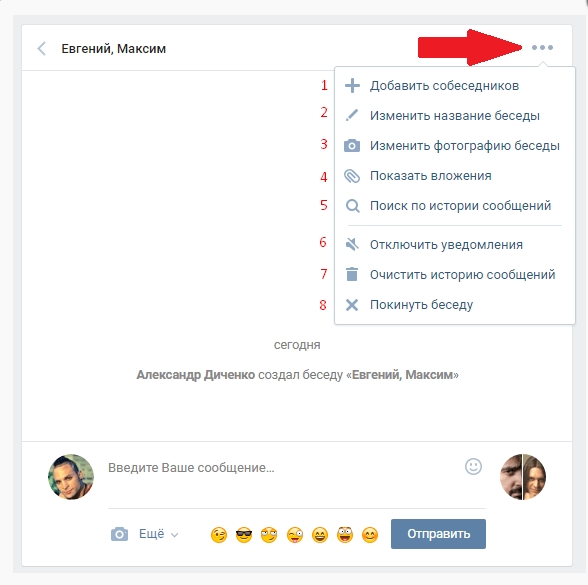
Рассмотрим все доступные настройки, указанные на скриншоте выше:

  1. Позволяет добавить нового собеседника в чат
  2. Можно поменять название конференции
  3. Пункт позволяет сменить аватар
  4. Можно увидеть все вложения, которые использовали пользователи во время разговора
  5. Стандартный поиск по всей переписке
  6. Отключает уведомления о новых сообщениях
  7. Очистка всей истории сообщений
  8. Выйти из беседы

Как исключить собеседника

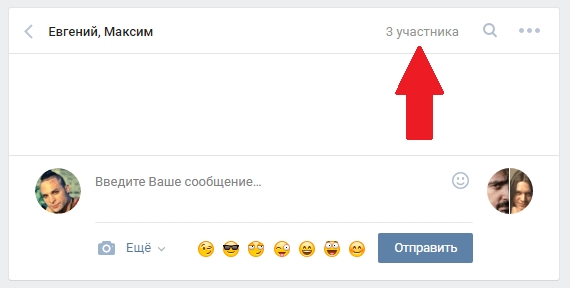
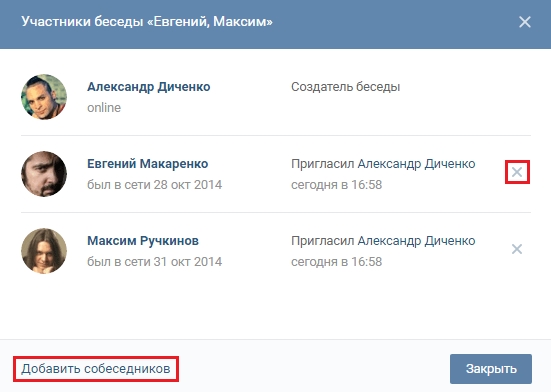
Если из чата следует выгнать одного из участников, то такое право имеет только создатель, другие же собеседники сделать этого не могут. Чтобы это сделать необходимо:

  • Нажать на количество участников в правом верхнем углуВыбираем участников
  • В открывшемся списке нажать на крестик рядом с тем человеком, которого необходимо исключитьУдаляем друзей

Кроме удаления, в этом окне есть кнопка приглашения, которой также можно воспользоваться.

Стоит отметить, что несмотря на то, что удалить собеседника может только создатель чата, добавить друга может любой собеседник, который в данный момент там находится.

  Создание альбома на своей странице или в группе Вконтакте

Также есть несколько интересных моментов:

В случае принудительного удаления из беседы человек не сможет самостоятельно туда вернуться. Для этого ему снова должны отослать приглашение, причем сделать это может любой пользователь.

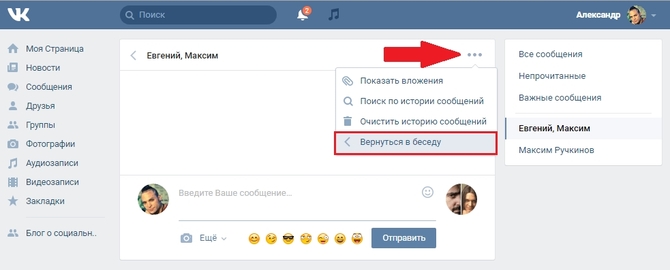
А вот если пользователь самостоятельно вышел из конференции, то вернуться обратно можно в любой момент. Для этого вполне достаточно зайти в диалог этого чата и в правом верхнем углу найти значок – троеточие. Нажимаем на него и выбираем пункт – Вернуться.Возврат в беседу
На главную
Previous Post: « Разница между памятью DDR3 и DDR3L
Next Post: Создание и настройка локальной сети »

Reader Interactions

Отменить ответ

Primary Sidebar

  • Лучшие программы для Windows
  • Лучшие программы для Linux
  • Лучшие расширения для Chrome
  • Лучшие приложения для Mac OS
  • Лучшие приложения для Андроид
  • Секреты Windows 10
  • Почта Gmail.com — вход в почту и первичные настройки

  • Аккаунт Google: создание учетной записи

  • Windows обнаружила неполадки жесткого диска — что делать?

  • Что такое операционная система? Виды операционных систем

  • Как зарегистрировать Яндекс почту

  • Проблема: Как войти в почту Gmail.com — решение

  • Ccleaner — как очистить компьютер от мусора?

  • Кракозябры вместо русских букв в Windows 10

Footer

© 2012-2016 Composs.ru. Все права защищены. При копировании материалов, обратная открытая ссылка на наш сайт обязательна.

Composs.ru - ресурс для начинающих пользователей компьютера, интернета. Сайт основан в 2012 году. Основная цель нашего сайта - выпускать обучающие материалы IT-тематики для "чайников". Предоставлять качественный и суперполезный контент для всех пользователей, независимо от уровня владения ПК: советы, инструкции, статьи.
  • Карта сайта
  • Обратная связь

Copyright © 2026 · Log in