Практически всем пользователям знакома функция безопасного извлечения флешки или другого запоминающего устройства USB, которая применяется в виндовс для флэшек и других usb накопителей. Это опция по умолчанию входит в состав системы и отвечает за безболезненное извлечение накопителя. При применении данной опции, прерываются все связи и обмен информацией с флэшкой, также на нее прекращает подаваться питание.
Как использовать функцию
Первым и самым простым способом использования данной опции является вызов через трей или панель задач. Каждый раз, когда в компьютер вставляется соответствующий накопитель, в нем появляется значок.
Все, что остается сделать пользователю — это нажать на него и выбрать безопасное извлечение для нужного устройства, если их несколько. Дальше придется подождать некоторое время, пока сервис не завершит свою работу, после чего можно смело вытаскивать накопитель.
Еще один способ
Есть и еще один метод, который крайне прост в использовании. Стоит зайти в проводник или же просто выбрать компьютер и запустить его, дальше останется только щелкнуть правой кнопкой мыши по нужному накопителю и выбрать пункт «Извлечь» из выпадающего меню.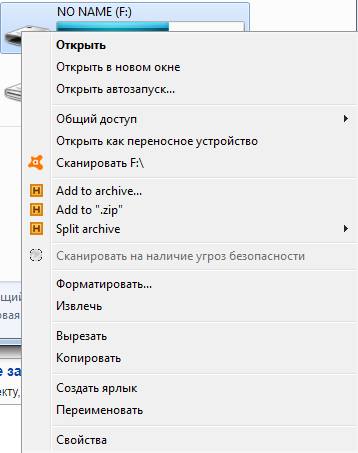
Останется подождать до окончания выполнения задачи, после чего можно будет вытаскивать устройство.
Можно открыть свойства, перейти в оборудование, там открыть нужный носитель информации, перейти к политике, и вот здесь и будет возможность безопасно извлечь устройство.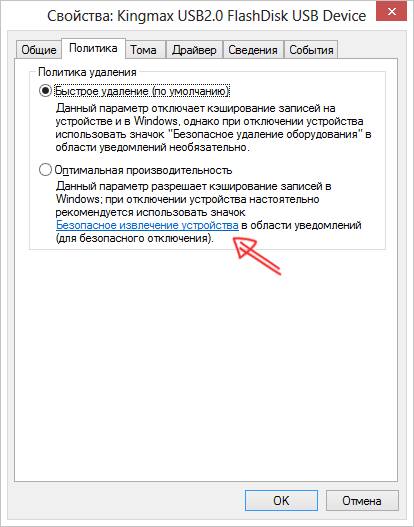
Последствия неправильного извлечения
Последствий не так уж и много, но они могут быть весьма серьезными. В некоторых случаях (при включении функции кэширования), запись информации выполняется не сразу, а в отложенном режиме. В этом случае данные поступают сначала в кэш, а потом на устройство, что позволяет разгрузить оперативную память. При этом, пользователю кажется, что копирование уже закончилось, а система не дает извлечь накопитель. Если в этот момент его выдернуть, то есть риск, что данные не запишутся или повредятся.
Также не стоит забывать о поданном питании, есть шанс повредить флэшку или USB порт, в случае, если пользователю совсем уж не повезет.
Добавляем пункт извлечения в контекстное меню
Можно добавить возможность безопасного извлечения и в контекстное меню, которое вызывается при нажатии правой кнопки мыши. Для начала, пользователю потребуется попасть в реестр, для этого лучше всего нажать на win+r и написать в открывшемся окне regedit. В открывшейся утилите для редактирования реестра следует пройти по пути HKEY_CLASSES_ROOT\DesktopBackground\Shell\.
Дальше нужно нажать правой кнопкой мыши по последнему каталогу и выбрать пункт создать, дальше кликнуть по разделу, в качестве названия стоит указать Safely Remove Hardware.
Стоит зайти в новый раздел, клацнуть ПКМ по пустой части и создать новый строковый параметр с именем Icon. После этого, по нему стоит щелкнуть дважды левой кнопкой мыши, откроется окно, в котором в качестве значения следует указать hotplug.dll,-100.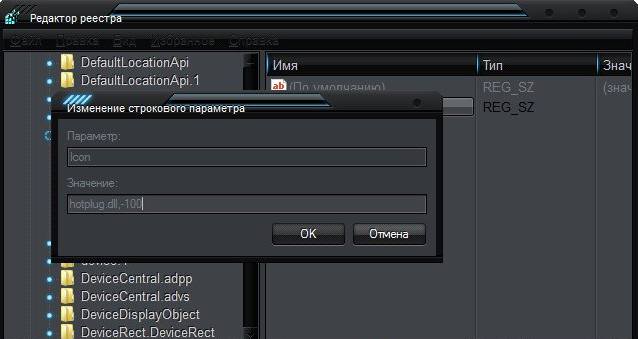
Далее снова необходимо нажать правой кнопкой мышки по вновь созданному разделу и создать еще один с именем command.
Теперь следует дважды кликнуть левой кнопкой мыши по тому параметру, который присутствует в новом разделе по умолчанию. Его значение необходимо поставить равным C:\\Windows\\System32\\control.exe hotplug.dll.
Останется только сохранить изменения и перезагрузить компьютер. Теперь нужный сервис можно найти в обычном контекстном меню.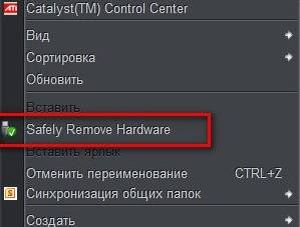
Пропала иконка безопасного извлечения
В некоторых случаях, значок безопасного удаления, может исчезать с положенного места по непонятным причинам. Если это произошло, следует нажать win+r и ввести команду RunDll32.exe shell32.dll,Control_RunDLL hotplug.dll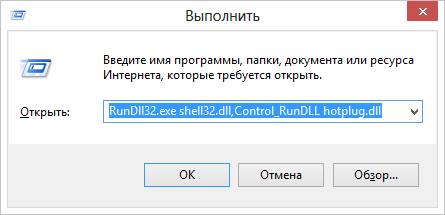
При этом появится окно безопасного извлечения, а иконка вернется на положенное место. В случае, если пользователю каждый раз приходится действовать так, то можно щелкнуть ПКМ по рабочему столу, нажать на создать, выбрать ярлык, а в качестве значения написать данную команду.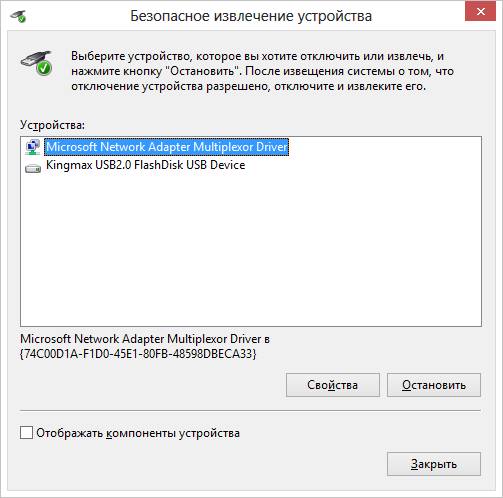
Устройство не может быть остановлено
В некоторых случаях не удается воспользоваться безопасным извлечением, оно не работает. Как правило, это значит, что накопитель в данный момент используется, даже если пользователь этого не видит. Возможно, открыт документ с которым сейчас работают, при этом открыт он с флэшки. Или же на нее идет запись или чтение, возможно работает какая-то утилита. Стоит закрыть все документы, картинки и видео файлы, которые теоретически могут быть запущены с флэшки, также стоит проверить то, чтобы никакие программы не работали с ней в данный момент. После этого останется немного подождать и можно извлекать снова.