Браузер является инструментом для доступа к всемирной паутине WWW. Чтобы получить максимальную отдачу от интернета нужно понимать и знать различные функции веб-браузера.
В этом уроке вы узнаете, что такое браузер, а также будем говорить о навигации в интернете с помощью браузера, загрузке файлов, закладках ваших любимых сайтов, вкладках и плагинах.
Также рекомендуем ознакомиться с уроком Что такое интернет и как он работает?
Браузер — это программа для просмотра веб-страниц. С помощью браузера вы имеете возможность ходить по просторам интернета, посещать сайты, смотреть изображения в интернете, фильмы, слушать музыку и т.д. Вот сейчас вы с помощью браузера читаете этот материал.
Какие есть браузеры
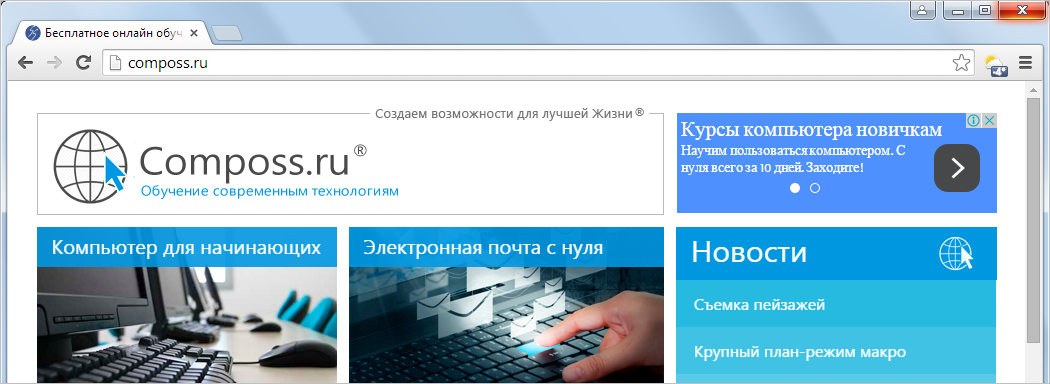
В настоящее время существуют много веб-браузеров, но самые популярные из них это Chrome (Хром) и FireFox (Файрфокс). Остальные браузеры: Internet Explorer, Opera, Safari. Каждый из вышеперечисленных браузеров имеет свой собственный внешний вид и навигацию, но цель у них одна и та же: правильно и быстро загружать веб-страницы.
- Chrome
- Internet Explorer

- Firefox
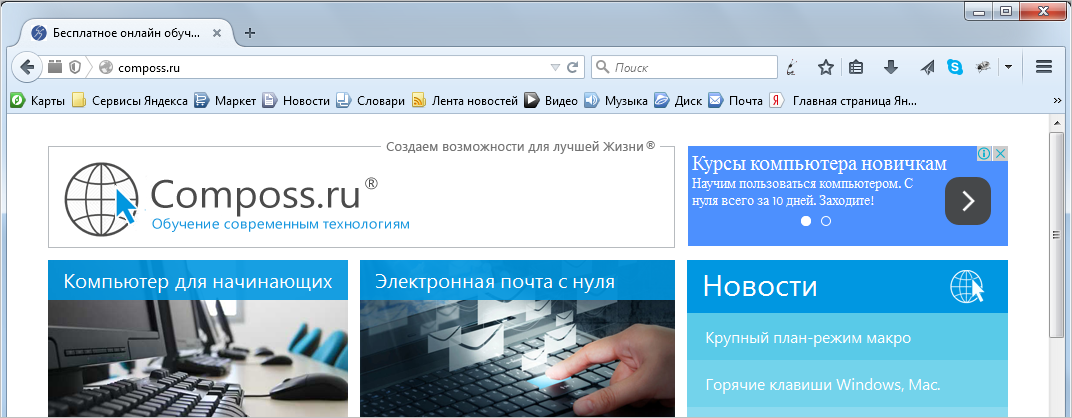
Рекомендуем к изучению уроки Chrome и Firefox
Как и большинство современных программ, браузеры используют графический пользовательский интерфейс (GUI), что означает вы можете перемещаться и выполнять действия с помощью мыши, а не как в первые времена возникновения компьютера, с помощью ввода команд.
Некоторые устройства, к примеру смартфоны используют различные типы графических интерфейсов, такие как сенсорные экраны. Тем не менее многие принципы остаются неизменными.
На изображении ниже графический интерфейс компьютера, где мы используем мышь и сенсорный интерфейс смартфона где вместо мыши используется касания пальцем.

Навигация
Чтобы лучше научиться работать с браузером, вы должны знать некоторые основные понятия.
Адресная строка
У всех браузеров есть адресная строка, которая показывает веб-адрес (также называемый URL) страницы на котором вы находитесь. Чтобы перейти на другую страницу, вы можете ввести URL адрес в адресную строку и нажать Enter.

Ссылки
В основном для перехода на другую страницу вы можете перейти, нажав на ссылку. Они могут быть в виде текста или изображения, и обычно они выделяются. В основном бывают синего цвета и могут быть подчеркнуты. Если вам не понятно ссылка эта или нет, то наведите на него курсор мыши, и он должен изменить свой вид на значок руки.

Например, вот ссылка. При нажатии на эту ссылку откроется новая страница в новом окне. И вы можете закрыть его чтобы вернуться на эту страницу.
Также ссылки могут ввести на какой-то документ, видео или любой другой тип файла.
Кнопки навигации
Иногда после того как вы нажмете на ссылку, возможно вы захотите вернуться на предыдущую страницу. Для этого можете воспользоваться кнопкой Назад, потом можете нажать на кнопку Вперед чтобы перейти по ссылке заново. На кнопку Обновить можете использовать в тех случаях, когда страница неправильно загрузилась, картинки не видны или часть текста отсутствует и т.д. Такое иногда бывает.

Есть моменты, когда вы не должны использовать кнопки навигации. Например, в онлайн-магазинах вы не должны обновлять страницу после покупки товара или во время покупки, потому что это может привести к приобретению товара два раза.
Строка поиска
Многие браузеры объединили адресную строку и строку поиска в одну панель. Строка где находиться URL страницы, там же вы можете написать и условия поиска. Тем не менее есть браузеры, которые имеют встроенную строку поиска в виде отдельной панели.

Добавление закладки
Если вы нашли в интернете интересную вам страницу, вы можете добавить ее в закладки. В закладки добавляют для того чтобы потом легче было вернуться на страницу и не забыть его. Это удобно и легче чем запоминать длинные непонятные адреса, и постоянно вводить их в адресную строку.
- В Chrome вы можете добавить закладку, нажав на звездочку, которая находиться в конце адресной строки справа. Аналогично добавляются закладки и в других браузерах.

История
Предположим, вы несколько дней назад посетили страницу, но забыли добавить ее в закладки. Вы можете найти эту страницу, используя историю, которая представляет собой список сайтов/страниц, которые вы раньше заходили. Страницы как правило остаются в истории в течении определенного количества дней. Для конфиденциальности вы можете удалить историю в любое время.
Просмотр истории
- Для просмотра истории в браузере Хром, нажмите на кнопку в правом верхнем углу и выберите пункт История:

Удаление истории
- Чтобы удалить историю в Хром, зайдите в историю и нажмите Очистить историю.

Если у вас другой браузер, процесс просмотра и удаления истории будет отличаться.
Вкладки
Все браузеры позволяют открыть ссылку в новой вкладке. Это позволяют оставить текущую страницу открытой. Например, если вы читаете статью, которая содержит ссылку, то вы можете открыть ссылку в новой вкладке, и закончит чтение этой статьи, а потом перейти на новую вкладку.

Вкладки предназначены для того чтобы просмотр страниц был более удобным. Вы можете открыть столько вкладок сколько хотите. Они будут оставаться в одном окне браузера не загромождая экран несколькими окнами.
- Чтобы открыть ссылку в новой вкладке, щелкните правой кнопкой мыши на ссылку, и нажмите «Открыть ссылку в новой вкладке»

Загрузка файлов
Вы можете скачать с интернета различные типы файлов с помощью браузера. Предположим вам нужно заполнить и распечатать форму, которую нашли в интернете. Вы можете скачать его на рабочий стол, а затем открыть его с помощью соответствующей программы (например, с помощью Microsoft Word).
Как скачать файл?
Если вы кликните на ссылку под которым имеется нужный вам файл, то он может автоматически загрузиться. А иногда он просто откроется в браузере вместо загрузки. В таком случае чтобы скачать файл вам нужно нажать правой кнопкой мыши на ссылку и выбрать «Сохранить объект как…»

Это не означает что вы сможете скачать все что угодно с любых сайтов. Некоторые сайты не позволяют загружать содержимое.
Сохранение изображений
Чтобы сохранить изображение на свой компьютер, щелкните правой кнопкой мыши на изображение и выберите «Сохранить картинку как…»

Некоторые сайты не позволяют сохранять их изображения.
Плагины
Плагины — это программы, которые установлены на вашем браузере, что позволяет ему проигрывать видео и флэш-анимацию. Например, плагины Quicktime Player и Flash Player. Если у вас не установлены нужные плагины, сайт вместо проигрывания видео даст вам ссылку, чтобы на скачивание плагина.
Если у вас есть необходимые плагины, вы сможете наслаждаться потоковым видео, и играть в игры.