Ошибка подключения 691 встречается у разных провайдеров и обозначает невозможность пользователя пройти авторизацию на сервере, т.е. абонент не может выйти в сеть. Решить проблему можно несколькими способами.
Общие причины возникновения ошибки
Причин, по которым возникает ошибка 691 множество. Но распространенных всего несколько:
- отрицательный баланс на счету;
- неправильный ввод логина и пароля;
- другой пользователь зарегистрирован под вашими учетными данными.
Это основные причины возникновения ошибки 691 при подключении к интернету, кроме них существуют еще и неполадки оборудования на стороне провайдера или пользователя.
В данном случае можно посоветовать либо вызвать линию поддержки провайдера, попробовать разрешить ситуацию самостоятельно («погуглив») или вызвать специалистов из компьютерной помощи для решения подобных проблем.
Проверяем логин и пароль
Часто данная ошибка случается при неправильном вводе учетных данных для выхода в сеть на любом операторе (Интертелеком, Билайн, Ростелеком, ByFly, ТТК, Уфанет и др.). В подобном случае необходимо внимательно вписать учетные данные (логин и пароль), которые были получены от провайдера. После этого доступ в сеть должен появиться.
Ситуация, при которой другой пользователь прошел «вашу» авторизацию в системе, наблюдается весьма редко. Тогда необходимо проверить информацию по своему подключению, позвонив на горячую линию и сообщив о наличии проблем. Служба технической поддержки несомненно поможет решить данную неисправность.
Нет денег на балансе
Наличие денежных средств на счету проверяется несколькими способами:
- через личный кабинет на сайте (не подойдет, если нет доступа к интернету);
- звонок на горячую линию (отличный способ, но ждать ответа иногда приходится долго);
- узнать с помощью специального приложения в мобильном телефоне (через мобильный интернет).
Если денежных средств нет на счету, то и интернета тоже не будет. В этом случае необходимо зайти в личный кабинет, посмотреть сумму на счету. При отрицательном балансе достаточно просто его пополнить, чаще всего такие проблемы встречаются у оператора ByFly.
Ошибка 691 в таких ситуациях проявляется на самом первом этапе подключения к интернету.
Проблемы с роутером
Самостоятельная настройка роутера не должна вызывать проблем, так как общие принципы для всех провайдеров примерно одинаковы. В большинстве случаев провайдер предоставит всю необходимую информацию для самостоятельного подключения (тип подключения и т.д.). Рассмотрим настройки на примере Ростелеком:
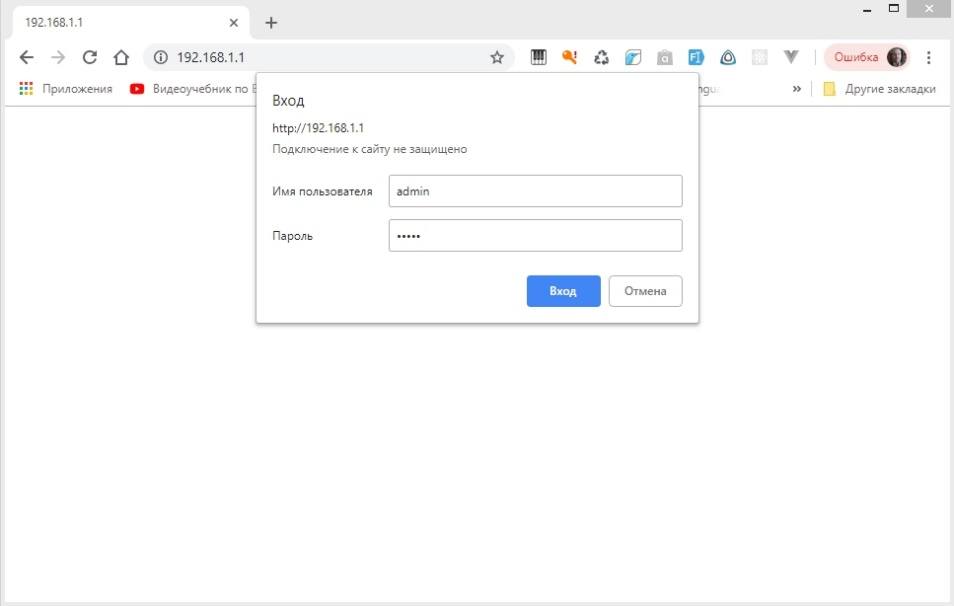
- Открыть браузер и вписать числовой ip-адрес — 192.168.1.1 или 192.168.0.1.
- Откроется окно входа в консоль роутера, куда необходимо будет ввести пароль и логин. В обоих случаях, чаще всего это слово: admin, и станет доступной страница настроек маршрутизатора.
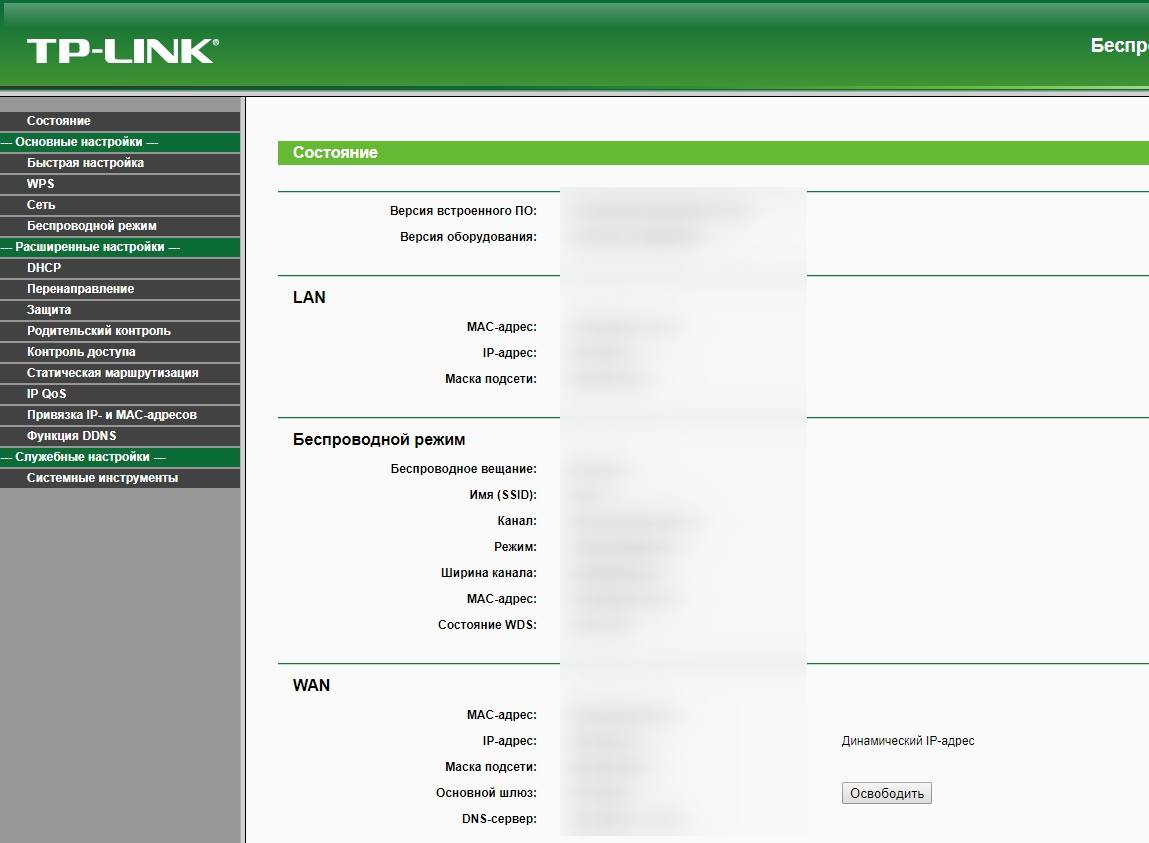
- Тут необходимо найти слева пункт «Сеть» и сразу выбрать WAN.
- В поле «Тип подключения WAN» поставить PPPoE/РоссияPPP
- В поля «имя» и «пароль» ввести учетные данные, выданные провайдером, в нашем случае Ростелеком, а при их наличии внимательно проверить правильность написания.
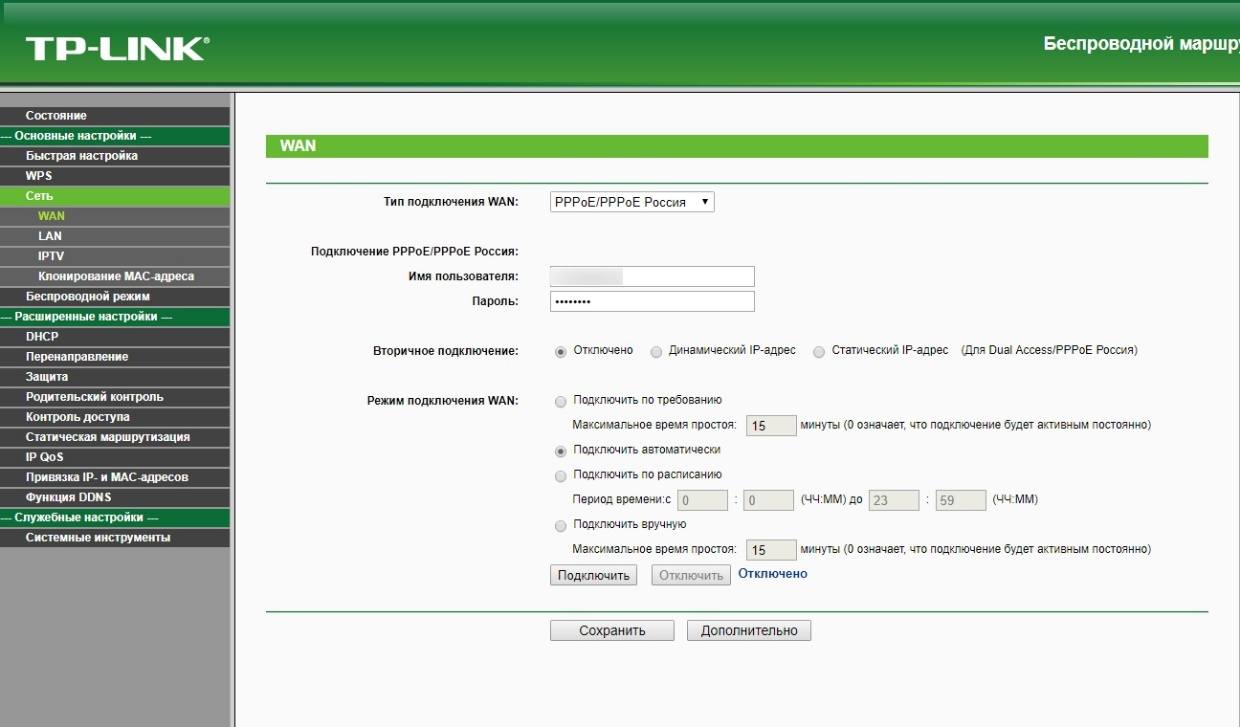
- Больше ничего изменять не нужно, нажмите кнопку «Подключить» и чуть ниже нажмите — «Сохранить».
- Последним действием необходимо перезагрузить роутер для вступления настроек в силу. Для этого выбираем вкладку «Системные инструменты», выходим на опцию «Перезагрузка» и нажимаем кнопку «Перезагрузить».

- На этом настройку роутера можно считать законченной.
Если после этого ошибка 691 появится снова, тогда необходимо проверить индикацию на роутере (какие огоньки и под какими надписями горят), позвонить в call-центр, оформив заявку на выезд специалиста технической поддержки.
Проверяем активность WiFi адаптера
Чаще всего ошибка 691 «в удаленном подключении отказано» возникает на компьютерах с установленной системой Windows XP. Большинство внешних Wi-Fi-адаптеров эта система просто не видит. В данном случае необходимо найти подходящие драйвера, а затем установить их.
Позднее работоспособность сети проверяем на мобильных устройствах при помощи программы wi-fi Analyzer.
Утилита запускается и сканирует ближайшие беспроводные сети, предоставляет отчет о радиусе действия каждой из сетей в удобном формате (график) на смартфоне.
Подключаемся к своей сети на компьютере и мобильном устройстве. Если на смартфоне или планшете все ОК, а на компьютер сигнал не идет, значит есть неисправность в беспроводном модуле. В этом случае адаптер требуется заменить или установить более свежие драйвера.
Брандмауэр или антивирус блокирует подключения
Сбой в работе интернета возможен при отключенном или включенном брандмауэре. Замечено, в компании ТТК такие проблемы довольно редки, но тоже, к сожалению, встречаются.
В этом случае открываем «Панель управления», далее опцию «Администрирование».
Затем дважды кликаем на слово «Службы», там ищем «Брандмауэр Windows».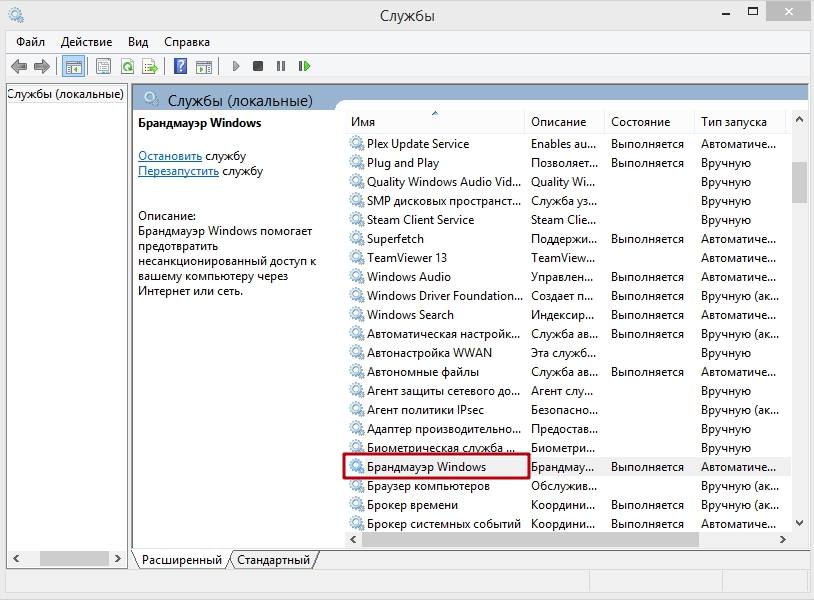
Если стоит тип запуска «Автоматически», значит служба работает. Если написано по-другому, тогда необходимо изменить значение. Для этого необходимо нажать правой кнопкой мыши на данном пункте и выбрать «Свойства». В появившемся окне поставить необходимое значение в окне ввода «Тип запуска».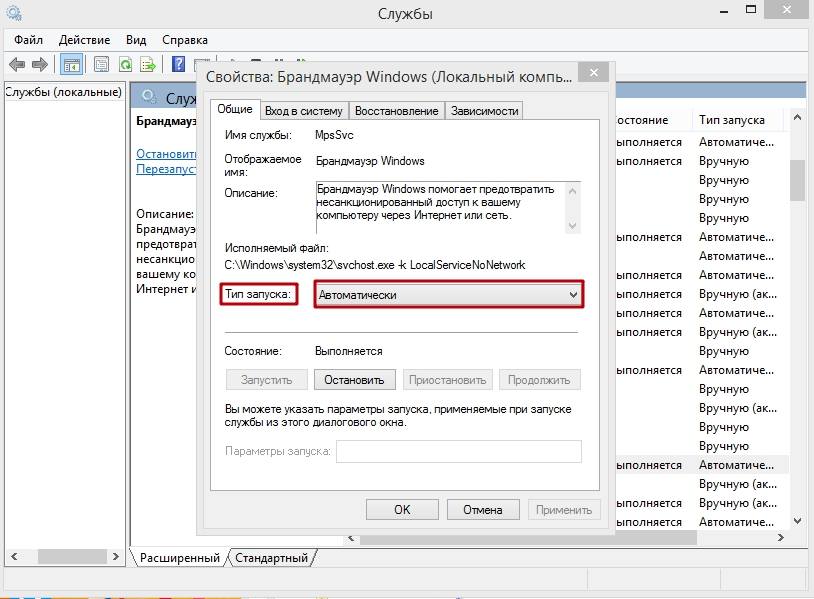
Если после этого неисправность не исчезла, тогда необходимо искать другие причины.
Устаревшие драйвера сетевой карты
Поводом для появления неисправности могут быть поврежденные или отсутствующие драйвера для сетевой карты.
В данном случае необходимо собрать информацию о сетевой карте (модель, имя производителя), а затем зайти на сайт производителя, найти драйвера для сетевого контроллера и переустановить их.
Другим же способом может быть вызов «Диспетчера устройств» и обновление драйверов через него:
- Щелкнув правой кнопкой мыши по кнопке «Пуск», выбрать «Диспетчер устройств».
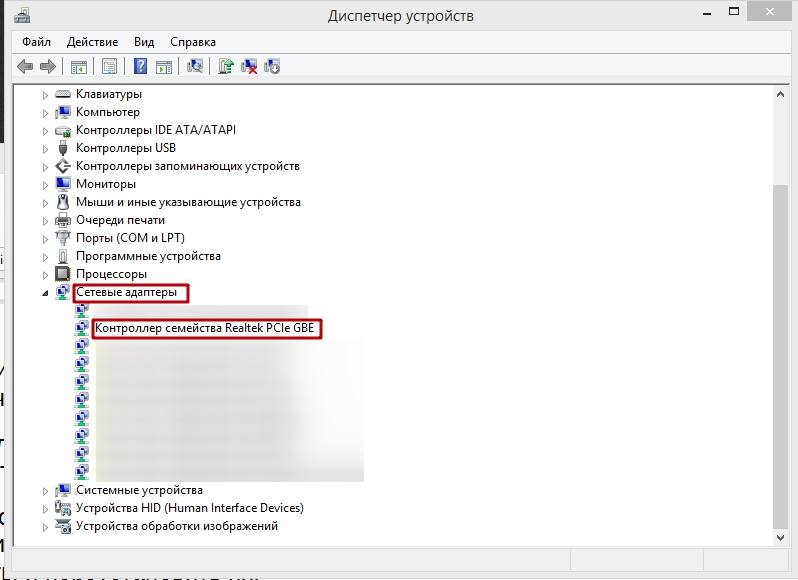
- На следующем шаге выбираем необходимый адаптер (в данном случае Realtek).
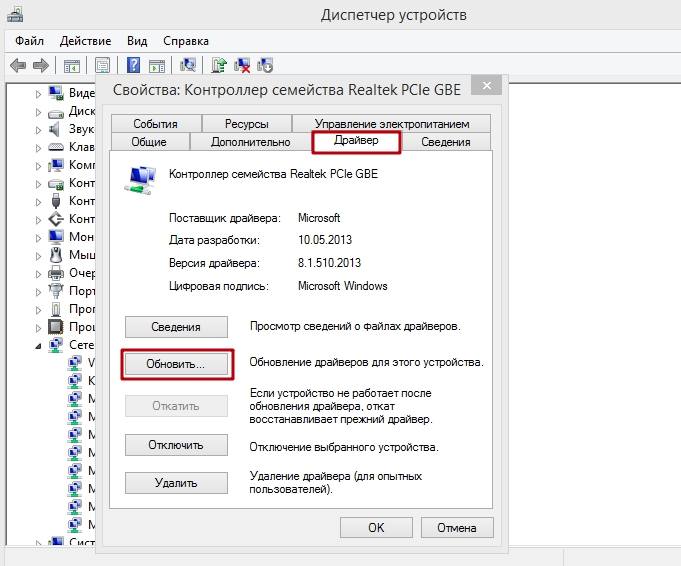
- Дважды щелкнем левой кнопкой мыши по его названию и находим вкладку «Драйвер».
- В этой вкладке нажимаем кнопку «Обновить». Windows попробует на сервере найти самую свежую версию драйвера сетевой карты и обновить ее.
Сбой подключения
Если баланс положительный, а доступа в интернет нет, тогда необходимо проверить настройки сетевого подключения.
Следует правой кнопкой мыши нажать кнопку «Пуск» (Windows 10, 8.1). Из списка выбрать «Панель управления», в открывшемся окне выбрать вкладку «Центр управления сетями и общим доступом».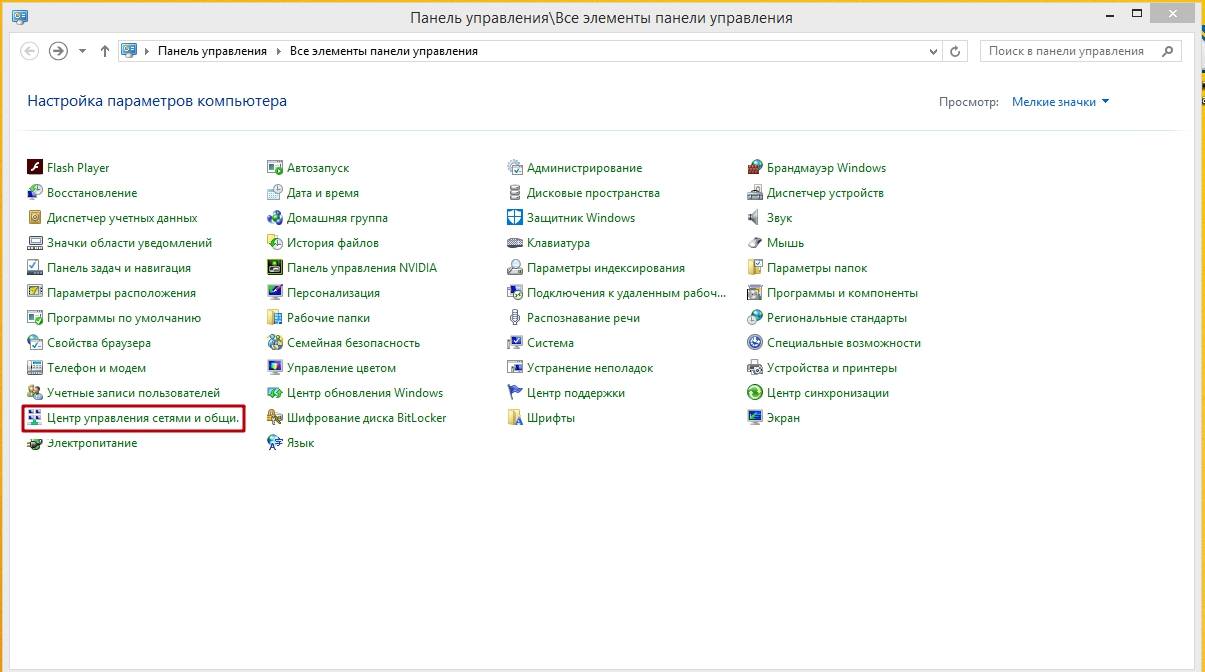
После этого находим опцию «Создание нового подключения». В следующем окне выбираем «Подключение по интернету», нажимаем кнопку «Далее».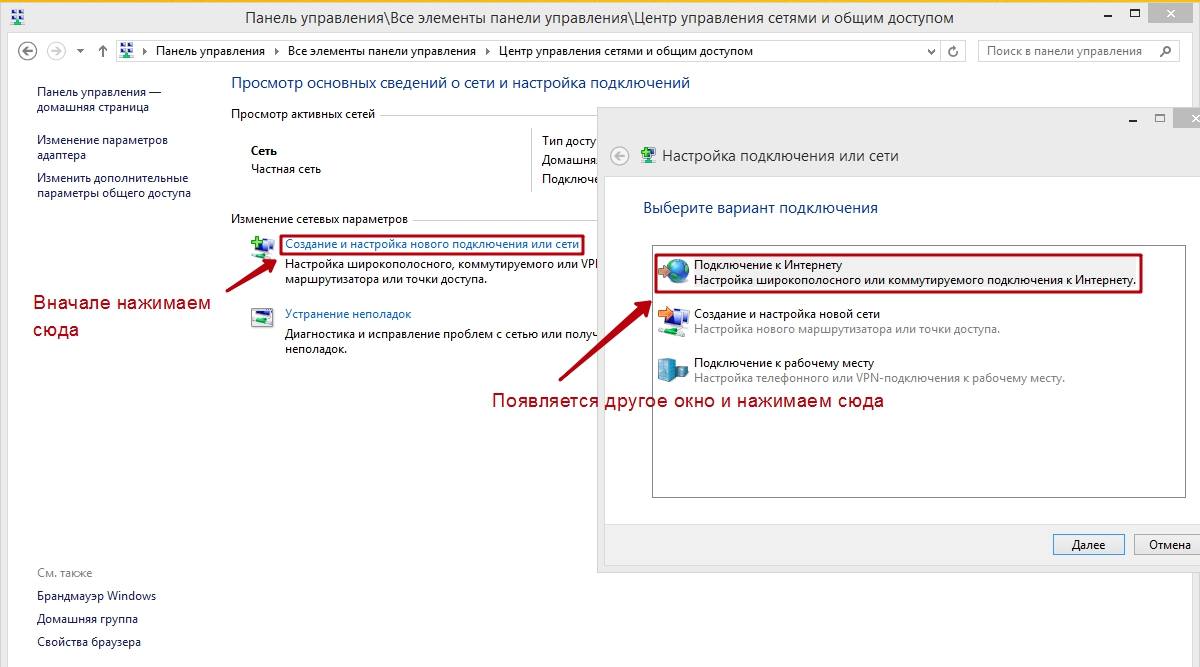
Выбираем тип подключения PPPoE, вводим свои учетные данные и создаем подключение.
Если этот вариант не сработал, тогда необходимо произвести настройку роутера.
Проблемы с VPN
Появление ошибки 691 может вызвать неправильная работа VPN-сервера провайдера. Часто такую причину наблюдают у оператора «Билайн». Для того, чтобы выходить в сеть, используется протокол L2TP, который требует дополнительной проверки при подключении.
Проверить состояние настроек можно следующим образом:
- выбрать необходимое подключение;
- правой кнопкой мыши «кликнуть» на него и открыть «Свойства», затем найти пункт «Протокол интернета версии 4», нажать «Свойства», установить необходимые параметры ip-адреса, которые предоставил провайдер;

- затем необходимо снять галочку с переключателя «Включать домен входа».
Но в большинстве случаев не потребуется прописывать вручную ip-адреса, так как практически все провайдеры используют режим получения адресов автоматически. Такой способ более удобен и не требует дополнительных настроек.