Приложения на смартфонах с каждым годом занимают все больше места. Пользователи делают фотографии, записывают видео, скачивают музыку заполняя внутреннюю память. Поэтому рекомендуется чистить внутренний накопитель телефона. Либо, если все файлы на нем не подлежат удалению и являются важными, нужно увеличить объем другими способами.
Помимо часто заполняющегося внутреннего накопителя, оперативная память (ОЗУ) также может наполняться различным мусором в процессе работы Андроида.
Перемещение приложений на карту
Первым методом увеличения памяти на Андроиде является перенос приложений на внешнюю карту. Это можно сделать двумя способами:
- с помощью специальных программ;
- используя стандартную функцию операционной системы телефона.
Переместить программы на флешку можно с помощью функции «переместить на SD карту», которая уже встроена в телефон. Необходимо предпринять следующие шаги:
- Нажать на «Настройки».

- Выбрать вкладку «Приложения» или «Диспетчер приложений».
- Найти любое приложение и нажать на него.

- На экране появятся сведения о приложении. Внизу слева экрана будет подсвечиваться кнопка «Переместить на SD карту». Нажать на нее.

Если эта кнопка не подсвечивается, значит разработчик телефона запретил возможность переноса. Однако этот запрет можно обойти, если использовать дополнительный софт.
Перенос приложений, используя дополнительный софт
App2SD
В качестве программы, которая поможет увеличить внутреннюю память для установки приложений, рекомендуется использовать AppMgrIII (App2SD).
Чтобы перенести утилиты на флеш-карту с помощью данной программы, необходимо:
- Установить AppMgrIII.

- Зайти в нее.
- Во вкладке «Перемещаемые» выделить те утилиты, которые надо перенести.

- Кликнуть по иконке папки вверху.
- В открывшемся окне необходимо нажать по красной стрелке.

- Откроется окно сведений об утилите.

- Теперь можно переместить на SD карту.
Одним из преимуществ программы являются подсказки о совместимости с внешней памятью. Те утилиты, которые будут себя некорректно вести после переноса, она не даст переместить.
Link2SD
Утилита Link2SD является сложной, но эффективной для расширения внутренней памяти на Android. Для работы с ней нужны рут-права.
Для начала работы нужно создать область на SD карте ext3\ext4 для эмуляции телефонной памяти:
- Включить режим Recovery. Зажать вместе кнопки громкости и включения.
- Выбрать режим Advanced.

- Нажать по Partition SD Card.
- Создать систему ext3. Дать размер в 1 Гигабайт. A Swap файл и файл подкачки установить с нулевым размером.

- Перезагрузить смартфон. Теперь размер карты будет уменьшен на тот объем, которое задал пользователь. Туда можно будет переместить утилиты из памяти телефона.
- Перенос можно делать обычными средствами. Либо с помощью кнопки «Create Link». Смартфон будет уверен, что программа находится на самом устройстве после такого переноса.

Помимо помощи с перемещением, утилита может очистить кеш, удалить ненужные данные, сделать ярлыки и вынести на рабочий стол.
А платная версия программы с пометкой «Plus» удаляет надоедливую рекламу и автоматически чистит память.
Перенос файлов на карту
Внешнюю карту можно использовать, как накопитель. Ее объем должен быть больше, чем количество памяти на самом Андроиде. Для того, чтобы перенести файлы в это устройство и увеличить память телефона, необходимо его отформатировать.
Пошаговая инструкция по переносу файлов на SD карту:
- Вставить внешнюю карту в телефон.
- Открыть «Настройки». В нем выбрать пункт «Хранилище».

- В нем кликнуть по кнопке SD карта.

- Нажать на вертикальное троеточие в правом верхнем углу. Выбрать настройки хранилища.

- Кликнуть по кнопке «Внутренняя память». Затем нажать «Форматировать».

- Теперь перезагрузить устройство и после его включения выбрать «Галерея». Кликнуть по необходимым файлам и выбрать опцию «переместить или копировать». Затем выбрать устройство SD card.

- Открыть карту и вставить в нее скопированные файлы.

Удаление приложений
Разобравшись с тем, как нужно перемещать файлы и приложения на смартфоне, теперь можно научиться удалять приложения. Последние бывают обычными и предустановленными. Предустановленные устанавливаются разработчиками и их чаще всего удалить труднее, чем те, которые установил пользователь.
Для удаления предустановленных приложений рекомендуется скачать программу Jumobile.
Шаги удаления предустановленных утилит:
- Установить Джумобайл и дать рут права телефону.

- Пометить галочками приложения для удаления и нажать кнопку «Удалить».
Если пользователю нужно удалить только установленные им программы, то это можно сделать в стандартном диспетчере:
- Открыть «Настройки» и найти «Диспетчер приложений».
- Кликнуть по нему и в открывшемся окне выбрать ту утилиту, которую необходимо удалить.

- Нажать на кнопку «Удалить».
Очистка кэша
Очистить кэш и увеличить внутреннюю память на телефоне или планшете Андроид тоже довольно просто. Для этого нужно сделать следующее:
- Открыть «Настройки». Зайти в «Диспетчер приложений».

- Кликнуть по кнопке «Очистить кэш».
Удаление «мусора»
Одной из программ для очистки мусора и увеличения системной памяти является утилита SD Maid. Достаточно проста и удобна в использовании:
- Скачать и установить SD Maid.
- Запустить и кликнуть по кнопке сканировать.

- Пометить то, что нужно удалить и кликнуть по кнопке «Запустить».

Использование FolderMount
Фолдер Маунт сможет расширить память телефона. Для данной утилиты нужны рут права. Она создает зеркальный образ папок и приложений на SD карте. Это обманет систему и тем самым освободит место на накопителе.
Шаги для увеличения памяти с помощью программы:
- Скачать и установить.
- Создать точку монтирования.

- Выбрать исходную директорию внутреннего накопителя и конечную точку монтирования. Установить галку на пункт «Исключить из сканирования».


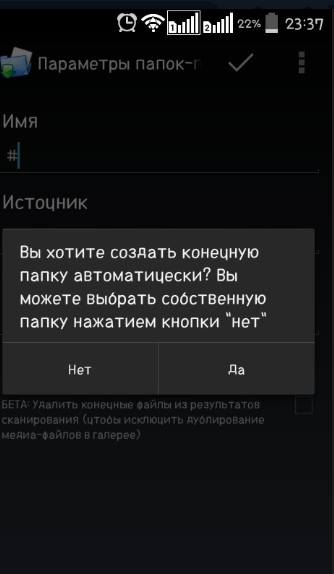
- Кликнуть по галке сверху. Согласиться с заданным вопросом. Начнется перенос.

- Кликнуть по иконке заколки.


Как увеличить оперативную память
Помимо внутренней памяти телефона можно увеличить оперативную память – ОЗУ (RAM). Это делается с помощью следующих программ.
RAM Manager PRO
Рам Мэнеджер Про оптимизирует многозадачность, повышает объем RAM телефона. Из плюсов можно выделить помощь в очистке памяти и кеша, маленький размер утилиты. Выдает полную информацию о занятом и свободном объеме ОЗУ.
Из недостатков:
- обязательны рут-права;
- программа платная.

Шаги по увеличению ОЗУ на Андроиде с помощью данной утилиты:
- Скачать и установить.
- Открыть меню кнопкой слева вверху.

- Выбрать пункт «Специальные».

- Кликнуть по «Файл подкачки».

- Выбрать расположение файла и его размер.

- Кликнуть по кнопке «Create».
SWAPit RAM EXPANDER
Второй программой будет Свап Экспандер.
Для этой утилиты обязательны рут-права и наличие фреймворка BusyBox. Далее необходимо ее скачать и установить.
Шаги по увеличению ОЗУ с помощью Свап Экспандера:
- Запустить программу. Если устройство не поддерживает ее, то пользователь увидит следующее.

- Если же поддерживает, то в окне программы отобразятся данные о ОЗУ Андроида.

- Кликнуть по «Оптимальное значение».

- Указать путь для расположения файла подкачки. Выбрать внешнюю карту.

- Выбрать «Многозадачность» и кликнуть по «Ок».

- Активировать свап, кликнув по кнопке, если он не активирован. Некоторые прошивки не поддерживают автоматическую активацию.

ROEHSOFT RAMEXPANDER
Это агент для проверки поддержки предыдущего приложения по увеличению ОЗУ телефоном пользователя.
Шаги по использованию программы Roeshoft Ramexpander:
- Скачать и установить утилиту.
- Запустить ее.
- Выбрать Roeshoft Ramexpander Test.

- Разрешить использовать рут-права.

- Выбрать расположение для проверки.

- Подождать пока программа не подтвердит или не отвергнет устройство для дальнейшего использования Своп Экспандера.

Чтобы завершить следует кликнуть по кнопке «Cancel».