Один из видов вредоносных угроз — это троянский вирус (trojan). Сам по себе он не может попасть на компьютер (ПК). Как и в мифе о троянском коне, его нужно «пригласить». То есть самостоятельно согласиться на загрузку или установку зараженного файла или программы. Пользователи не знают, что это вирус. Как правило он замаскирован под какое-то полезное приложение или безвредный файл.
Что такое троянский вирус?
Попадая в систему троян начинает свое «черное» дело. Передаёт данные платёжных карт, привязанных к профилю пользователя злоумышленникам, забирает трафик, устанавливает другое вредоносное ПО.
Определить, что в системе появился троян можно по ряду симптомов:
- система тормозит и зависает;
- не удаляются файлы и папки;
- на рабочем столе появились ярлыки неизвестных приложений и программ;
- самопроизвольно открывается браузер с сайтами сомнительного содержания;
- меняются настройки поисковой системы в браузере;
- иногда нарушается работа драйверов и других утилит;
- пропадает звук, сеть.
И это только малая часть признаков заражения. При появлении одной или нескольких проблем нужно срочно лечить систему.
Программы для удаления троянов
Антивирусные программы справляются со всеми видами вредоносных угроз. Но если нужно удалить только троян можно воспользоваться специальной утилитой, предназначенной специально для этих целей.
Удаление с помощью Trojan Remover
Эта утилита предназначена для удаления и защиты ПК от троянских угроз, которые не может распознать обычный антивирус. Обладает расширенной базой вирусов из категории trojan. Процедура «лечения» следующая:
- Устанавливаем и запускаем Trojan Remover.
- Кликаем по кнопке «Update».

- Выбираем пункт «Full Database update».

- Нажимаем на кнопку «Update».
- Ждем окончания обновления вирусных баз программы.

- Появится сообщение об успешном обновлении.

- Затем закрываем окно.
- Жмем «Scan». Программа проверит систему на наличие троянских программ и деактивирует их.

- Закрываем окно.
- Переходим в «File», далее «Scan a Drive/Directory».

- Выбираем необходимый диск или папку для сканирования и расставляем галочки.
- В строке «Action» выбираем наименование «Automatically rename malware files».
- Нажимаем «Start Scan».
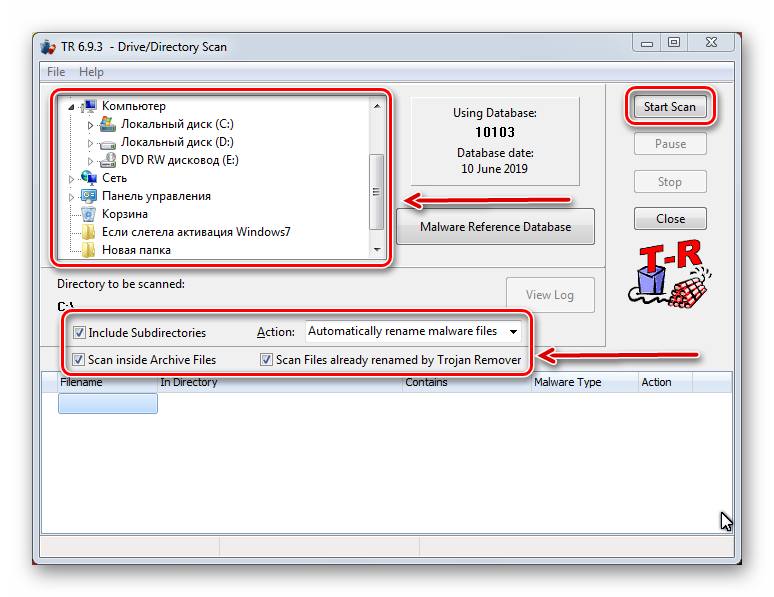
При обнаружении вредоносных троянцев будет предложено их удаление.
SUPERAntiSpyware
Программа для поиска, защиты и удаления нежелательно ПО. Чтобы избавиться от трояна на компьютере, следует придерживаться такой инструкции:
- Устанавливаем и запускаем SUPERAntiSpyware.
- Нажимаем «Scan this computer».

- Выбираем «Complete Scan».

- Ожидаем пока программа просканирует компьютер.

- По окончании сканирования нажимаем «Continue».

- Кликаем «Continue».
- Если в этот момент на компьютере открыт браузер, программа попросит его закрыть.

- Нажимаем «Continue».

- Снова жмём «Continue».

Spyware Terminator!
Бесплатная утилита, которая помогает найти и защититься от троянов и вирусов. Придерживаемся следующего алгоритма:
- Устанавливаем и запускаем Spyware Terminator.
- Переходим в раздел «Сканирование» — выбираем «Полное сканирование».

- Ждем пока закончится сканирование.

- Если программа нашла вредоносное ПО, то нажимаем «Удалить».

- Если в этот момент открыт браузер, то его надо закрыть.
Kaspersky TDSSKiller
Небольшая бесплатная утилита от Лаборатории Касперского, предназначена для поиска и борьбы с вредоносными программами, такими как TDSS, Rootkit. SST. «Лечение» происходит следующим образом:
- Скачиваем и устанавливаем антивирусное ПО. По окончании установки автоматически откроется TDSSKiller.

- Нажимаем кнопку «Начать проверку».

- При обнаружении троянов или стороннего вредоносного ПО нажимаем «Удалить».
Malwarebytes Anti-Malware FREE
Программа для поиска и устранения вредоносных файлов. После обновления до третьей версии утилиты была переименована из Malwarebytes Anti-Malware FREE в Malwarebytes 3. Процедура следующая:
- Запускаем Malwarebytes.
- Переходим в раздел «Проверка».
- Выбираем «Полная проверка», нажимаем «Начать проверку».

- Когда программа закончит сканирование нажимаем «Поместить выбранные объекты в карантин».

- Если желаете удалить файлы из карантина — то переходим в «Карантин», выбираем файлы, которые хотим восстановить или удалить, и нажимаем соответствующие кнопки.

RKill для остановки процессов
Программа останавливает процессы, запущенные трояном и дает возможность открыть антивирус, чтобы «вылечить» ПК:
- Запускаем RKill.
- Когда программа закончить останавливать процессы вредоносного ПО выплывет окно, где надо нажать «OK».
- Откроется текстовый документ с результатами остановки процессов.
- Проверьте компьютер с помощью антивируса наличие вредоносных угроз.
Примечание! Утилита не удаляет вирусы, а всего лишь останавливает вредоносные процессы. После перезагрузки ПК они снова будут запущены.
HitmanPro
Эффективная программа для борьбы и удаления троянов с компьютера Windows 7, 8, 10. Использует в работе базы Emsisoft, G Data и Dr.Web. Для лечения нужно придерживаться следующего алгоритма:
- Открываем HitmanPro.

- Нажимаем «Дальше».
- Выбираем, что сделать с вредоносными файлами (удалить или поместить в карантин) нажимаем «Дальше».

- Далее нажимаем «Выход».

RogueKiller для чистки реестра
После запуска данной утилиты вредоносные процессы прекращают свою деятельностью. Это позволяет эффективно их удалить из системы:
- Запускаем RogueKiller.

- Переходим в «Scan» и выбираем «Standard Scan».

- Нажимаем «Results».

- Повторяем действие.

- Выбираем «Removal».

- Далее «Results».

- Нажимаем «Finish».

- И повторяем действие.
Стандартные антивирусы
Новые версии вирусов появляются быстрее, чем защита от них. Поэтому важно на ПК иметь всегда хорошую антивирусную программу с обновленными вирусными базами данных.
Хорошо зарекомендовавшие себя антивирусные программы:
- AVG AntiVirus Free;
- Avira Free Security Suite;
- Bitdefender Antivirus Free Edition;
- 360 Total Security;
- Kaspersky;
- Защитник Windows (в Windows 10);
- Web.
Все они хорошо защищают компьютер. Но во всех есть свои слабые места. И надо быть готовым ко всему и уметь пользоваться хотя бы одним антивирусом, для поиска троянов. Например, Kaspersky:
- Запускаем Kaspersky.

- Переходим в «Scan».
- Запускаем «Full Scan».

- При обнаружении вредоносного ПО удаляем.
Но даже самый лучший платный антивирус не защищает систему на 100%. Кроме сканирования системы антивирусным ПО нужно повышать и свою компьютерную грамотность. Не загружать файлы и программы с неизвестных, непроверенных ресурсов. Не скачивать подозрительные файлы, присланные неизвестными адресатами по электронной почте.
Как обезопасить себя от попадания трояна на компьютер
На компьютер, в основном, трояны могут попасть через интернет. В редких случаях, это происходит через внешние носители информации. Чаще всего именно пользователь сам виноват в заражении ПК вирусами. Может дойти и до полной переустановки системы с потерей важных документов.
Во избежание таких проблем надо придерживаться простых правил:
- Не открывать подозрительные сайты/письма, где говорится о выигрыше чего-то ценного. Письма с требованием что-то оплатить.
- Использовать антивирусы от русских компаний, например, такие как: Касперский и Доктор веб (но они будут работать в полную силу, только если куплена лицензия, тогда антивирус сможет полноценно защитить компьютер). Так как западные компании не занимаются троянами, которые на их территории не появляются. Чаще всего при заражении ПК новым вирусом или трояном защитники просто принимают вирус за обычный, не вредоносный файл, потому что его нет в базе данных.
- Делать резервные копии на съемные носители. Настроить периодическое создание контрольных точек восстановления. Благодаря этому можно будет откатить систему до момента, когда компьютер еще не заражен. И восстановить файлы можно будет даже после переустановки ОС.
Удаление вручную
Бывают ситуации, в которых антивирус бессилен. В этот момент надо все взять в свои руки и искоренить проблему. Для этого не потребуется стороннее программное обеспечение.
Инструкция по удалению вируса или трояна вручную:
- При заражении системы трояном его можно отследить через диспетчер задач. Во вкладке «Процессы‘» ищем файлы со странными названиями (с набором букв или цифр) — это и есть «зловред».
- Выясняем расположения файла — кликаем правой кнопкой мыши (ПКМ), выбираем «Свойства».
- Напротив расположения написано место и путь где находится файл.
- Переходим туда и удаляем его.
- Но на это еще не все, скорее все будут остатки от вируса/трояна. Теперь надо выполнить другой ряд манипуляций по устранению следов проблемы.
- Переходим в «Планировщик задач».

- Ищем в «Библиотеке планировщика» файлы с непонятными названиями (набор букв и цифр) и удаляем их.
- Еще можно проверить «Службы» в них также могут отразится последствия действий трояна.

- Так же при обнаружении непонятных файлов необходимо их процессы остановить.
После всех этих действий компьютер должен быть чист, но желательно еще раз проверить ПК через антивирус и почистить реестр.