Часто пользователи компьютеров сталкиваются с ситуациями, когда требуется открыть файлы cr2, а штатные программы не позволяют этого сделать. Поэтому желательно обзавестись хотя бы одним приложением, которое работает с форматом cr2.
Что за формат?
Графические cr2 файлы создают современные камеры Canon, поэтому в них содержатся все данные, полученные с матриц фотоаппарата. Благодаря этому удается избежать ухудшения качества фотоснимков. В них также содержатся полные данные о различных условиях, при которых делали фотоснимок. Например, насыщенность цвета, яркость, контрастность и т.д. Основной минус этого формата в большом размере файлов, потому что для их размещения требуется много места на флешках цифровых камер и жестких дисках ПК.
Также элементы этого типа создаются в процессе работы с «живыми» объектами в среде 3D-моделирования (к примеру, в приложении Smith Micro Poser). Этот программный пакет является аналогом 3D Max, но его главная особенность – это трехмерное проектирование живых объектов. Поэтому в полученном cr2 содержится информация, о мимике лица, фигуре человека и т.д.
Но мы будем говорить именно о первом типе, когда в cr2 хранится фотография.
Программы для открытия
IrfanView
Благодаря этой программе можно просматривать изображения cr2 (и другие форматы), видео и прослушивать аудио. Она поддерживает многие графические форматы, включая cr2 и jpeg. Кроме того, в IrfanView есть функции предпросмотра, поддержка фильтров «Фотошопа» и пакетная работа с рисунками. В ней имеется также мультимедийный плеер, удобный поиск и наложение текста на снимки, функция обрезки изображений и т.д.
Для открытия фото в интерфейсе утилиты нужно выбрать пункт «Файл», после чего выбрать подпункт «Открыть» и найти в дереве проводника нужный снимок.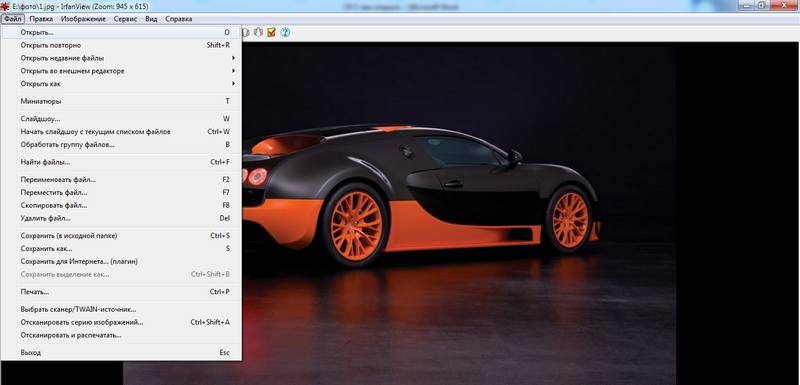
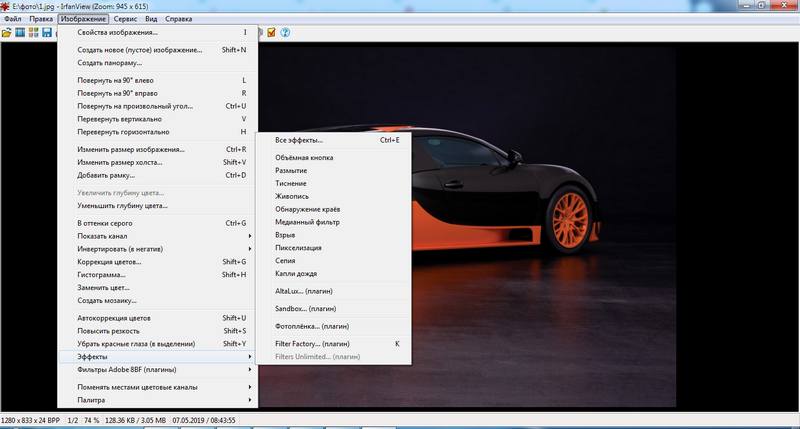
Для ретуширования изображений в приложении есть функция размытия, изменения резкости и другие фильтры.
FastStone Image Viewer
С помощью данной программы можно комфортно просматривать и редактировать изображения разных форматов на ПК. В Image Viewer предусмотрена русская локализация, что позволяет пользоваться всеми функциями программы (рисование поверх снимков, обрезка изображений и т.д.).
Открываются снимки как показано на скриншоте.
Обрезать фотографии можно вызвав контекстное меню на картинке и выбрав пункты «Изменить» — «Обрезать».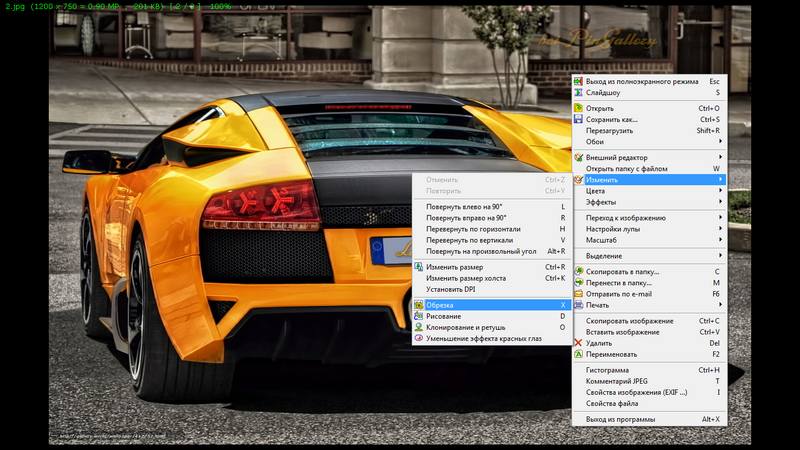
XnView
Программа является отличным инструментом для просмотра, редактирования (обрезание, изменение резкости, масштаба и т.д.) и конвертирования изображений в нужный формат. Плюсом этой утилиты является удобный русскоязычный интерфейс.
Для открытия снимков с расширением cr2 на компьютере в XnView нужно из меню программы открыть вкладку «Файл», а далее пункт «Открыть».
После этого в проводнике нужно найти папку с изображениями.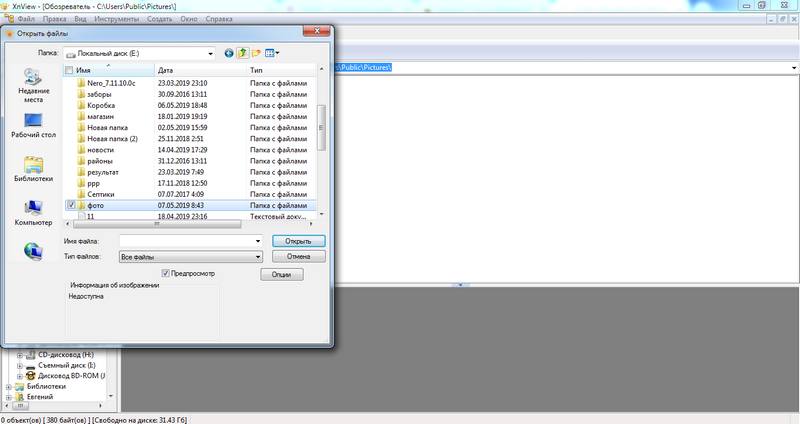
Image Tuner
Эта программа позволяет просматривать и пакетно обрабатывать (обрезать, конвертировать и переименовывать) картинки на компьютере. Кроме того, с помощью данной утилиты можно изменять цвета, накладывать водяные знаки, применять эффект тени, а также удалять из снимков дополнительную информацию, включая EXIF.
При этом Image Tuner умеет сохранять структуру папок в процессе конвертации, а списки задач можно экспортировать во внешний файл, что позволяет использовать их на другом компьютере.
Открываются файлы сr2 из интерфейса программы стандартно: File — Open.
Adobe Photoshop CC
Это популярный инструмент для работы полиграфистов, дизайнеров, фотографов, мультипликаторов, архитекторов и просто творческих личностей, которым нужно рисовать и корректировать различные мультимедийные файлы (изображения, анимацию и видеофайлы). С помощью Adobe Photoshop корректируют и ретушируют изображения, преобразовывают их в другие форматы и накладывают на них различные эффекты. Это позволяет улучшить снимки с фотокамер (убрать многие дефекты), создать многослойные изображения с возможностью редактирования каждого из них. Также благодаря этой программе можно восстановить старые снимки, работать с эскизами и чертежами.
Кроме того, «Фотошоп» позволяет работать с объемными 2D и 3D моделями.
Открывать снимки формата cr2 можно из меню «Файл» — «Открыть».
GIMP
Gimp это своеобразная замена Photoshop, к тому же совершенно бесплатная. Поэтому многие функции (редактирование цветов, соединение снимков, корректировка контрастности, работа с анимацией, фильтры, шаблоны и т.д.) такие же, как у старшего конкурента. Тем не менее, этой программе отдают предпочтение многие пользователи и небольшие компании, которые не в состоянии оплачивать каждый месяц подписку на Photoshop.
Файлы открываются стандартно, как и в предыдущих приложениях.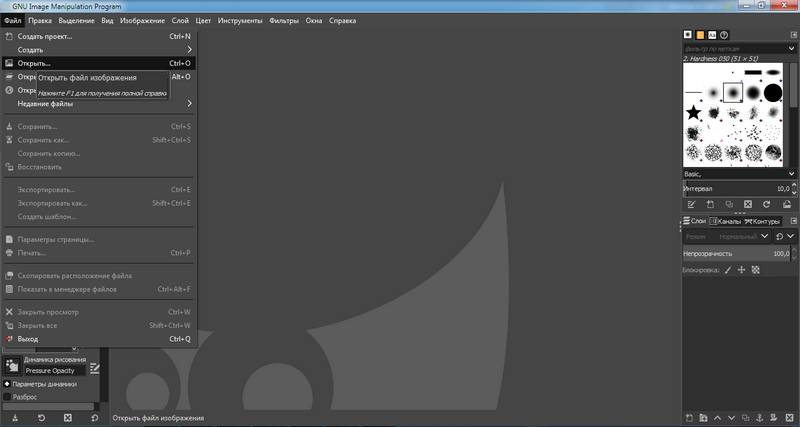
Если пользователя не устраивают изначальные возможности программы, то можно расширить их за счёт инсталляции дополнительных модулей.
Как перевести формат cr2 в jpeg
Для конвертации cr2 в JPEG можно использовать следующие приложения:
Adobe Photoshop
С помощью Adobe Photoshop можно работать со снимками цифровых фотокамер многих известных компаний, в том числе и Canon. Для конвертации cr2 в jpeg нужно открыть файл cr2 и нажать «Ctrl+Shift+S», после чего нужно будет сохранить преобразованный файл в JPEG.
Для этого нужно просто открыть требуемый снимок из меню программы.
Далее необходимо выбрать требуемое расширение (формат), после чего нажать кнопку «Сохранить».
При необходимости, в процессе сохранения изображения можно выполнить настройку его качества. После чего нужно просто нажать «OK».
Total Image Converter
Эта программа в отличие от многих других, в основном предназначена для конвертации изображений, причем эту операцию можно делать с пакетами файлов, т.е. обрабатывать сразу много фото одновременно. Благодаря удобному и понятному интерфейсу даже неопытный пользователь сможет быстро преобразовать необходимые изображения .
Для этого в проводнике утилиты Total Image Converter требуется указать файл cr2 и в строке форматов для конвертирования выбрать JPEG.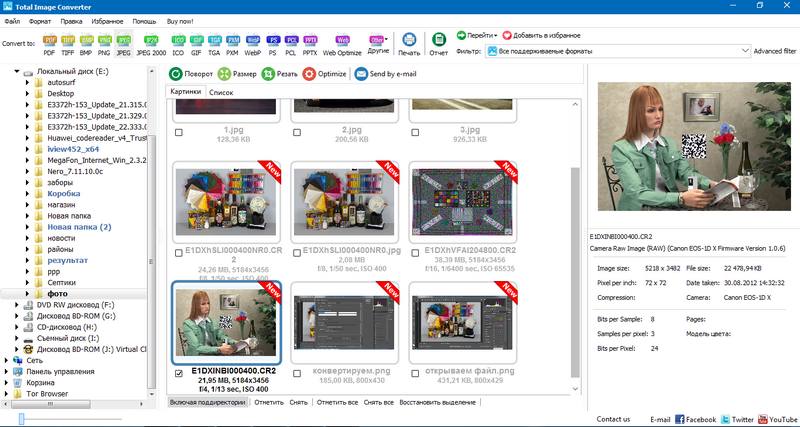
После чего нужно дать имя изображению, задать путь его сохранения и нажать «Start». Далее необходимо подождать успешного окончания конвертации и закрыть окно.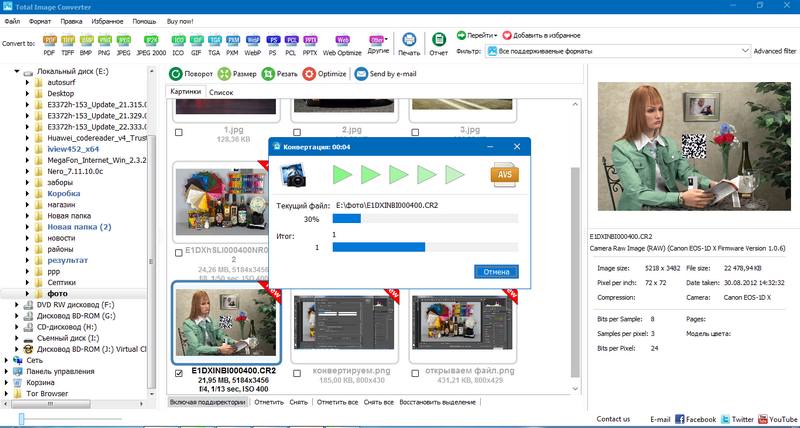
Фотоконвертер Стандарт
Программа «Фотоконвертер Стандарт» позволяет конвертировать одиночные и пакетные файлы. Приложение платное, пробный период составляет всего пять дней.
Процедура конвертации cr2 в JPEG происходит в несколько этапов:
- Выбирают требуемый для преобразования снимок cr2 при помощи вкладки «Выбрать файлы» — «Добавить файл».
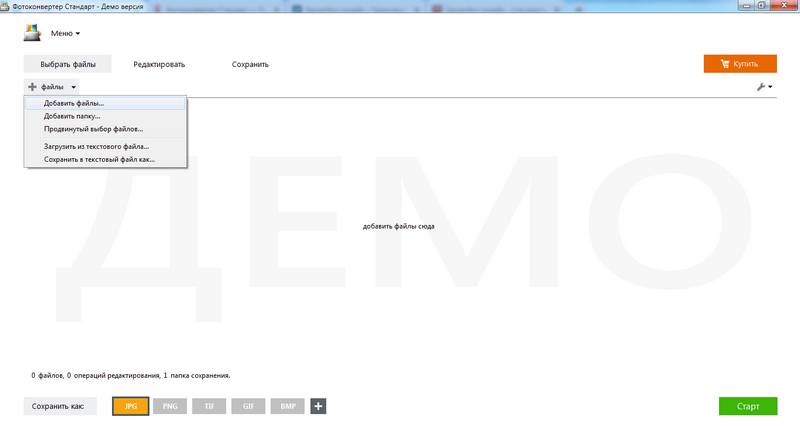
- После чего выбирают тип получаемого на выходе изображения и нажимают «Старт».
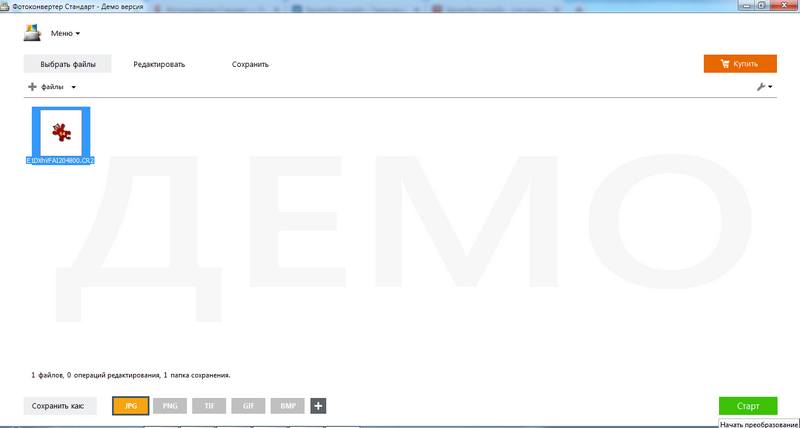
- Далее ждут окончание конвертации и закрывают активное окно.

Онлайн сервисы
В случае отсутствия возможности скачать к себе на компьютер нужную утилиту, можно использовать онлайн-сервисы.
Onlineconvertfree – неплохой бесплатный онлайн конвертер cr2 в JPEG и многие другие форматы.
Format.click – тоже удобный бесплатный онлайн сервис для конвертации снимков cr2 в различные форматы.
Iloveimg.com – еще один удобный онлайн конвертер cr2 в jpeg.