Работая с элементами автозагрузки пользователи нередко сталкиваются с непонятными на первый взгляд параметрами и процессами. Среди подобных процесс Igfxtray.exe, который запущен практически у всех обладателей видеокарт Intel.
Igfxtray – процесс, который не относится к дереву системных процессов, а значит, при его отключении система сможет стабильно функционировать. Несмотря на это, приложение является важным звеном при работе операционной системы, поскольку затрагивает работу графического адаптера. Igfxtray module создается драйверами Intel 81x. При запуске сопутствующей программы пользователь откроет продвинутые настройки графики. В частности:
- изменение параметров: глубина цвета, резкость, яркость, контраст и т.п;
- инструмент для изменения разрешения экрана;
- индивидуальные настройки графического адаптера.

В большинстве случаев панель управления Intel HD Graphics редко используется на современных компьютерах и ноутбуках. Во-первых, люди редко меняют параметры экрана, а во-вторых, видеокарты Intel HD Graphics установлены, как вторичные видео адаптеры.
Можно ли останавливать и каковы последствия
Данный процесс является настройщиком графики для графических процессоров Intel. Официальное приложение полностью безопасное и не является системным, поэтому его остановка не приведет ни к каким последствиям. Например, при завершении системного процесса компьютер перезагрузится. Чтобы убрать igfxtray.exe из автозагрузки требуется:
- Нажать комбинацию клавиш Ctrl+Alt+Del.
- Откроется специальное окно, где требуется выбрать пункт «Диспетчер задач».
- Далее перейти в параметры «Автозагрузки».
- Найти Igfxtray . Кликнуть по нему правой кнопкой мыши (ПКМ).
- Нажать на пункт «Отключить»

Альтернативный способ – нажать на свободное место на рабочем столе ПКМ. В открывшемся окне найти меню «Параметры графики», а далее перейти в «Значок системной панели задач» и активировать команду «Выключить».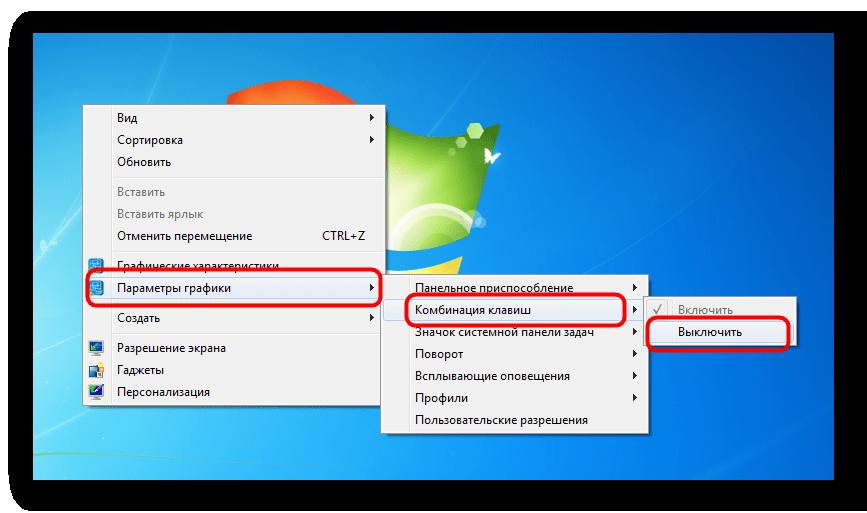
Дополнительно можно убрать igfxtray из автозагрузки при помощи сторонних программ. Например, CCleaner – программа обладает удобным пользовательским интерфейсом, где имеется отдельное меню для взаимодействия с программами работающими на ПК.
Возможно это вирус?
Интернет вирусы с каждым днем становятся более незаметными. Поэтому огромное число вирусов маскируются под системные программы. Подобный тип вирусов характерен для навязчивой рекламы, которая постоянно самостоятельно открывает ссылки на различные сайты. Чтобы пользователь не смог удалить эти ссылки автоматически, хакеры маскируют их под реально существующие приложения.
Среди вирусов может оказаться и рассматриваемая программа igfxtray.exe. Для того чтобы удостовериться в отсутствии заражения выполните следующие действия:
- Перейдите в раздел «Диспетчер задач» – активируется через меню «Пуск» или через команду Ctrl+Alt+Del.
- Перейдите во вкладку процессы и найдите igfxtray.exe.
- Далее нажмите ПКМ и активируйте команду – «открыть месторасположения файла».

- Сравните путь папки с картинкой, которая показана ниже. Если он отличается от изображения ниже, то с большой вероятностью на компьютере находится замаскированная вирусная программа.

Кроме того не забывайте, что рассматриваемый процесс характерен для видеокарт от «Интел» с установленной программой Intel Graphics and Media Control. Если на компьютере не используется видеокарта от данного производителя, то с 100% вероятностью на ПК появились вирусы.