Названия процессов в диспетчере задач зачастую кажутся пользователям непонятными. Среди таких часто встречаются avp.exe и avpui.exe – многие пользователи не понимают, зачем они нужны в диспетчере задач и какую роль выполняют в системе.
Назначение процессов
Чтобы говорить о процессах, нужно разобраться какой программе они принадлежат. Оба упомянутых сервиса в Windows относятся к антивирусу. Им является «Kaspersky AntiVirus Protection», который в системе сокращается не до KAV, а до avp (anti virus protection). Добавление расширения «.exe» указывает только на исполняемый компонент (программу).
Теперь можно посмотреть, за что отвечают сами процессы:
- AVP. Ассоциируется с работой самой программы. Он запускается вместе с системой и отвечает за обеспечение защиты от вирусов.
- AVPUI. Связан с работой графического интерфейса приложения. Он вызывается только при нажатии на значок программы и остаётся активным пока это окно открыто.
Некоторые продукты Касперского запускают задачи, именующиеся другими способами. Например, есть такой процесс как «KIS» — защита в интернете. Разница добавлена, чтобы при использовании полного пакета выводились разные названия и не возникало конфликтов.
Может ли быть вирусом?
Конечно, авторы вирусов прекрасно понимают, что такое название процесса может помочь скрыть их «продукты». Поэтому в диспетчере задач могут одновременно работать несколько аналогичных процессов. Разница будет заключаться в названии или прочих факторах:
- на компьютере не установлен антивирус Касперского;
- подчёркивания в названии, например «avp.exe»
- отсутствие «Описания».
Определившись, что это хитрый вирус просто запускаем проверку на их наличие в системе. Поможет установленный антивирус или утилита DrWeb.CureIt.
Причины высокой нагрузки
Если же «avp.exe» определённо не является вирусом, то он все равно может периодически грузить процессор (ЦП) почти до 100%. Связано это с фоновой работой программы. Пики нагрузки можно заметить, например, после завершения загрузок файлов из Интернета. В таких ситуациях антивирус Касперского начинает их проверять, особенно исполняемые файлы, и может запустить виртуальную симуляцию запуска, чтобы проверить последствия и точно не пропустить вредоносный софт. Также при запуске обычной проверки антивирусом Касперского нагрузка на ЦП будет высокой.
Есть и ситуации, когда нагрузка казалось-бы берётся из ниоткуда. Чаще всего с такими моментами сталкиваются геймеры, но и обычных пользователей такая участь не обходит. Эти ситуации являются штатным потреблением ресурсов и ограничены по времени. А появляются они при:
- Самостоятельном обновлении программ.
- Обновлении игр и игровых приложений. Часто они обновляются в фоне, пока запущена другая игра. Особенно отличились Bllizard с технологией «можно играть». Нагрузка на ЦП идёт от закачки файлов игры и от проверки этих файлов антивирусом. Всё делается «на лету» и программы перекрывают друг другу доступ к файлу.
- Обновлении операционной системы.
- Обновлении программы или баз данных самого антивируса. Нагрузка идёт из-за самой задачи обновления. Собственные файлы проверке не подлежат.
Бывают и «нештатные» ситуации высокого потребления. Бороться с ними можно снижая потребление мощностей штатным способом. Для этого потребуется:
- Запустить пользовательский интерфейс антивируса (при этом «avpui.exe» закономерно повысит потребление).

- Перейти на вкладку «Настройки».
- Открыть раздел «Производительность».

- Отметить задания, выполнение которых не является обязательным.
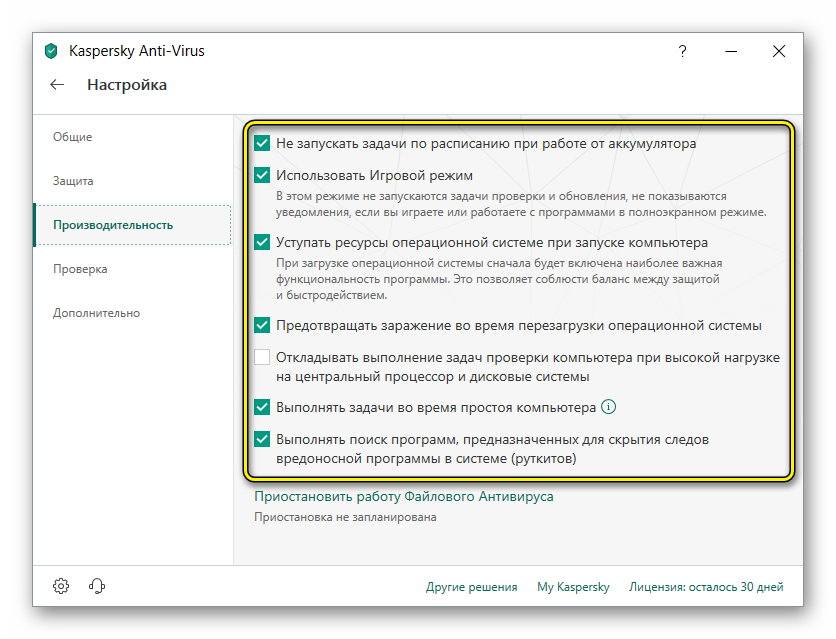
Это позволяет существенно снизить потребление мощностей компьютера и облегчает его работу. Только следует помнить, что данные настройки имеют определённые назначения и отключать некоторые из них предстоит на свой страх и риск. Например, «Предотвращать заражение при перезагрузке» замедляет запуск Windows. Но в выключенном состоянии открывает «лазейку» при загрузке.
Ошибка приложения
Есть и проблема с выскакивающим сообщением об ошибке в «avp.exe». Связана она с работой функции предотвращения выполнения данных в настройках самой системы. Устраняется эта проблема одним из следующих способов:
- Переустановка. Банальный шаг с переустановкой антивируса зачастую решает эту проблему.
- Отключение функции в ОС. Для этого потребуется запустить окно «Выполнить» («Win+R») и прописать в нём следующий текст:
bcedit.exe /set{current} nx AlwaysOff
Способ справедлив для Windows 7. В более высоких версиях ОС проблема попросту не встречается.