
Дефрагментация — процесс для объединения разных фрагментов файлов, находящихся на жёстком диске компьютера.
В процессе длительного использования компьютера некоторые файлы на винчестере подвергаются сильной фрагментации — разделение одного файла не несколько частей, располагаемых в разных секторах дискового раздела. По этой причине компьютеру приходится затрачивать гораздо больше времени, чтобы найти и запустить нужную пользователю программу. Это выливается в сильное падение производительности системы, тормоза и зависания компьютерных игр или программ и другие проблемы в работе персонального компьютера.
Для правильной рассортировки файлов на hdd и используется дефрагментация, в процессе которой файлы распределяются более равномерно по дисковому разделу, что сильно ускорит доступ к нужным файлам, ведь магнитной головке жёсткого диска больше не придётся бешено скакать по поверхности накопителя.
Сколько по времени длится процесс
Данный процесс занимает внушительный промежуток времени, который зависит от объёма, заполненности и скорости винчестера. Какой-нибудь полупустой жёсткий диск объёмом в 500 гигабайт пройдёт полную дефрагментацию за пару часов, а может даже быстрее.
Заполненные диски огромного объёма в несколько терабайт будут проходить процедуру очень долго (в некоторых случаях это занимает свыше десяти часов). Такое внушительное время она занимает по причине того, что в процессе постоянно происходит перенос файлов и перезапись буквально всего жёсткого диска, что по понятным причинам происходит очень долго.
Чем больше свободного пространства будет на винчестере, тем быстрее и качественнее выполнится процесс. Именно поэтому перед началом данного процесса рекомендуется освободить хотя-бы 15 процентов диска, ведь в таком случае дефрагментация пройдёт значительно быстрее, нежели на переполненном носителе.
Можно ли делать дефрагментацию диска C
Дефрагментацию системного раздела (или диска C) делать можно. Данный процесс абсолютно безопасен в плане риска навредить системным файлам или каталогам. Во-первых, в процессе не происходит удаления каких-либо файлов, они просто перемещаются на другое место на диске. Во-вторых, проведение процедуры не затрагивает системные файлы или каталоги, они в процессе оптимизации жёсткого диска вообще не изменяются.
Так что не стоит бояться делать дефрагментацию на разделе жёсткого диска, в который установлена операционная система. Исключение составляет диск C, размещённый на твердотельном накопителе, но об этом подробнее в следующем пункте.
Стоит ли делать дефрагментацию на SSD
Твердотельные накопители не подвержены фрагментации. По причине отсутствия движимых частей, SSD с одинаковой скоростью работают с любыми файлами, каким бы образом они не были расположены на разделе.
Дефрагментация SSD не только бесполезна, но и губительна для накопителя такого типа. Причина этому кроется в типе памяти, используемой на твердотельных накопителях. В отличие от стандартных жёстких дисков, на SSD используется флеш-память, обладающая ограниченными циклами перезаписи, по окончанию которых на диск нельзя будет записывать новые файлы. Проведение процедуры сильно снизит общий срок службы SSD, поэтому делать её категорически не рекомендуется.
Дефрагментация диска
Операционные системы имеют в наличии встроенную утилиту для дефрагментации и оптимизации разделов, поэтому установка сторонних приложений не потребуется. Зайти в данную программу можно несколькими способами, но обо всём по порядку.
Использование штатных средств операционной системы
- Самый простой способ зайти в нужную утилиту на Windows 8, 8.1 и 10 – зайти в поиск Windows и ввести «дефрагментация». Из появившегося списка программ выбрать пункт «Дефрагментация и оптимизация ваших дисков»;

- В более старых операционных системах можно попасть через проводник, зайдя в свойства hdd;


- Следом стоит перейти в меню сервис и выбрать пункт «оптимизация и дефрагментация диска» (на разных версиях Windows название данного пункта может немного отличаться);

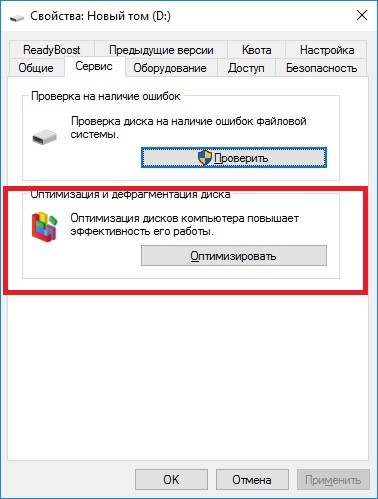
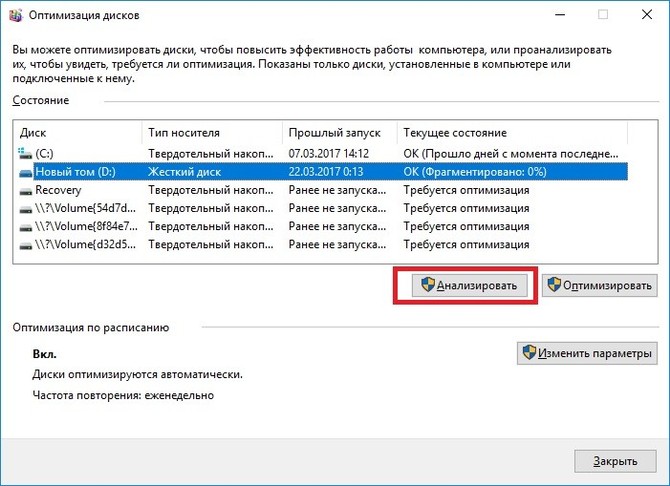
- Для определения степени фрагментации раздела и выбора дальнейших действий, следует выбрать нужный диск и нажать кнопку «Анализ»;

- Если процент фрагментации винчестера составляет больше пяти процентов, лучше запустить процесс. На Windows 10 это делается кнопкой «Оптимизировать», на более старых операционных системах, таких как Windows 7 и 8, потребуется нажать на «Дефрагментация»;

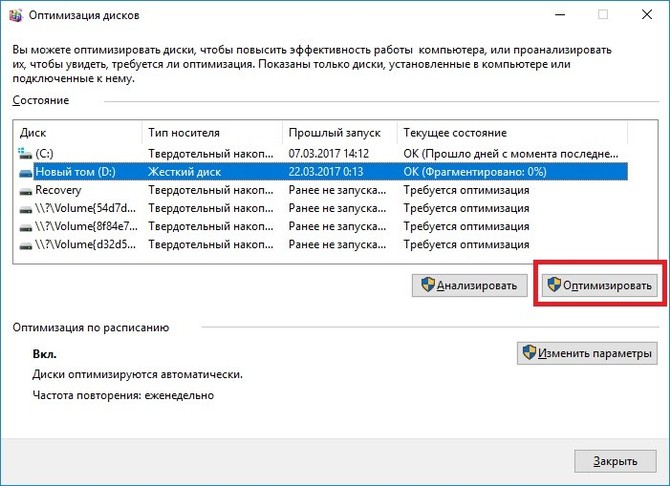
- После этого останется лишь ждать окончания процесса.
Использование расписания
В Windows 8.1 и Windows 10 можно настроить оптимизацию жёсткого диска по расписанию. Для этого в ранее знакомой утилите потребуется нажать на кнопку меню «Изменить параметры»;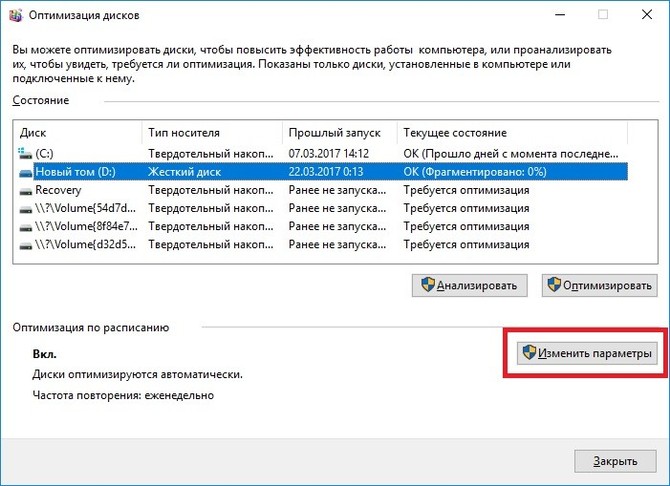
После этого останется лишь выбрать, раз в какой период производить автоматическую дефрагментацию и нужные для этой процедуры hdd.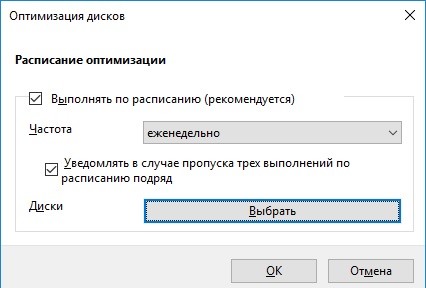
Внимание! Перед включением проведения процесса по расписанию, стоит убедиться, что в настройках убраны галочки с накопителей SSD, иначе они очень быстро придут в негодность!
Дефрагментация через командную строку
Любители чего-либо посложнее могут попробовать запустить процесс исключительно через командную строку.
Для перехода в командную строку следует нажать комбинацию клавиш «Windows» + «R», а в появившемся окне ввести «cmd».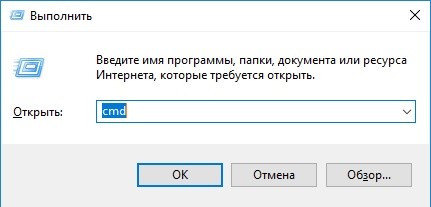 Для получения списка необходимых команд, стоит набрать в появившемся окне «defrag /?». После этого в командной строке будет выведена информация обо всех командах, позволяющих выполнить дефрагментацию жёсткого диска.
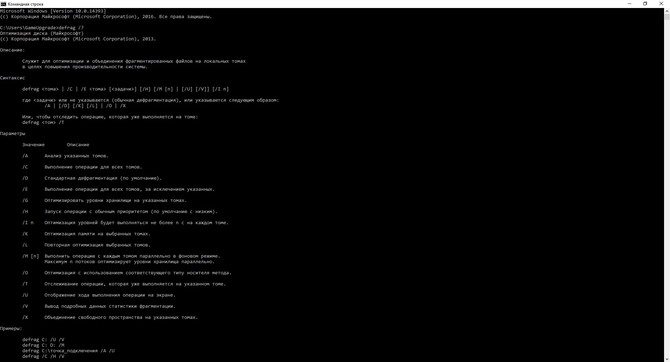 Дефрагментация через командную строку нужна исключительно для использования дополнительных функций, недоступных через стандартные утилиты. Если вы не обладаете достаточными знаниями в персональных компьютерах, лучше не использовать лишний раз этот способ.