Расширение файла pkpass может показаться незнакомым. Но ежедневно огромное число людей пользуются таким типом файлов, даже не замечая этого.
Описание формата pkpass
С расширением pkpass чаще всего сталкиваются обладатели смартфонов Apple. В 2012 году «яблочная» компания анонсировала выход нового приложения Passbook для iOS6, которое использует данный формат. Passbook являлся своеобразным электронным бумажником и хранил билеты, посадочные талоны, кредитные и дебетовые карты, ваучеры, билеты на мероприятия.
В смартфоне они оформлялись в виде карточек со штрих- и QR кодами. На картах подробно описывается услуга и указывается стоимость. Благодаря этому, стало возможным не таскать с собой множество карточек и не терять их. Из файлов формата pkpass сделаны эти талоны.
Название данного формата расшифровывается как Passbook Pass File. Сам pkpass файл представляет собой ZIP-архив. В нём содержатся:
- Данные, содержащие цифровую подпись (логины, пароли, балансы).
- Изображения.
- Файл декларации или manifest file. В нём описаны все файлы, находящиеся внутри архива и подтвержденные идентификатором AppleID.
- Файл локализации.
Для открытия файлов pkpass на Android существуют приложения PassWallet и Pass2U Wallet, которые работают с расширением pkpass. На компьютере Windows 7, 8, 10 расширение pkpass можно открыть браузерами Mozilla Firefox или Internet Explorer. Также можно установить эмуляторы смартфонов, например NOX или Bluestacks, на компьютер и использовать их. Файлы изображений откроются в любом графическом редакторе.
Passbook и Wallet
В 2015 году с выходом iOS9 произошла смена названия Passbook на Wallet. Кроме переименования расширились возможности приложения, а именно:
- стало возможным добавлять подарочные сертификаты и карты лояльности;
- обладатели смартфонов iPhone 6 и выше имеют быстрый доступ к Wallet при заблокированном экране;
- стало возможным использовать систему платежей ApplePay;
- появились новые карточки, благодаря которым можно проводить платежи в одно касание, путем простого про ведения смартфона над платёжным терминалом.
Также сменился логотип приложения и стал выглядеть следующим образом:
Использование Apple Wallet
Открыть файлы с расширением pkpass в приложении Apple Wallet можно, добавив неплатёжные карты в программу. Это могут быть карты лояльности, бонусы магазинов и торговых брендов, посадочные талоны, билеты на места в кинотеатре или концертном зале и другое. Активировать их можно различными способами:
- Зайти в Wallet и нажать кнопку «Править карты», которая расположена внизу экрана. После этого нужно выбрать «Найти ПО для Wallet», если есть загруженные карточки, или «Сканировать QR код», если есть талон с пометкой «Добавить в Wallet».

- Через уведомления, пришедшие на почту или посредством СМС.
- Через компьютер Mac, посредством браузеров.
- Оплачивая платёжной системой Apple Pay различные товары и услуги, также можно получить сообщение и активировать его.
Для удаления карты c расширением pkpass нужно совершить следующие действия:
- Зайти в меню «Редактировать» или «Править карты».
- Нажать стрелку, а потом надпись «Удалить».
- Или в меню «Редактировать» нажать на значок минуса в красном кружке, который расположен рядом с карточкой. При необходимости, выделить таким образом несколько талонов и подтвердить удаление.

Как использовать карту pkpass
В зависимости от назначения применяются карты по-разному. Если это посадочные талоны или билеты на концерт или кино, то они автоматически активизируются в назначенное время или в условленном месте. На некоторых карточках имеется знак бесконтактной оплаты, значит в торговых терминалах, имеющих аналогичный символ, можно производить оплату посредством Wallet.
Для быстрого вызова Wallet существует 2 способа:
- Если в Wallet хранятся какие-либо карты, то быстро нажав 2 раза кнопку «Home», можно открыть приложение с заблокированного экрана. Такой способ применим к моделям смартфонов ниже iPhone X. Для 10 модели и выше нужно нажать боковую кнопку.
- Если включена опция «Автоматический выбор», то можно воспользоваться карточкой, выбрав её в Wallet или щёлкнув по ее уведомлению. После этого провести смартфон над устройством считывания. При необходимости нужно будет идентифицироваться посредством Touch ID или Face ID.
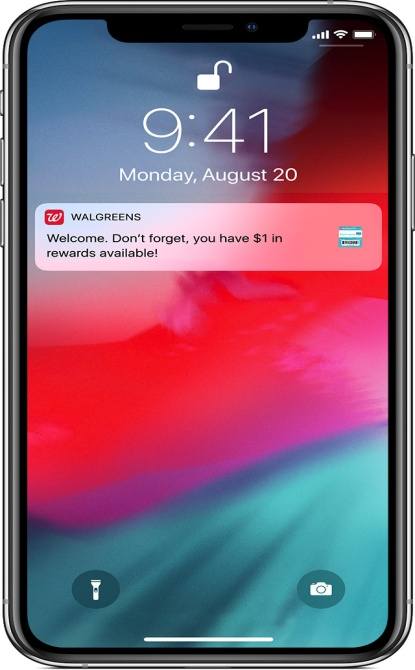
Для включения или отключения уведомлений нужно совершить следующие операции:
- Нажать на нужную карточку.
- Активировать опцию «Настройки» путём нажатия кнопки с тремя точками.
- В настройках включить или отключить соответствующий пункт.
Опция «Настройки»
Для удобства использования файлов формата pkpass можно установить те или иные настройки:
- Automatic Updates или Автоматическое обновление;
- Allow Notifications или Разрешить уведомления;
- Suggest on Lock Screen или Отображать на заблокированном экране;
- Automatic Selection или Автоматический выбор;
- Share Pass или Предоставить общий доступ к карточке;
- Remove Pass или Удалить карточку.
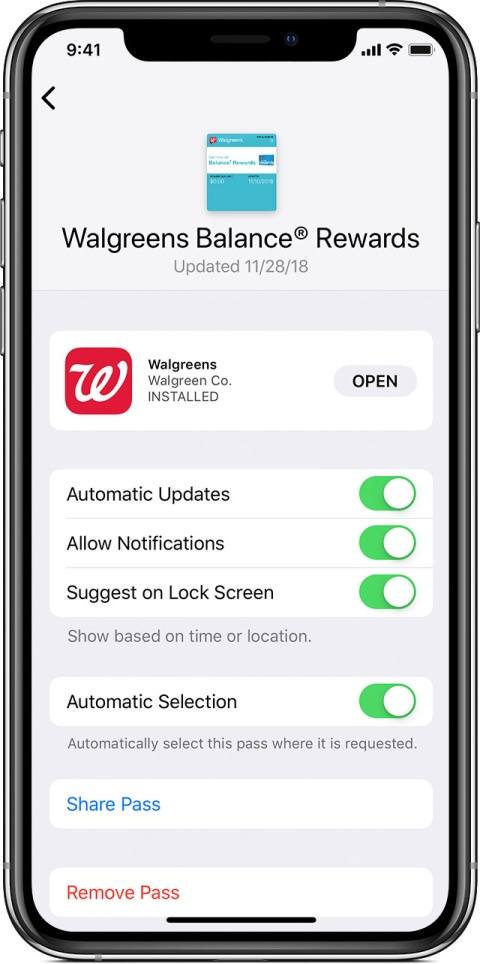
Любую опцию можно включить или выключить для каждой карточки отдельно или для всех сразу. Также можно обновить информацию о карте, потянув ее вниз и отпустить. Возможна установка любого порядка следования карт. Первая установленная будет использоваться по умолчанию в Apple Pay.