Многие пользователя сталкиваются с проблемой открытия файлов на компьютере, скопированных с DVD дисков. Обычно они имеют расширение VOB и открываются не во всех плеерах.
Что это за контейнер для информации
VOB контейнер содержит данные с DVD диска. Пользователями они скачиваются с торрент-раздач или DVD дисков. Располагается обычно в папке под названием Video TS. Сама видео информация лежит в этом контейнере в формате MPEG2.
Формат обладает некоторыми преимуществами:
- в контейнер можно заключить несколько аудиодорожек и субтитров;
- воспроизводит четкую картинку без помех и снега;
- хранит большое количество информации.
Недостатки таковы:
- не все плееры открывают такой тип файла;
- Windows Media проигрыватель не поддерживает формат;
- нельзя залить на YouTube или в социальную сеть;
- часто бывают защищены от копирования.
Как открыть
Видео внутри контейнера VOB можно открыть различными видеоплеерами.
Media Player Classic
Media Player Classic (MPC) поможет насладиться видеоконтентом в формате VOB, подходит для Windows XP, 7, 8, 10. Для этого необходимо скачать, установить видеоплеер и следовать инструкции:
- Запустить утилиту. Кликнуть по вкладке «File».

- Кликнуть по пункту «Быстро открыть файл». Откроется окно. В нем найти папку, где лежит видео с этим расширением.

- Нажать на кнопку «Open».
- Пользователь может наслаждаться просмотром фильма.

KMPlayer
Еще один известный видеоплеер. Открыть нужный видеоролик в KMPlayer несложно:
- Запустить приложение и кликнуть по одноименной кнопке слева вверху проигрывателя. Откроется меню. В нем щелкнуть по вкладке «Open File». Либо использовать пункт «Open Folder».

- Найти каталог, где лежит необходимое видео и кликнуть по кнопке «Открыть».
- Наслаждаться просмотром видео.

VLC Media Player
VLC Media Player – еще один проигрыватель, который может воспроизводить формат ВОБ:
- Включить приложение. Щелкнуть по «Медиа». Откроется меню в котором нужно выбрать «Открыть». Этот проигрыватель позволяет открывать и последовательно воспроизводить несколько файлов.

- Открывается окно, в котором необходимо выбрать «Файл» и нажать кнопку «Добавить». Теперь можно выбрать источник воспроизведения.

- В открывшемся окне следует отметить элементы с данным расширением, нажать на кнопку «Open».
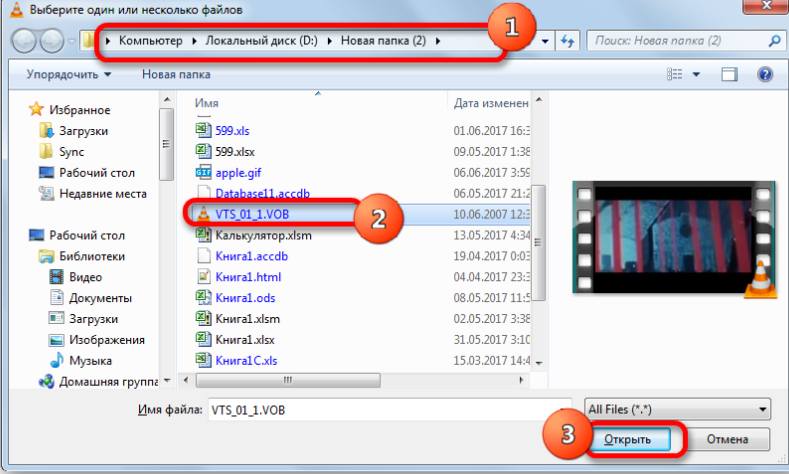
- Можно наслаждать просмотром фильма
Windows Media Player
С помощью данного проигрывателя, который является предустановленным плеером в Windows нельзя открыть напрямую элементы с расширением VOB. Поэтому следует прибегнуть к хитрости:
- Отыскать папку с файлами VOB. Найти в каталоге элемент с расширением IFO. Кликнуть на него два раза левой кнопкой мыши.

- Теперь откроется видео. Пользователь сможет выбрать фильм, который он хочет посмотреть.

XnView
XNView может не только открывать изображения, но и позволяет просматривают видеофильмы. Инструкция по работе с файлами формата VOB такая же, как в предыдущих программах:
- Запустить XnView и нажать на вкладку «Файл». В меню выбрать «Открыть».

- Теперь необходимо выбрать место, где лежит фильм в формате VOB.

- Отметить объект и подтвердить открытие.

File Viewer
File Viewer может открывать различные файлы (более 200 форматов). Его используют также для просмотра фильмов в контейнере VOB:
- Запустить утилиту. Кликнуть по кнопке «File» и «Open».
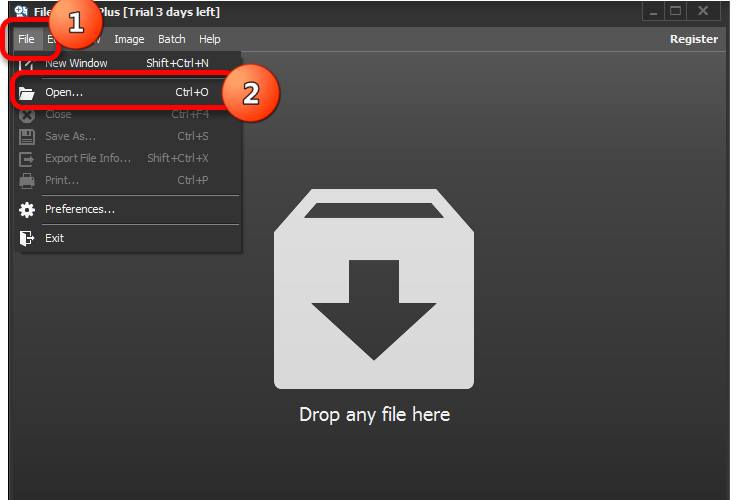
- Откроется проводник. В нем нужно найти папку с фильмом, в которой выбрать нужный файл.
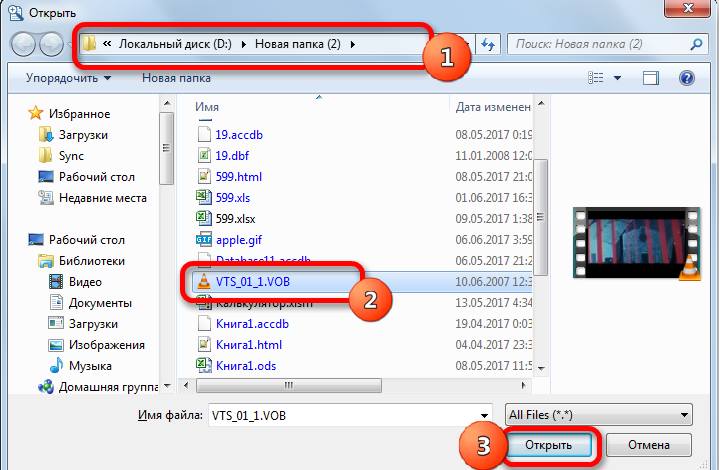
- Щелкнуть по «Открыть».
Cyberlink PowerDVD
CyberLink Power DVD – специализированная проигрыватель для просмотра DVD дисков, в том числе формата VOB. Процедура открытия в ней следующая:
- Слева от пользователя будет окно с меню. Там нужно найти «Мой Компьютер».

- В открывшемся окне найти нужный файл и нажать на кнопку «Открыть».
- Начнется воспроизведение.
GOM Player
Для GomPlayer процедура будет следующей:
- Запустить приложение.

- Кликнуть по названию в верхнем углу слева. Выпадет меню, в котором пользователь должен кликнуть по пункту «Open» и затем «File».
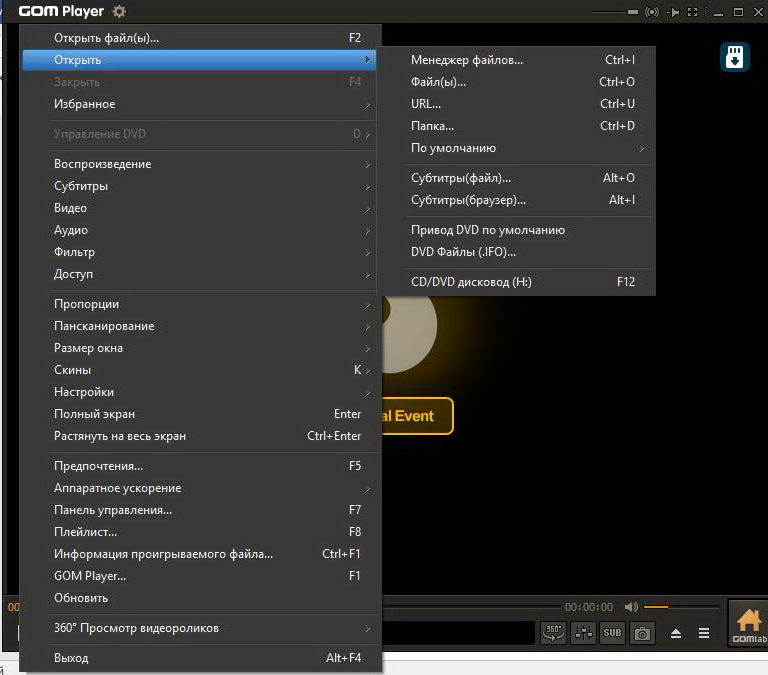
- Откроется окно, где следует выбрать необходимый видеоролик и подтвердить открытие.
Конвертация в другие форматы
Видео с этим расширением можно конвертировать в различные форматы. В зависимости от последнего будет меняться качество воспроизведения. Так как видеоролик будет сжиматься в размере, что ухудшит его качество.
Convertio
Convertio – один из самых популярных ресурсов по конвертации различных форматов. Процедура перевода следующая:
- Запустить браузер и перейти на страницу конвертера. Браузер откроет его.
- Кликнуть по «From Computer». Это большая красная кнопка внизу.
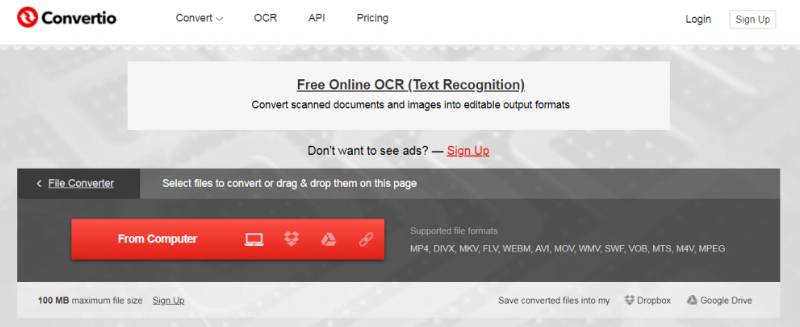
- Выбираем нужный видеоролик.
- После некоторого ожидания, появится окно, в котором пользователь должен указать желаемый формат.

- Нажать на «Convert».
- На почту будет выслано письмо со ссылкой, откуда можно скачать видео в новом формате.
VOB to MP4
Есть специальная утилита VOB to MP4, которая преобразует формат VOB в MP4:
- Скачать и запустить утилиту.

- Нажать на вкладку «File». Выбрать «Add File».
- В появившемся окне поставить галку напротив необходимого видео.

- Щелкнуть по «Convert Selected».
- Выбрать место сохранения можно нажав на «Output Folder».
Movavi Converter
Еще одно приложение, которое помогает конвертировать видеофильм в VOB называется Movavi Converter:
- Скачать и запустить утилиту.
- Запустить окно с интерфейсом программы.
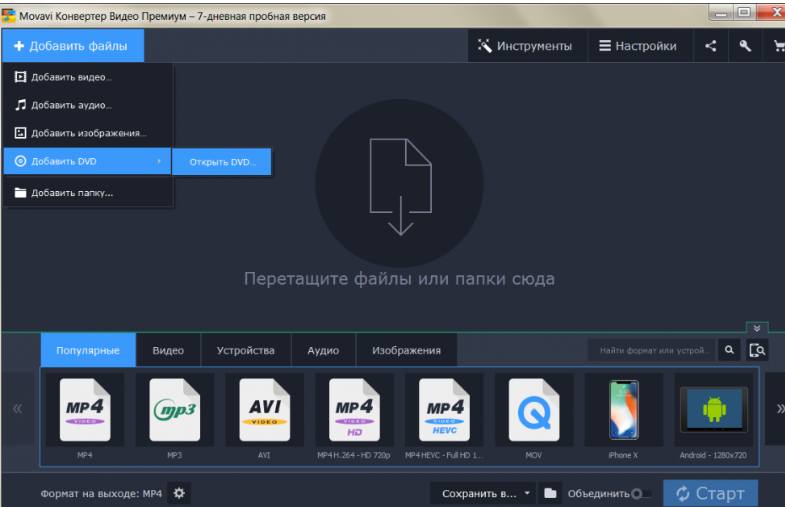
- Щелкнуть «Добавить DVD» во вкладке «Добавить файлы».
- Или из папки перетащить их в окно программы. Затем выбрать нужное расширение из указанных внизу интерфейса.
- Нажать кнопку «Старт».

- Остается дождаться, когда закончится конвертация.
Другие варианты
Контейнер VOB может содержать не только видеофайлы, а также включать в себя 3D модели из программ по проектированию. Тогда для открытия будет применяться утилита E-on VUE.
Этот контейнер используется для хранения ландшафта, моря, гор, неба и многого другого. Поэтому прежде, чем запускать его в видеопроигрывателе, необходимо убедиться, что он действительно содержит видеодорожку.