Все формулы в Excel начинаются со знака равенства «=». Они оперируют с числами, текстом, названиями ячеек, функциями. Главные отличия от обычных математических формул – формула в Excel задается одной строкой, вместо переменных используются названия ячеек. Для вычислений применяются следующие операции:
- сложение – «+»;
- вычитание – «-»;
- умножение – «*»;
- деление – «/»;
- возведение в степень – «^».
Для указания очередности действий используются скобки. Вот образцы корректных формул:
=2+6/3
=B1-B3
=A1+1000
=(1+3)/(2+2)
Пример простейших вычислений: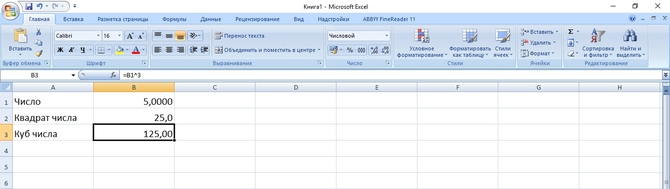
Применение функций
Для автоматизации расчетов применяются разнообразные функции. Их можно вставлять нажатием кнопки «Вставить функцию». Альтернативный вариант – нажатие комбинации Shift+F3 (для ноутбуков Shift+Fn+F3). Появляется диалоговое окно, в котором надо выбрать категорию. Далее определяется конкретная функция, задаются ее аргументы, нажимается «ОК».
Вот пример пошагового вычисления квадратного корня числа. Вызвали диалоговое окно, выбрали раздел «Математические», далее «КОРЕНЬ»:
Задали аргумент (в данном случае это B1):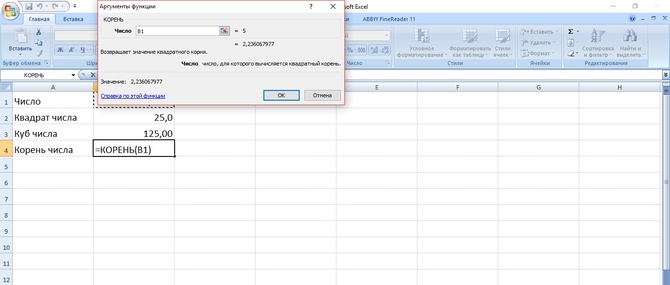
Нажали «ОК»:
Математические вычисления
Одна из самых востребованных математических функций – СУММ, она предназначена для суммирования значений ячеек. СУММ может работать с целым диапазоном:
=СУММ(B1:B3)
Здесь сложили B1, B2 и B3.
Также применяется суммирование отдельных ячеек:
=СУММ(B1;B3)
А здесь сложили B1 и B3.
Аналог СУММ – ПРОИЗВЕД, позволяет перемножать значения. Пример перемножения диапазона:
=ПРОИЗВЕД(B1:B3)
В категории «Математические» также представлены средства для тригонометрических вычислений, для работы с целыми числами, для округления дробей.
Логические функции
В разделе «Логические» есть средства для работы с логическими значениями. Самый простой вариант – присвоить ячейке значение ИСТИНА или ЛОЖЬ:
=ИСТИНА()
=ЛОЖЬ()
Можно инвертировать содержимое:
=НЕ(B1)
ЕСЛИ позволяет выстраивать сложные конструкции. Применяется в таком формате:
ЕСЛИ(логическое_выражение;значение1;значение2)
В качестве логического выражения можно использовать одну из операций сравнения:
- равно – «=»;
- больше – «>»;
- меньше – «<»;
- больше или равно – «>=»;
- меньше или равно – «<=»;
- не равно – «<>».
Примеры операций сравнения: 2<3, B1<>B4, F5>=10.
Пример использования ЕСЛИ:
=ЕСЛИ(2>=1;10;20)
Обработка текста
В Excel имеются средства и для несложных операций с текстовыми величинами. ДЛСТР возвращает длину текстового аргумента, например, =ДЛСТР(«Волга впадает в Каспийское море») даст результат 31.
НАЙТИ осуществляет поиск одного текста в другом и возвращает номер позиции первого вхождения. Если ввести =НАЙТИ(«ас»;»Василий»;1), то получим 2.
ПОДСТАВИТЬ заменяет в тексте один фрагмент другим. =ПОДСТАВИТЬ(«Все нормально!»;»е»;»ё») даст результат «Всё нормально!». Если в качестве третьего аргумента указать пустую строку, то фрагмент будет просто удален из всего текста.
Чтобы объединить несколько строк в одну, можно использовать СЦЕПИТЬ. =СЦЕПИТЬ(«Добрый «;»день») создаст небольшую фразу из двух слов.
Дата и время
В Excel много удобных средств для обработки времени и дат. В приведенном ниже примере в A1 поместили текущую дату с помощью формулы =СЕГОДНЯ(), потом разбили ее на составные части. Для этого применили конструкции =ДЕНЬ(A1), =МЕСЯЦ(A1), =ГОД(A1). Результат: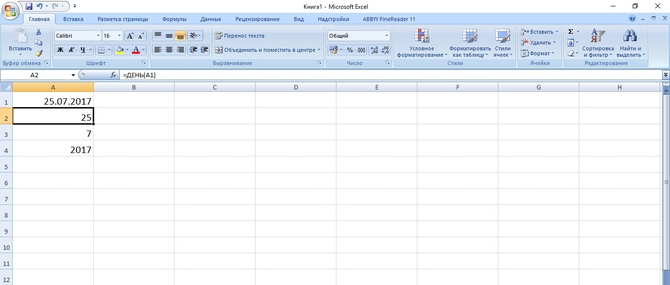
Чтобы получить текущее время, наберите =ТДАТА(), затем измените формат ячейки правой кнопкой мыши («Формат ячеек…» -> «Число» -> «Время»), выберите удобное представление. Из текущего времени также можно выделить составные части (используя СЕКУНДЫ, МИНУТЫ, ЧАСЫ).