Даже человек, который работает в Word не один год, может не знать обо всех его функциях, хитростях и горячих клавишах. Последние применяются для упрощения редактирования текста и навигации в программе. Не нужно отвлекаться на клики мышкой, если сохранить, выделить или форматировать символы можно с помощью различных сочетаний клавиш. Полезно это не только для Ворд, но и я для других программ. Например, в Гугл Хром можно пользоваться большинством из тех «фишек», которые применяются в Word.
Назначение горячих клавиш
Горячие клавиши – это простые кнопки на клавиатуре, которые используются для выполнения специальных действий, а не для печати символов. В зависимости от приложения их сочетания могут вести себя различно, но удобство и быстрота везде являются преимуществом. Кстати, комбинации различных клавиш специального предназначения и простых письменных знаков также могут позволить выполнить какое-либо действия над объектом быстрее. Привыкнуть к работе с такими сочетаниями бывает полезно не только из-за простоты их использования, но и тогда, когда компьютерная мышь вдруг отказала.
Ниже приведен неполный список самых популярных специальных горячих клавиш в Word:
- Delete – применяется для удаления файлов, папок и выделенного текста;
- Win – кнопка с флажком. Нажатие на нее открывает меню «Пуск». В сочетании с «R» открывает окно «Выполнить»;
- «Пуск» также можно вызвать сочетанием Ctrl + Esc;
- Alt + Shift – в стандартной конфигурации изменяет системный язык раскладки;
- F1 – вызывает справку Виндовс или любой другой открытой в данный момент программы;
- F10 –переводит область работы на Меню программы, в которой производится работа;
- Enter – ввод данных, начало новой строки. Также заменяет клик левой кнопкой мыши (ЛКМ) по объекту;
- Esc – то же самое, что и «Отменить»;
- Prt Scr – создание скриншота экрана операционной системы с помощью стандартных средств. Просмотреть скриншот можно, вставив его сочетанием Ctrl + V в Paint;
- Shift – в сочетании с текстовой клавишей делает ее прописной. Зажатие Шифта во время работы компакт-диска не позволит ему запустить файл autorun.exe;
- Page Up и Page Down – пролистывание контента вверх и вниз соответственно. Это может быть галерея, веб-страница или текстовый документ.
Выше были упомянуты не все горячие сочетания, поэтому стоит отдельно сказать и про них. Как понятно из названия, это одновременное нажатие двух и более специальных кнопок, которое приводит к каким-либо действиям. Важно понимать, что при нажатии нужно следовать правилу слева – направо. Если написано «Alt + Shift», то сперва нужно нажать Альт и, удерживая его, нажать Шифт.
Основными специальными быстрыми клавишами в OS Windows, которые могут быть полезны при работе с Вордом, являются:
- Alt + Tab – позволяет переключаться между окнами открытых на данный момент программ;
- Alt + F4 – закрывает окно текущей активной программы и завершает ее процесс;
- Shift + Del – удаляет выделенный файл, папку или их группу без переноса в Корзину;
- Ctrl + O – позволяет открыть документ или файл в любой программе;
- Ctrl + C (+ V или +S) – копирование, вставка и сохранение выделенных объектов и документа соответственно.
- Win + D – выполняет сворачивание всех развернутых окон активных программ. Второе нажатие разворачивает окна;
- Win + F – вызывает окно Поиска.
Сочетания в Ворд
В Ворде, как и во всех программах от Microsoft, есть возможность управлять содержимым и настраивать приложение с помощью горячих сочетаний. Они подразделяются по видам выполняемых функций.
Сочетания общего назначения
Общие комбинации позволяют производить стандартные действия, характерные для многих программ. Зажав клавишу Ctrl, можно произвести следующие действия:
- + N (+ O или + S) – создать новый документ, открыть уже существующий или сохранить его соответственно;
- + W – закрыть документа без сохранения;
- + Z (Y) – отменить\повторить какое-либо действие;
- + Alt + O – просмотреть документ в режиме «Структура»;
- + Alt + N – создать документ в режиме черновика;
- + F2 –просмотреть документ перед печатью;
- + F – выполнить поиск.
Также общими будут такие комбинации:
- F12 – открытие запроса на сохранение с выбором типа файла и его расположения;
- F1 – классическая для всех приложений справка;
- F7 – запуск проверки орфографических ошибок и грамматики.
Навигация по документу
Полезные сочетания могут также использоваться для легкого «передвижения» по документу, который открыт в данный момент времени. Экономить свое время можно следующими сочетаниями:
- ← или → — перенос курсора печати или вставки на пункт в соответствующую сторону;
- Ctrl + ← или → – перенос курсора на длину одного слова в соответствующую сторону;
- ↑ или ↓ – переход на соответствующую строку;
- Ctrl + ↑ или ↓ — навигация по строкам с переносом на абзац;
- End – перенос вставочного курсора на последний символ строки;
- Ctrl + End – перенос курсора в конец текстового документа;
- Home – перенос к началу текущей стройки;
- СtrI + Home – перенос курсора в начало текстового документа;
- Page Up (Down) – прокрутка контента вверх и вниз соответственно;
- Alt + Ctrl + Page Up (Page Down) – перенос курсора печати наверх или вниз текущей страницы;
- F5 – поиск с возможностью перехода на страницу.
Выбор текста
Использование Shift вместо Ctrl позволяет при практически аналогичных комбинациях управлять текстом:
- Shift + ← или → – посимвольное выделение в тексте;
- Ctrl + Shift + ← или → – аналогично, но только по целому слову;
- Shift + ↑ или ↓ – выделение целой строки;
- Ctrl + Shift + ↑ или ↓ — выделение целого абзаца;
- Shift + Еnd – выбрать текстовую информацию от указателя печати до конца строки;
- Shift + Home – выбрать текстовую информацию от указателя печати до начала строки;
- Ctrl + Shift + Home или End – выделение до начала или до конца документа;
- Ctrl + A – позволяет выделить весь документ сразу;
- F8 – открывает режим выбора текста с использованием только стрелочек. Выйти из него можно по нажатию Esc.
Форматирование текста
Редактирование также доступно с использованием быстрых клавиш:
- BackSpace и Delete – посимвольное удаление слева и справа от курсора соответственно;
- Ctrl + BackSpace (Del) – удаление целого слова слева или справа, перед которым стоит курсор ввода;
- Ctrl + C (V) – копирование и вставка текстовой или графической информации в/из буфера;
- Ctrl + X — функция вырезки текста или графики в буфер;
- Ctrl + F3 – функция вырезки текста и объединение вырезанных фрагментов в специальном буфере;
- Ctrl + Shift + F3 – вставка содержимого такого буфера;
- Alt + Shift + R – копирование заголовочных данных.
Форматирование символов
Предполагает различные выделения слов и букв. С зажатой клавишей Ctrl можно использовать следующие сочетания:
- + B, I или U – выделение полужирным, курсивным или подчеркнутым стилем;
- + Shift + W – выделение подчеркиванием выбранной фразы без подчеркивания пробелов между словами;
- + Shift + D – подчеркивание двумя линиями;
- + D – открытие окна выбора шрифтов;
- + квадратные скобки – изменение размеров шрифтов на одну единицу за нажатие;
- + = — переход в подстрочный формат;
- + Shift + Плюс – переход в надстрочный формат;
- + Shift + A (K) – переход в регистры верхнего и нижнего уровня;
- + Shift + С – копирование стиля и формата выбранного символа;
- + Shift + V – вставка формата на текст или символ;
- + Space – стереть формат всех символов.
Работа над абзацами
На примере работы с буквами и символами, можно проделывать то же самое с абзацами. Работа с ними практически полностью предполагает использование клавиши Control. Итак, с зажатой кнопкой Ctrl используют следующие горячие клавиши в Ворде:
- + M – расширение отступов на указанный в настройках пункт;
- + Shift + M – соответственно уменьшение отступа;
- + E – применение центрирования абзаца;
- + L – выравнивание по левой стороне листа;
- + R – выравнивание по правой стороне листа;
- + J – обозначение абзаца;
- + 1 – интервал устанавливается как однократный;
- + 2 – двойной интервал;
- + 5 – полуторный интервал;
- + 0 – удаление интервала;
- + Shift + S – окно выбора стиля;
- + Shift + N – стандартный стиль для абзаца;
- + Alt + 1 (2,3) – применение стилей заголовков 1, 2 и 3 соответственно, указать можно любую цифру, если она есть в стилях;
- + Shift + L – формирование списка;
- + Q – полное удаление форматирования абзаца.
Возможности страницы
Есть возможность использовать спецсимволы и другие функции:
- Shift + Enter – разрыв строки в месте нахождения указателя;
- Ctrl + Enter — разрыв страницы;
- Ctrl + Shift + Enter – вставка разделителя для столбца;
- AIt + Ctrl + C – добавление символа ©;
- AIt + Ctrl + R – добавление символа ®;
- AIt + Ctrl + T — вставка «Торговая марка» ™.
Форматирование таблиц
Для работы с таблицами есть свои специальные сочетания:
- Tab – осуществление переключения по ячейкам по порядку с выбором их содержимого;
- Shift + Tab – переключение между ячейками в обратном порядке;
- Alt + Home (End) – выбор первой или крайней ячейки в текущей строке;
- Alt + Page Up (Page Down) – выбор первой или нижней ячейки в текущем столбце;
- ↑ или ↓ – навигация по строкам;
- Alt + 5– выделение всей таблички.
Как настроить все сочетания
Определить горячие клавиши в Ворде можно и самостоятельно. Чтобы сделать это, требуется:
- Перейти в Параметры Word.

- Найти там вкладку Настройка или Настройки ленты и войти в нее.
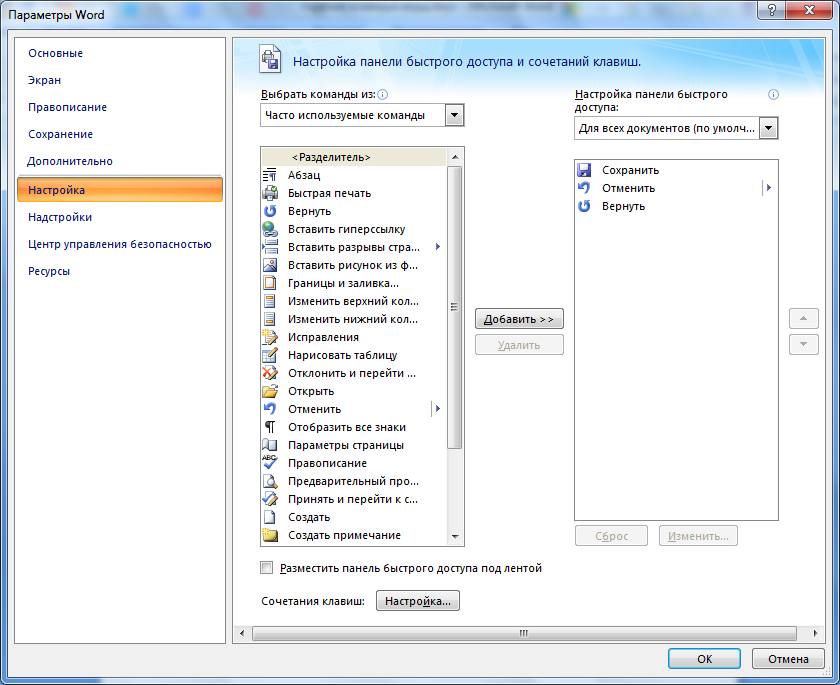
- Выбрать действие из списка и настроить для него свое сочетание.
Таким стандартным образом можно настраивать это огромное количество доступных сочетаний, позволяющих упростить выполнение многих рутинных действий.