Раньше пользователям для создания и использования виртуальных машин приходилось скачивать не только файлы с образами систем, но и специальные программы для их установки и запуска. В десятке, в версиях Pro или Enterprise появилась встроенная утилита Hyper-V, которая может это делать. Однако, некоторые пользователи не знают, что такое виртуальная машина и зачем она нужна, дальше будет вкратце приведена информация об этом.
Виртуальная машина — это эмулятор устройства для установки операционной системы, которая установлена внутри системы основной. Она имеет свои ресурсы и жесткий диск, количество которых зависит от того, сколько ей выделит пользователь при создании. Ее можно настраивать, сохранять и работать с ней, как с обычной ОС. Такое может пригодится в нескольких случаях. Например, чтобы попробовать новую версию какой-либо ОС и решить, стоит переходить на нее или нет. Также ее можно использовать для запуска утилит, которые не работают в основной системе пользователя. Вполне возможно, что у него десятка, а программа писалась по ХР, при этом совместимость работает так себе. Можно установить виртуалку и пользоваться программой через нее. На виртуальной машине стоит запускать все неизвестные и подозрительный программы, тогда, в случае заражения вирусами, основная система не пострадает. Есть еще много способов использования виртуалок, однако, на этом стоит остановиться.
В этой статье будут приведены основные моменты использования встроенной утилиты и рассказано о том, как настроить виртуальную машину.
Как установить Hyper-V
Сначала нужной зайти в панель управления, после чего следует перейти к разделу Программ и компонентов, а уже там выбрать пункты, которые отмечены на рисунке. Здесь стоит отметить галочкой нужную утилиту и нажать ОК.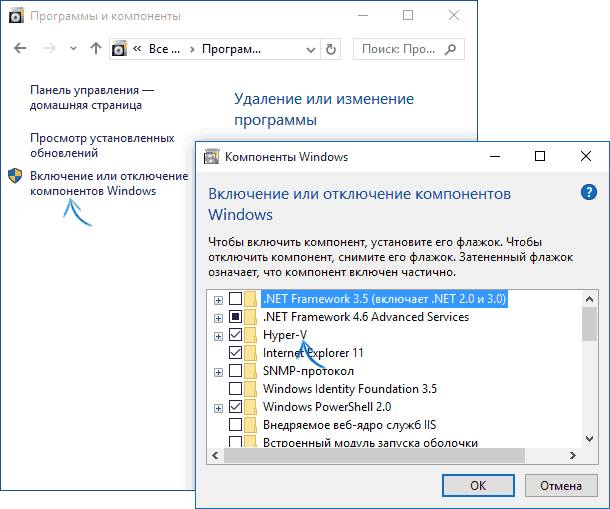
В случае, если нужный пункт неактивен, этому может быть несколько причин. Во-первых, у пользователя может быть установлена система 32-х разрядная, при этом на компьютере меньше 4 гигабайт ОЗУ. Или же, устройство вообще не поддерживает виртуализацию. Однако, если компьютер более или менее новый, то такого не должно быть. Возможно, данная опция отключена в БИОСе, пользователю стоит это проверить.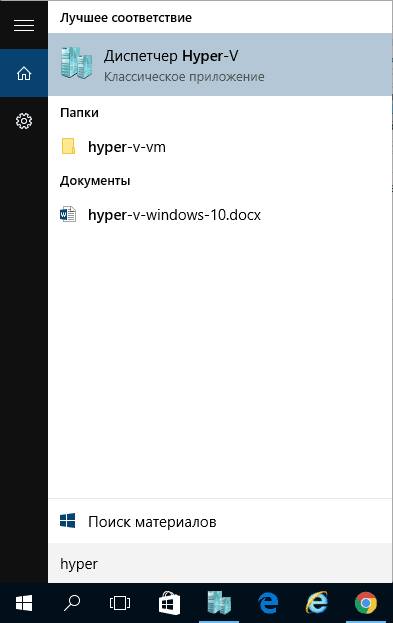
После того, как нужная утилита будет загружена и установлена, потребуется произвести перезагрузку компьютера. Теперь Hyper-V можно найти через меню пуск. Просто начав вводить название в строку поиска.
Как настроить сеть и Интернет для виртуальной машины
Если пользователь хочет, чтобы в виртуалках можно было пользоваться глобальной сетью, то нужно настроить их доступ туда.
Сначала нужно зайти в приложение и щелкнуть ПКМ по названию своего устройства. Далее следует выбрать диспетчер виртуальных коммутаторов.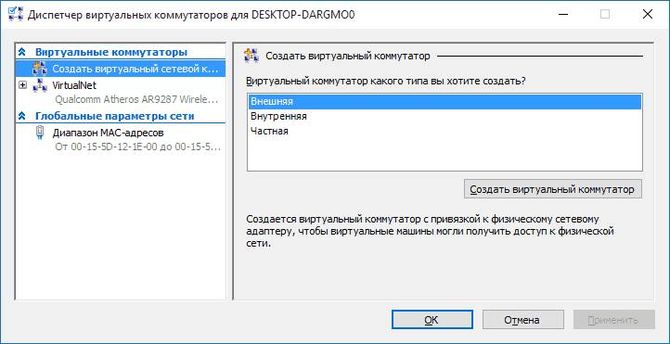
В открывшемся окне потребуется создать новый, в качестве типа указать внешний. После этого останется кликнуть по кнопке Создать. В следующем пункте меню нет необходимости что-то менять, все настройки стоит оставить стандартными. Однако, если пользователь хорошо разбирается в этом, то может выставить нужные ему настройки самостоятельно.
Как создать виртуальную машину
Здесь также потребуется клацнуть по Названию своего компьютера, после чего перейти к действиям, а дальше создать виртуальную машину.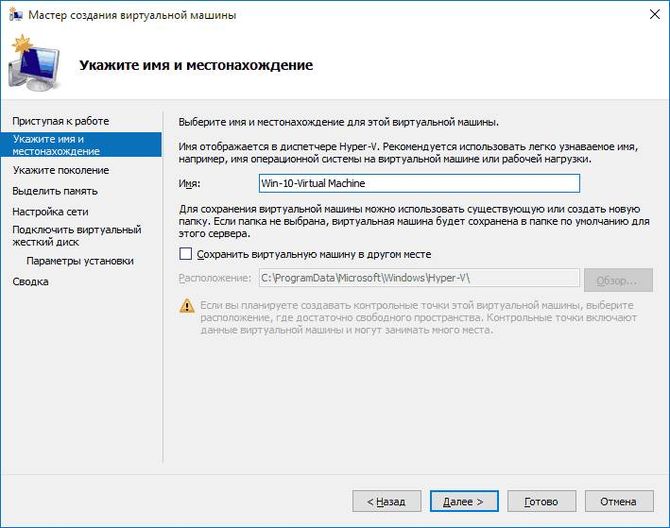
В первом окне можно задать имя для виртуалки, если планируется создавать несколько, то в будущем это поможет облегчить поиск нужной и понимание того, для каких целей каждая из них создавалась. Если поставить галку во втором пункте, то можно пересохранить все данные не в стандартное место, а в то, которое укажет пользователь.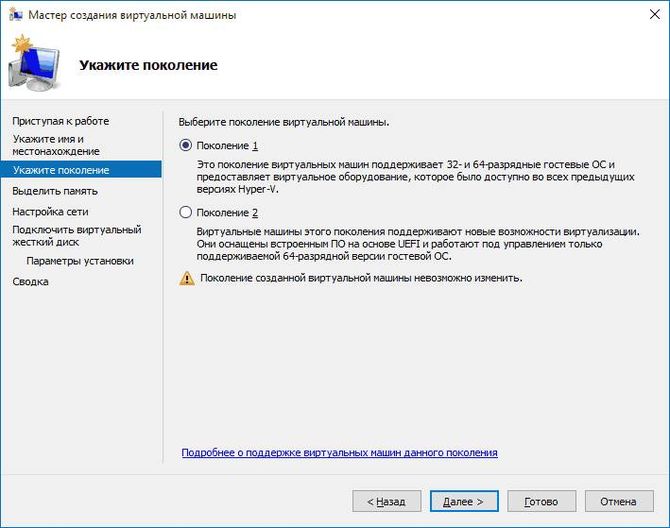
В следующем меню следует выбрать поколение своей машины, что это такое описано под каждым из пунктов. По сути, если пользователь планирует много экспериментов, то стоит выбрать первый вариант. Все ограничения второго написаны прямо под ним.
В этом окне потребуется выделить оперативную память под новую систему. Не стоит отдавать мало, тогда она будет долго устанавливаться и тормозить. Однако, очень много ставить тоже не стоит, потому что ram заблокирована для десятки, во время работы виртуальной машины. В следующем окне потребуется указать то соединение, которое создавалось в предыдущем разделе статьи.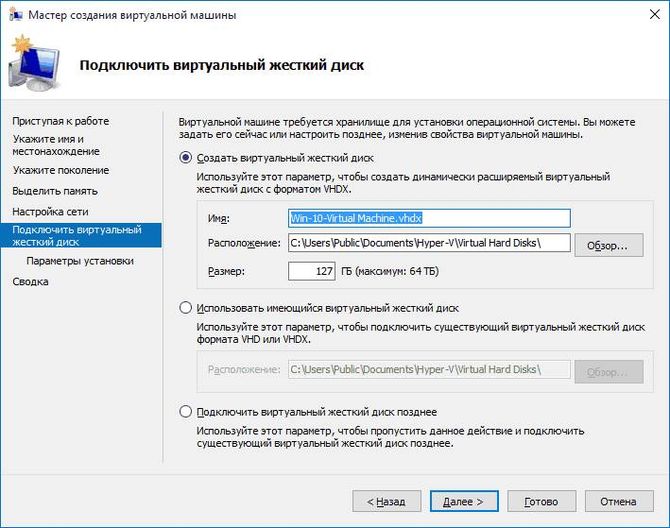
Затем нужно указать место, где будет храниться виртуалка.
Дальше останется небольшое количество настроек, а также придется указать файл, из которого и будет производиться установка. Дальше останется только дождаться окончания процесса, и машина появится в списке доступных.
Запуск машины
Можно два раза клацнуть по названию машины или выбрать пункт Запустить.
При первом старте будет производиться установка с того образа, который указал пользователь. Если он не был указан, то сделать это можно в разделе медиа. Множество пунктов доступно для изменения и редактирования в разделе настроек.
После запуска пользователь сможет работать в этой среде также, как в обычной ОС.