Обладатели Айфонов или Айпадов стали часто сталкиваться с неисправностью, когда устройство отключается от Айтюнс с ошибкой «iPhone отключен, подключитесь к iTunes», в таком случае разблокировать устройство можно самостоятельно, не обращаясь в сервис по ремонту яблочной техники.
Причины ошибки
Ошибка «iPhone (iPad) отключен, подключитесь к iTunes» возникает потому, что при разблокировке устройства был веден неверный код. Причем такая проблема появляется не сразу. Чтобы телефон выдал сообщение об ошибке «Айфон отключен, подключитесь к Айтюнс», необходимо ввести неверный пароль более 10 раз.
Такая система защиты используется на случай кражи телефона. Защита срабатывает следующим образом:
- Пользователь вводит неверный пин-код 6 раз. Iphone блокируется на 60 секунд и выдает предупреждение «iPad или iPhone отключен повторите, через 60 секунд»
- Затем при наборе неверного пароля блокировка держится 5 минут. После еще одной попытки 15. Если и 9 попытка оказывается неудачной, то смартфон блокируется на 60 минут.
- Когда будет совершена 10 неудачная попытка разблокировать Айфон, то он полностью блокируется.
Случайно сделать такое не представляется возможным. Конечно, бывают случаи, когда пользователь просто забывает пароль. Но в таком случае можно не допустить блокировку, предприняв другие попытки получения доступа.
Использование iTunes
В случае, если блокировка произошла по случайности, и владелец телефона помнит пароль, можно воспользоваться способом, который сохранит все содержимое устройства. Сделать необходимо следующее:
- Требуется установить Айтюнс на компьютер с Windows или Мас.
- Активировать программу и подключить смартфон с помощью родного кабеля. Бывает, что этого достаточно и iPhone дает вновь ввести пароль.
- Если блокировка не снялась, то необходимо синхронизировать смартфон с программой.

- Начнется соединение с телефоном. Его нужно остановить, просто закрыв окно. После этого ошибка будет устранена.
Таким способом можно пользоваться неограниченное количество раз. Но он подойдет пользователям, которые помнят свой пароль.
Восстановление из резервной копии
В случае наличия резервной копии устройства, можно восстановить доступ с частичной потерей данных на смартфоне. Для этого необходимо выполнить такие действия:
- Подключить iPhone к ПК, где заранее установлен iTunes. Сразу же откроется окно с управлением подключенным гаджетом.
- Если окно настроек не открылось, необходимо выбрать Айфон в меню программы.

- После чего откроется список всех резервных копий. Рекомендуется выбрать самую свежую и запустить восстановление.

После этого достаточно включить устройство и ввести пароль.
Полный сброс устройства
Если другие методы не помогают или нет возможности их реализовать остается сбросить телефон к заводским настройкам. Делается это следующим образом:
- Подключить телефон к компьютеру.
- Выбрать в программе устройство.
- Кликнуть по «Восстановить Айфон».

После завершения смартфон вернется к состоянию «из коробки».
Режим восстановления
Если предыдущие способы не помогли и Айфон или Айпад по-прежнему пишет «устройство заблокировано, подключитесь к Айтюнс», можно использовать режим восстановления. Он работает практически также, как и полный сброс. Чтобы его реализовать, достаточно воспроизвести следующие действия:
- Кликнуть на кнопку увеличения громкости, после уменьшения. Затем удерживать клавишу включения до появления картинки на экране.

- Владельцам модели 6S и ниже нужно кликнуть одновременно на включение питания и «Домой».
- После этого подключить телефон к ПК. И сделать восстановление.
Функция «Найти Айфон»
Если к телефону ранее была подключена функция «Найти Афон», то есть возможность поменять пароль удаленно. Происходит все по следующей схеме:
- Зайти в iCloud и авторизоваться с помощью Apple ID.
- Выбрать нужное устройство в списке.
- Кликнуть по кнопке «Стереть Айфон».

После этого смартфон должен перестать требовать подключения к Айтюнс и можно снова попробовать ввести пароль.
Как избежать блокировки
Чтобы смартфон не блокировался при вводе 10 неверных паролей, стоит заранее перевести устройство в режим автоматического стирания. Так Айфон не заблокируется и потребуется меньше времени на восстановление, так как не нужно использовать ПК. Сделать это можно таким образом:
- Зайти в настройки и перейти в раздел «Touch ID и код«.
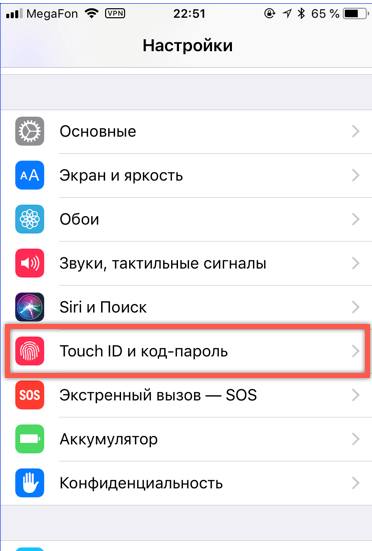
- Ввести пароль для предоставления доступа в закрытые разделы ОС.

- На функции стирания данных перевести бегунок в активное состояние.
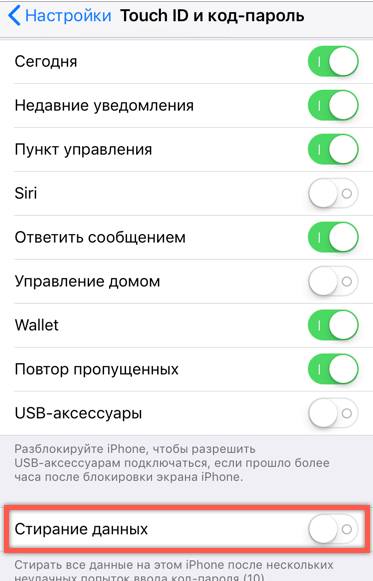
Также необходимо настроить резервные копии в облаке. Таким образом, при сбросе всех данных можно быстро вернуть все содержимое iPhone.
iTunes не распознает Айфон
Бывают случаи, когда при подключении заблокированного Айфона к ПК Айтюнс не определяет телефон. При этом компьютер сообщает об ошибке. Устранить это можно следующим образом:
- Проверить версию установленной программы и обновить при необходимости. Как правило, такая ошибка появляется при использовании неактуальной версии iTunes.
- Перезагрузить смартфон. Требуется совершить именно перезагрузку, а не просто включить и выключить устройство. Это поможет устранить внутренние разногласия программного обеспечения.