Данная программа предназначена для тестирования поверхности жестких дисков, RAID массивов, карт памяти и флешек на предмет поврежденных участков – битых (bad) секторов, в результате которого можно получить полный отчет о состоянии носителя данных. Также программа позволяет переназначить битые сектора, для дальнейшего пользования диском без потери данных.
Рабочее окно Виктории HDD выглядит следующим образом.
Прежде всего следует выбрать диск, с которым будете работать.
Жесткий диск является тем фундаментом, на основе которого строится система. Вся информация на накопителе хранится в секторах. Виктория HDD будет проверять эти сектора на возможность записи и чтения.
Все подключенные диски перечислены в правой верхней части окна на первой вкладке Standard. Двойным кликом выбираем нужный.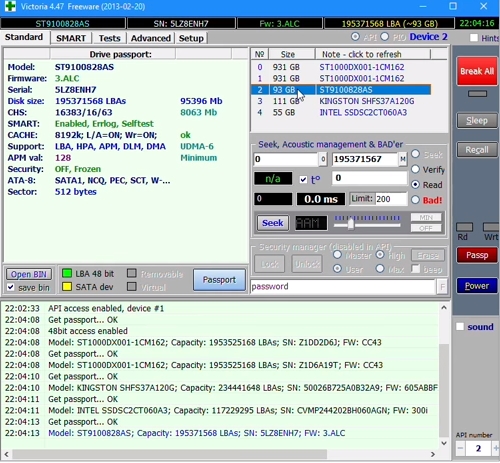
Далее переходим на вкладку SMART. Расшифровывается, как Self-Monitoring, Analysis and Reporting Technology – то есть это встроенная технология, находящаяся в прошивке винчестера и занимающаяся самодиагностикой, анализом и предоставлением отчетов о проделанной работе. Нажимаем кнопку Get SMART.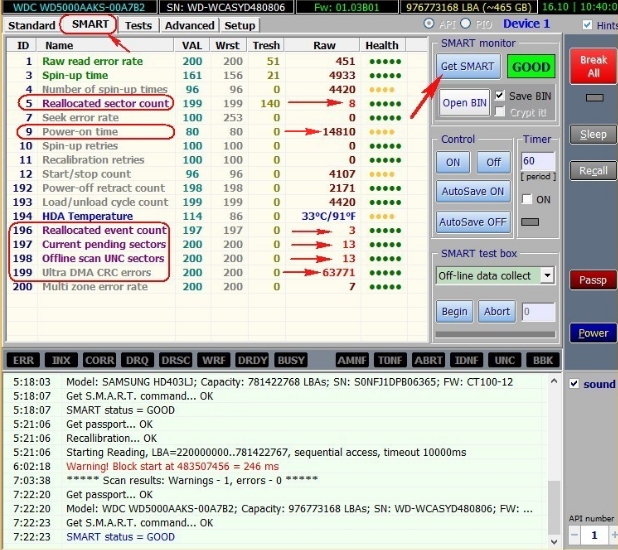
Не на всех материнских платах можно прочитать SMART. Если Вам не удалось сделать это с помощью Виктории, то можно использовать другую утилиту.
Получим множество параметров, среди которых наиболее важный Reallocated sector count. Это количество битых секторов, которые были переназначены.
Для того, чтобы понять, что они означают нужно немножко разобраться в строении диска. У диска есть так называемая резервная область. Периодически, в процессе работы, у него появляются битые сектора. Винчестер сам должен такие сектора помечать, как нечитаемые и с ними не работать.
То есть в идеальном варианте атрибут row этого параметра равен 0, в плохом – их много, значит поверхность диска начала деградировать. Поэтому на этот параметр следует смотреть в первую очередь. Столбец Val показывает текущее значение, Wrst — самый низкий показатель в процессе работы, Tresh – пороговое значение.
Power-On time – общее количество отработанных диском часов. Справа от кнопки Get SMART показана самооценка BAD или GOOD.
Далее переходим на вкладку Tests.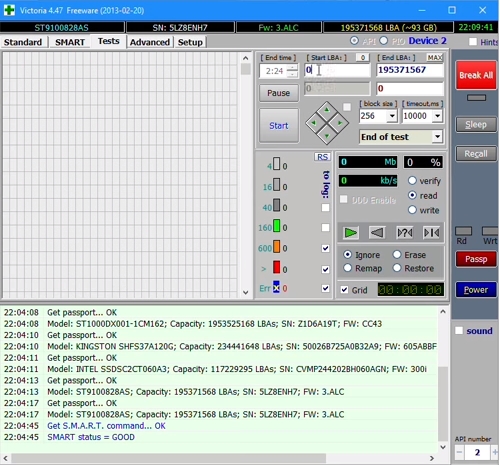
Квадратики в левой части окна будут отображать наши сектора, их общее количество указано в правой верхней части в поле End LBA. Start LBA – это начальный сектор, с которого нужно начинать диагностику, по умолчанию там стоит 0.
Цветные прямоугольники с числом слева показывают время, за которое Виктория отправила запрос к сектору и получила от него ответ. 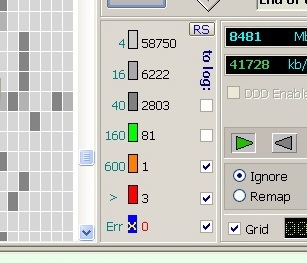
Красный прямоугольник показывает, что это значение больше, чем заданный в поле чуть выше таймаут (в нашем случае 10000 ms). То есть за 10 сек ответ не пришел.
Error – ответа не дождались или не смогли сделать запрос.
Жмём кнопку Start – процесс проверки начнется. Если установлена галочка Grid, то результат будет отображаться в виде сетки.
Сектора цветом до зеленого – это норма. Желтый – вызывает подозрение, особенно если идут большим количеством. Красный и синий с крестиком – битые.
Следует отметить, что время запроса и ответа будет также зависеть от количества параллельно запущенных программ. Чем их больше – тем время ответа дольше, и соответственно желтых секторов больше.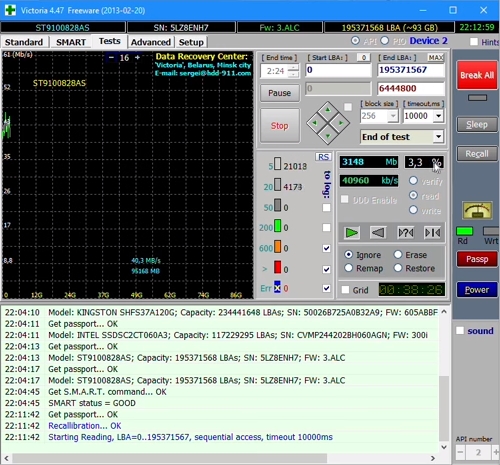
В правой части окна показывается объем уже проверенных мегабайтов и сколько это в процентах от общего объема диска, чуть ниже показана скорость считывания.
Чтобы ускорить процесс можно увеличить размер блока, который за 1 операцию проверяет Victoria.
Кнопки со стрелками позволяют перемещаться по диску, например, вверх – проценты увеличатся, вниз – уменьшатся. Вправо/влево – «прыгаем» по диску, но уже в больших масштабах.
Кнопкой Pause можно приостановить процесс на время, а затем возобновить его вновь.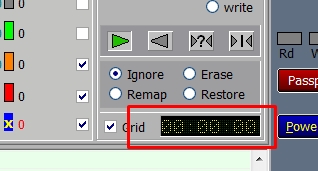
Если установлена кнопка выбора Ignore – проверка будет производиться без каких-либо действий над секторами.
Вариант Remap – помечает бэды, как сбойные и задействует вместо них сектора из резервной области.
Restore и Erase предназначены для исправления и удаления таких секторов. В бесплатной версии эта функция не поддерживается.
Чуть выше кнопки предназначенные для выбора последовательности проверки с начала в конец или наоборот. Либо же можно идти одновременно и с начала, и с конца. Также доступна рандомная (в случайном порядке) проверка диска.
Если конечный результат тестирования в режиме графика у Вас ровный, то диск целый.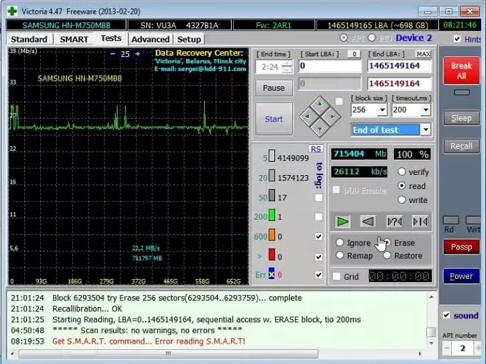
Если же есть провалы на графике – значит на нем присутствует множество бэдов.
Вкладка Advanced и Setup вряд ли пригодятся рядовому пользователю.
Advanced показывает содержимое секторов, заданных в разделе «Sec». Здесь кнопки MBR ON и MBR OFF нужны для включения и выключения распознавания в ОС.
Setup позволяет сохранить файл отчета, настроить опции сохранения логов тестирования.