Смартфон – средство связи, которое есть уже чуть ли не в каждом доме. Кто-то использует iOS, кто-то Android OS. Что лучше – вопрос спорный, однако среди множества достоинств Андроида называют еще и возможность кастомизации интерфейса на свой вкус. Сюда относят и возможность изменения шрифта на телефоне или планшете Андроид.
Изменение через настройки
В стоковой версии Андроид возможность изменения шрифта отсутствует, изменение доступно на смартфонах и планшетах Samsung и LG с установленной версией андроид 4.1 и выше. Процедура изменения:
- Перейти в настройки, найти пункт «Дисплей».
- Выбрать пункт «Шрифт» или «Font», затем «Стиль».
- Определиться с типом начертания, который нужно установить.
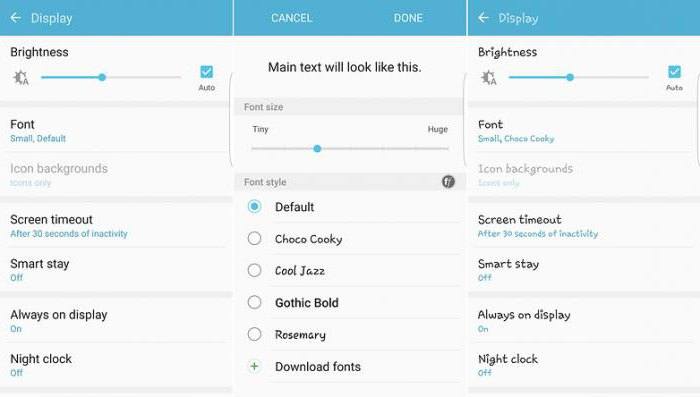
Samsung предоставляет широкий выбор оформления, загрузить которые можно на сайте официального магазина компании. Внизу списка нужно нажать на кнопку «Загрузить».
Смена размера через настройки
Изменение размера (увеличение или уменьшение) шрифта доступно в любой версии Android, независимо от того используется планшет или смартфон. Нужно:
- Зайти в настройки, пункт «Экран».
- Далее, «Шрифт» и «Размер».

- По умолчанию установлен обычный размер. Тут можно увеличить, либо уменьшить начертание в соответствии с предпочтениями пользователя.
Приложение iFont
iFont имеет бесплатную форму распространения и позволяет легко поменять шрифт на Андроиде. Сама программа предлагает обширный выбор шрифтов на любой вкус, каждый из которых можно рассмотреть онлайн, без инсталляции в смартфон. Присутствуют и кириллические шрифты, в том числе. Программа будет работать без прав суперпользователя только на Samsung, Xiaomi, Meizu и Huawei.
Процедура изменения выглядит так:
- Скачать и установить приложение, запустить его. Предоставить права суперюзера, если понадобится.
- Перейти к вкладке «Найти», далее — «Все шрифты» и «Русский».

- После того, как нужное начертание найдено, нажать «Скачать», а после — «Установить».
- Перезагрузить смартфон, если изменения не применились сразу.
- Результат смены стиля шрифта:

Приложение HiFont
В данном способе установки красивых шрифтов, так же необходимо наличие Root-прав:
- Запустить HiFont.
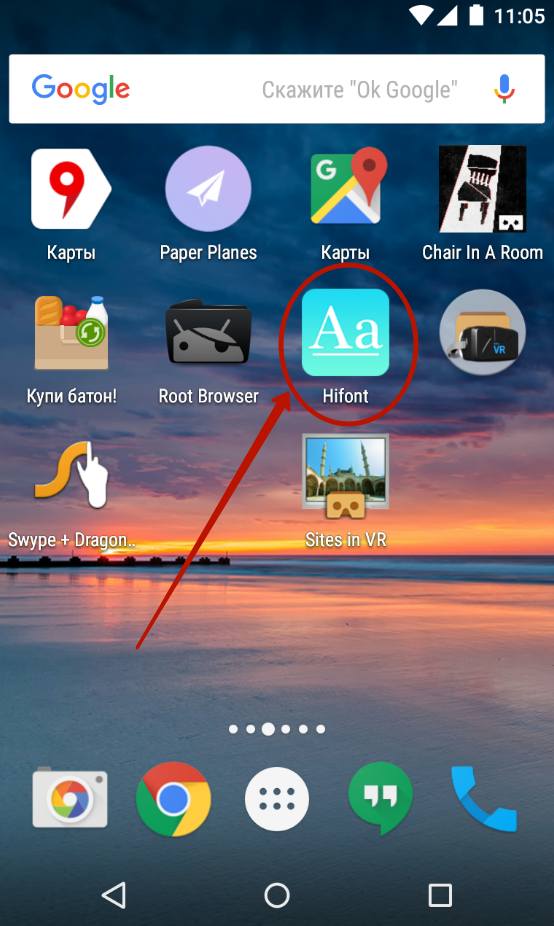
- Интерфейс программы состоит из вкладок и меню. Каждая вкладка отображает разное содержимое:
- сортировка по категориям;
- свежие добавления;
- сортировка по цветам;
- тематические;
- полный список.
- Выбрать из списка понравившийся стиль, тапнуть по его названию.
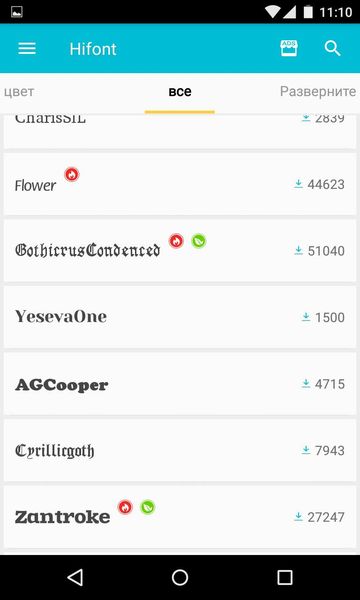
- Произойдет переход на страницу загрузки и установки. Рядом с названием указан размер файла и похожие начертания. Найти кнопку «Скачать».

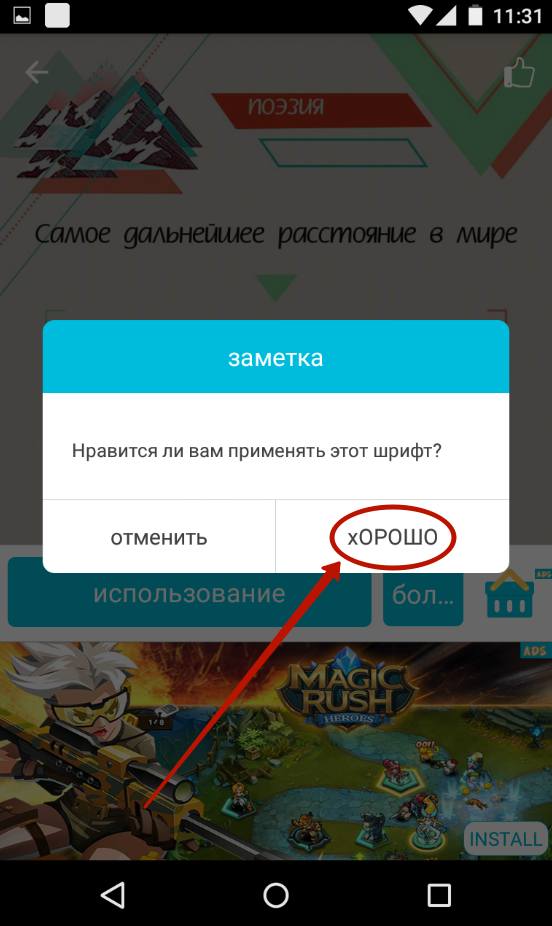
- После завершения загрузки, нажать на кнопку «Использование».

- В зависимости от того, понравился стиль или нет, нажать «Хорошо» или «Отменить».
- На экране отобразится сообщение с просьбой предоставить права суперпользователя этому приложению.
- Начертание будет применено только после перезагрузки устройства.
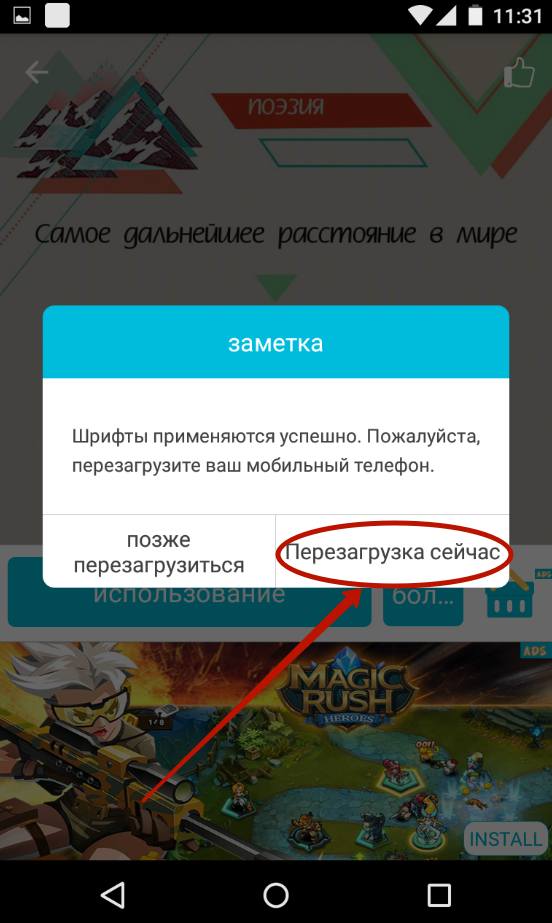
Восстановление происходит также, но сначала нужно открыть меню слева и выбрать соответствующий пункт.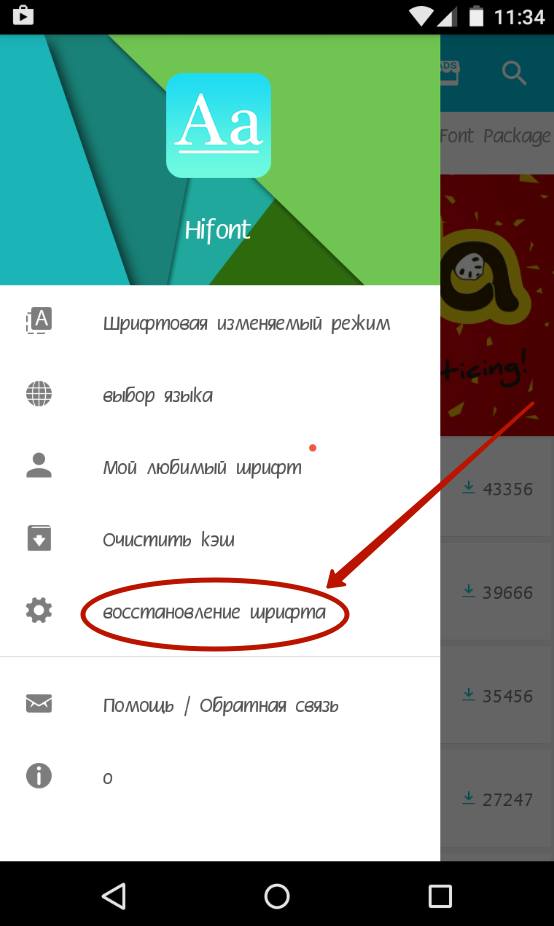
Поставить галочку рядом с «Шрифт по умолчанию» и нажать «Хорошо».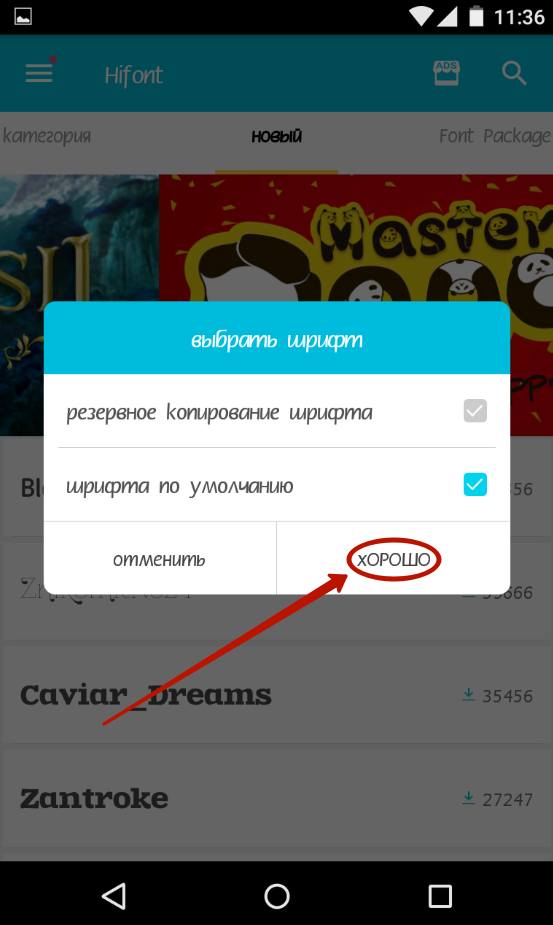
Тапнуть по кнопке «Скачать».
Далее, нажать «ОК».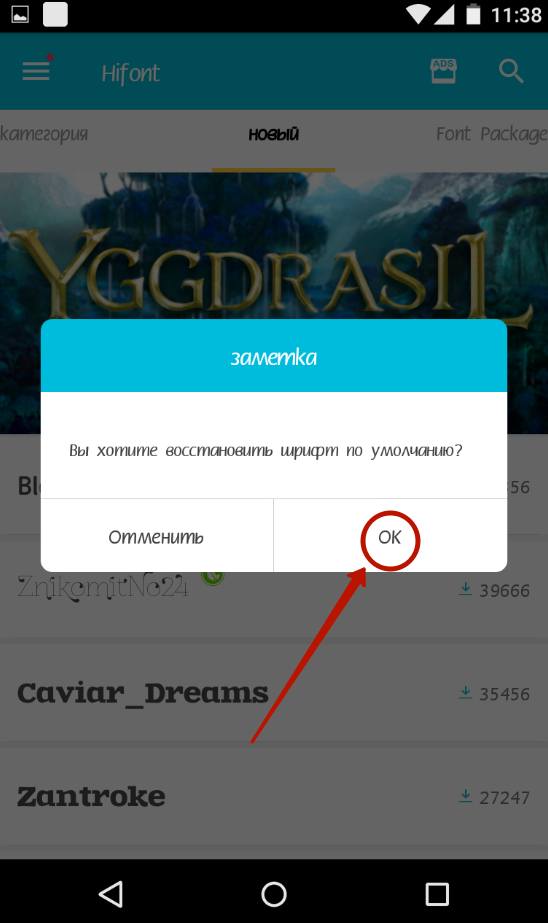
Перезагрузить смартфон для применения изменений.
Другие приложения
Также доступны и другие похожие приложения:
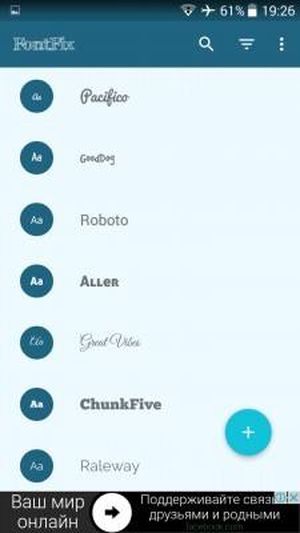
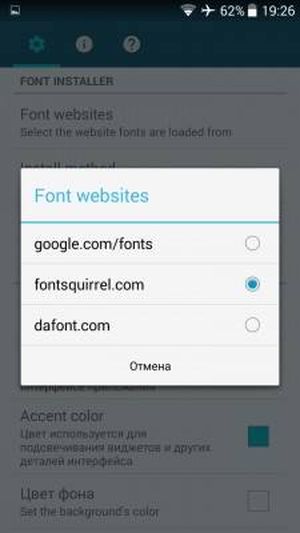
- FontFix – приложение с приятным и понятным интерфейсом. Источники, из которых загружаются шрифты – «Google Fonts», «Font Squirrel», «DaFont». В библиотеке находится более 4-х тысяч видов начертаний. Кроме того, в приложение можно загрузить и собственные стили, не из коллекции.


- Fontster – приложение, в котором содержится более 150-ти вариантов начертаний. Предназначены они для смартфонов с функцией замены шрифта. Работа Fontster также требует root-прав. Из преимуществ – широкая интеграция системы: оформление будет изменено во всех приложениях, на виджетах и клавиатуре.

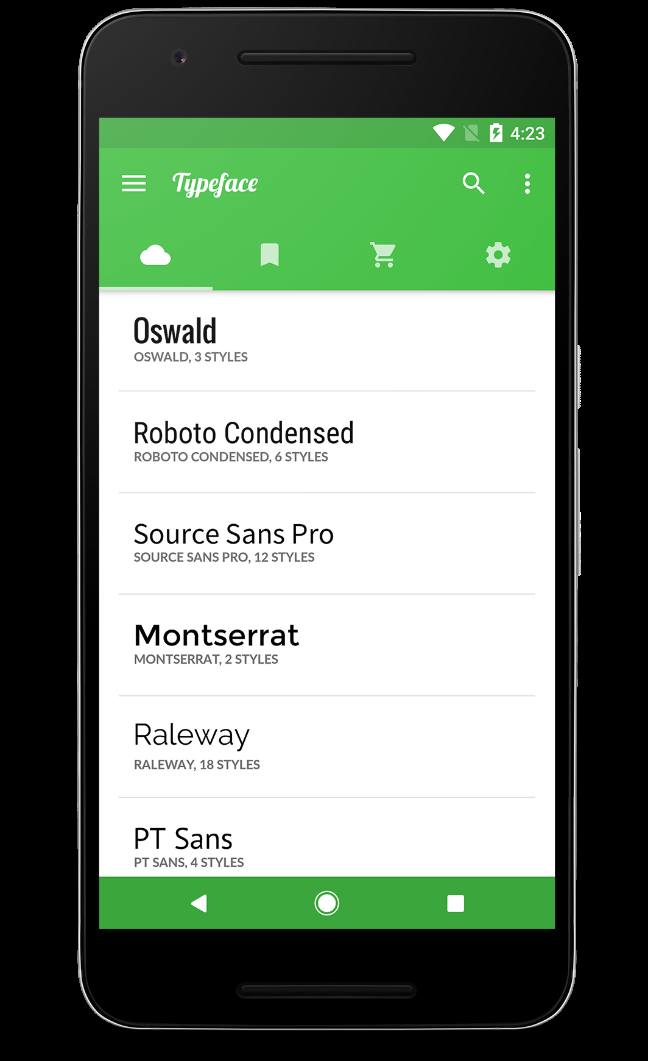
- TypeFace – приложение со встроенными возможностями предпросмотра более 700 типов начертания. Требуется root. Возможности:
- поддержка импорта из «*.zip» и «*.apk»;
- импорт из «*.ttf», «*.otf» файлов;
- встроенный макет приложения «Настройки» для удобного предварительного просмотра.


- Big Font – программа для изменения размера начертания на смартфонах Android. Предназначена, в основном, для тех, кто испытывает проблемы с чтением текста на экране, а стандартных настроек экрана не хватает.


Использование лаунчера
Изменения шрифта на примере «Go Lanuncher EX»:
- Скопировать файлы шрифтов на microSD флешку в папку «GOLauncherEX/fonts».
- Запустить GO Launcher. Свайпнуть вверх для открытия меню.
- Тапнуть по «Лончер», пункт «Шрифт».

- Нажать «Выберите шрифт», после чего «Поиск». Произойдет сканирование доступных начертаний.
- Установить нужный шрифт. Перезагрузка не требуется.

Смена шрифта вручную
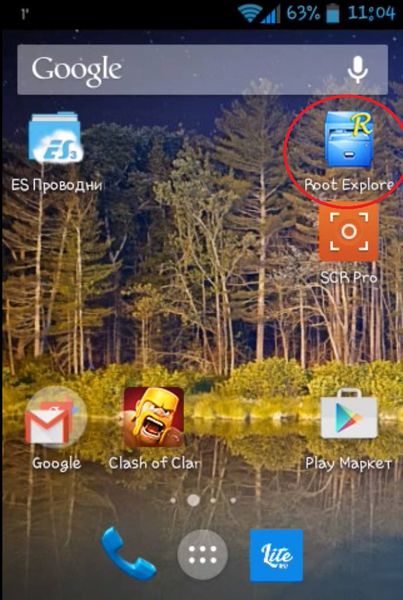
В данном способе используется приложение «Root Explorer». Как видно из названия, понадобятся root-права. Процедура изменения шрифта на телефоне или планшете Android следующая:
- Открыть файловый менеджер.
- Сделать активной вкладку «Root».
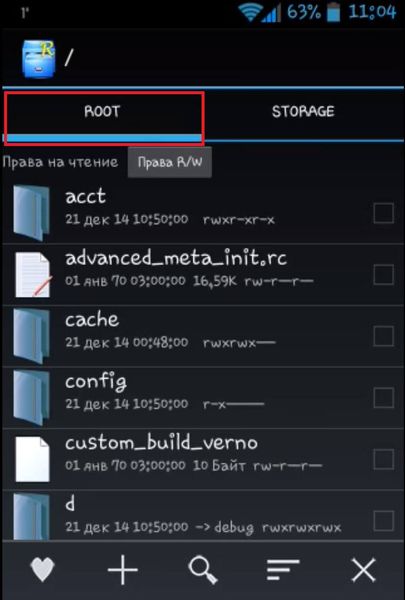
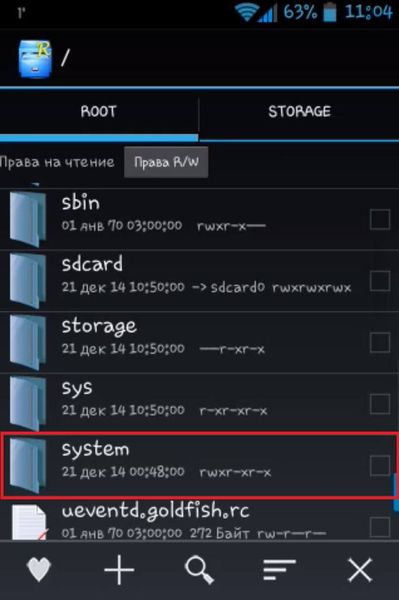
- Пролистать вниз до папки «System».
- Вернуться к накопителю, выбрать папку с заранее подготовленными шрифтами и найти нужный.
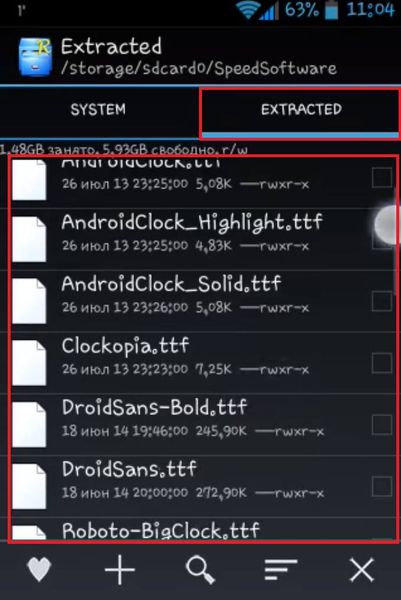
- Выделить их. Нажать на кнопку «Скопировать».

- Вернуться к системной директории, выбрать папку «Fonts».

- Нажать «Скопировать сюда». Дождаться завершения операции.
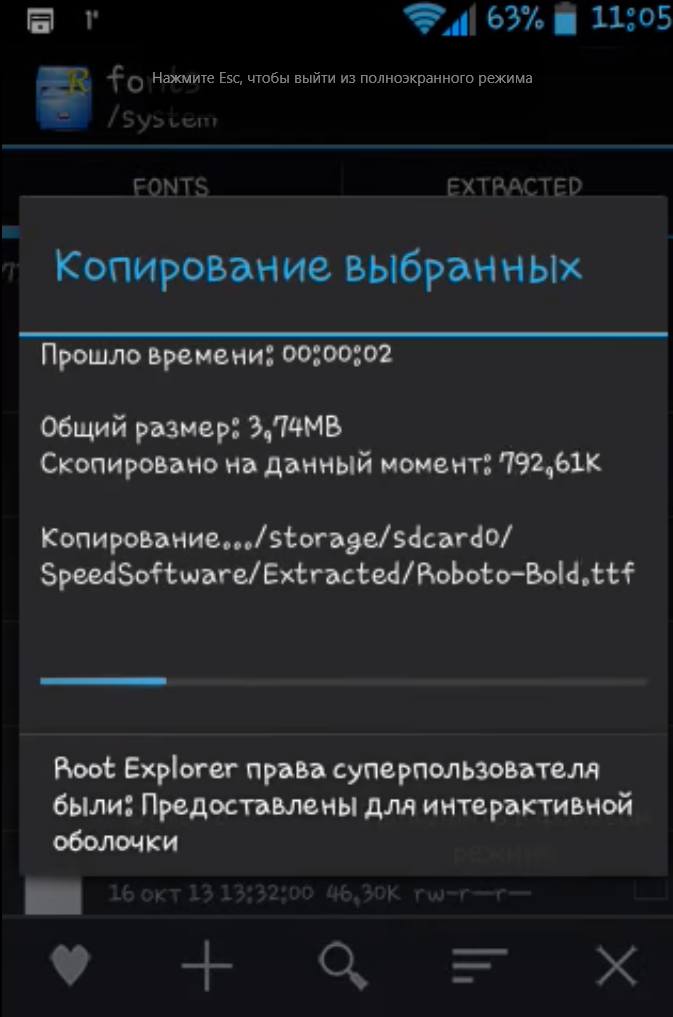
- В списке системных шрифтов появятся новые, которые были скопированы.