IP адрес – это уникальный идентификатор устройства в сети. Любое устройство, будь то телефон, планшет, ноутбук или компьютер, которое получает доступ в локальную сеть или интернет обладает таким адресом.
IP может быть локальным (внутренним), который служит для идентификации устройства в локальной сети (например домашней или корпоративной). Либо внешним, который отвечает за выход в интернет.
Изменение адреса в локальной сети требуется достаточно редко. Это может быть связано с работой специализированных программ, или попыткой поиграть в сетевые игры.
А вот изменение внешнего ip пользуется большой популярность. Чаще всего это требуется:
- Для работы. На некоторых биржах требуется просмотр страниц или видеороликов с адресами определенных стран.
- Обхода блокировок. Такая необходимость возникает в том случае, если требуется зайти на сайт, который заблокирован провайдером.
- Сокрытия активности. Иногда пользователям нужно посетить определенные ресурсы, но, чтобы их нельзя было при этом вычислить.
Изменение адреса в локальной сети
Чтобы изменить адрес в локальной сети, следует провести ряд простых действий.
- В системном трее расположена иконка монитора (Сеть), на которой нужно кликнуть правой кнопкой мыши и перейти в «Управление сетями и общим доступом»
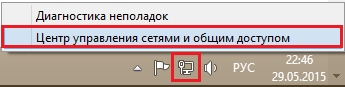
- В левой части окна нажимаем на «Изменение параметра адаптера», после чего в правой части отобразятся все доступные сетевые подключения.

- Выбираем активное подключение, в котором необходимо сменить ip и нажимаем на нем правой клавишей мыши. В контекстном меню ищем пункт Свойства.

- Затем нужно выделить в списке «Протокол интернета версии 4». Немного ниже нажимаем на кнопку Свойства.
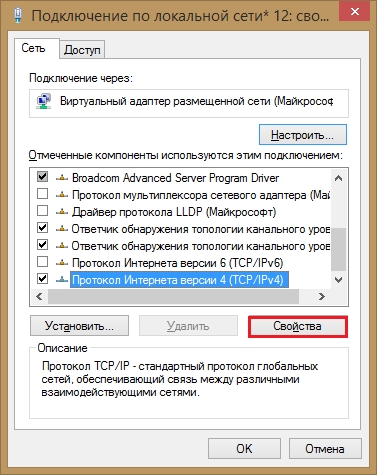
- Теперь задаем нужные значения и подтверждаем изменения во всех открытых до этого окнах.
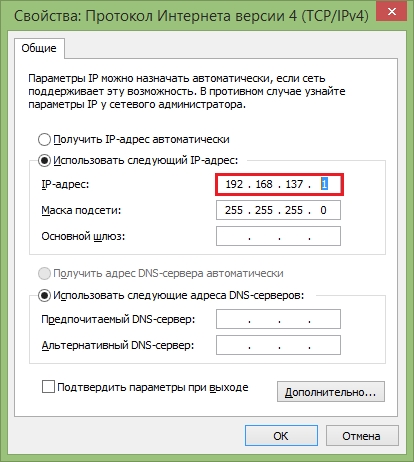
Не все знакомы с сетевыми настройками, поэтому разберем их подробнее.
С ip адресом все понятно. Это уникальный идентификатор устройства в сети. Двух одинаковых адресов в пределах одной подсети быть не может.
Маска определяет класс локального адреса. Чаще всего она устанавливается автоматически, за некоторыми исключениями.
Шлюз – это устройство, отвечающее за выход в сеть. Это могут быть точки доступа или роутеры. Сюда вписывается ip адрес этого устройства.
DNS – это сервера имен. Их можно установить автоматически, а можно задать вручную. Это зависит он настроек текущей сети. Если необходимости устанавливать DNS нет, то можно прописать публичные сервера google (8.8.8.8 и 8.8.4.4 – основной и альтернативный соответственно) или Яндекс (77.88.8.8 и 77.88.8.1).
Изменить ip в интернете
Изменить внешний IP несколько сложнее. Тут уже придется использовать специальные приложения или дополнения к браузерам.
Принцип сокрытия адреса всегда сходен, вне зависимости от используемых средств. Если говорить просто, то в момент выхода в интернет весь трафик перенаправляется через удаленные узлы, соответственно посещаемые ресурсы получают совершенно другой адрес.
Использование анонимайзеров
Проще всего для смены своего внешнего адреса использовать так называемые анонимайзеры. Зачастую этот интернет ресурсы, которые скрывают ip пользователя.
Их можно использовать, чтобы зайти на запрещенный сайт или для скрытия истории посещений.
Обычно на главной странице анонимайзера расположена строка, в которую нужно ввести url сайта, к которому требуется получить доступ. Рядом расположена кнопка, нажатие которой запускает процесс анонимного серфинга.
Расширения для браузеров
Широкое распространение получили специальные расширения для браузеров, которые позволяют скрыть IP. В настоящее время их можно скачать для каждого популярного браузера в магазине расширений.
Принцип работы сходен с анонимайзерами, но тут уже не придется ничего вводить. Достаточно запустить расширение и посещать любые интернет ресурсы.
Дополнения различаются по функционалу, возможностям, а также способу распространения. За мощные плагины придется немного раскошелиться.
Тем не менее для простых задач можно обойтись бесплатными версиями. Многие подобные дополнения позволяют выбрать страну, в которой будет расположен сервер, изменять ip «на ходу» и вносить другие настройки.
Программы для смены IP в интернете
Программ, как и расширений, существует достаточно много, как платных, так и бесплатных. Рассмотрим два бесплатных приложения, которые отличаются стабильной работой.
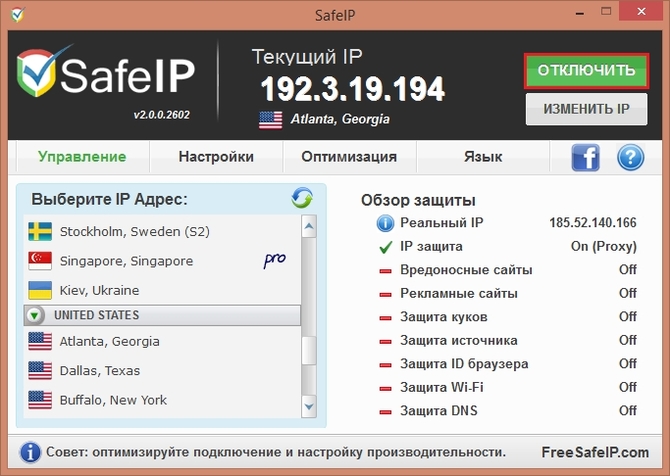
SafeIP позволяет буквально в пару кликов скрыть свой ip адрес:
- Скачиваем, устанавливаем и запускаем приложение
- В левой части окна выбираем интересующие доступные сервера.
- Затем в верхней части кликаем на кнопку «Соединить»
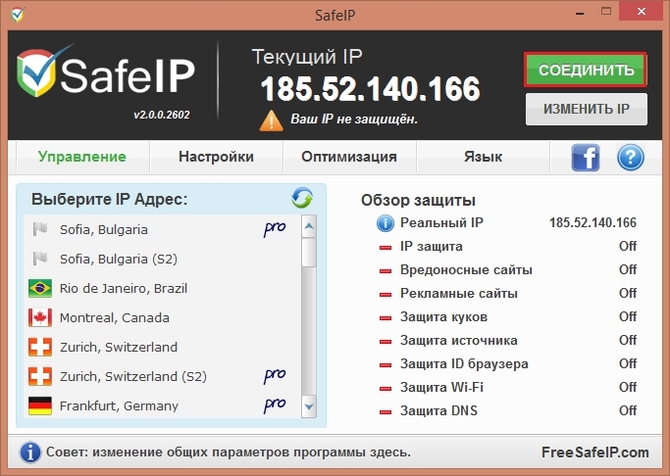
- Когда использование приложения не требуется, достаточно нажать на кнопку Отключить в верхней части окна.
Использование приложение Hotstpot Shield мало чем отличается от предыдущей программы.
- Скачиваем и устанавливаем приложение
- Запускаем из трея (справа возле часов) и нажимаем кнопку «Начать»
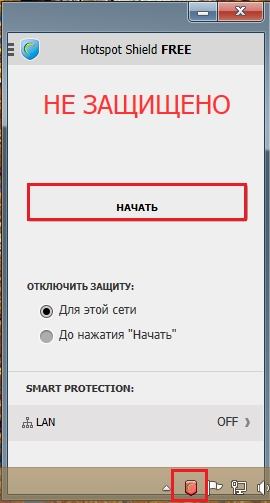
- Значок в системной трее поменяет цвет на зеленый

- Отключение проводим в обратном порядке. Ищем значок программы в трее, нажимаем правой кнопкой мыши, затем «Изменить режима защиты», где следует выбрать «Выкл».