• Skip to main content
  • Skip to primary sidebar
  • Skip to footer

Composs.ru

  • БАЗА ЗНАНИЙ
  • УРОКИ
    • Компьютер для чайников
    • Интернет для начинающих
    • Уроки Windows 7, 8, 10
    • Microsoft Office 2010
    • Фотография / Фотошоп
    • Социальные сети и общение
    • Мобильные устройства
    • Облако
  • СТАТЬИ
    • Apple
    • Офисные приложения
    • Windows
    • Android
    • Безопасность
    • Браузеры
    • Интересное
    • Начинающим
    • Обзоры
    • Программы
  • ОС
    • Apple
    • Android
    • Windows 10
    • Windows 8
    • Windows 7
    • Windows XP
  • ИНТЕРНЕТ
    • Сервисы
      • Google сервисы
    • Браузеры
      • Chrome
      • Firefox
      • Орбитум
    • Мобильные сети и операторы
    • Социальные сети
      • Вконтакте
      • Одноклассники
      • Facebook
      • instagram
      • Twitter
    • Электронная почта
      • Gmail почта
      • Яндекс почта
    • Электронные деньги
  • ЖЕЛЕЗО
    • Процессор
    • Видеокарта
    • Накопители (HDD, SDD, Flash)
    • Периферия
    • Сеть
    • Гаджеты
      • Смартфоны
      • Ноутбуки
      • Планшеты
      • Другие гаджеты
  • СОФТ
    • Bios
    • Безопасность
    • Офисные приложения
      • Excel
      • PowerPoint
      • Word
    • Прикладное ПО
      • Photoshop
      • Skype
    • Цифровая фотография
  • ЗАДАТЬ ВОПРОС

Изменяем логин в Скайпе

07.06.2017 Skype КомментироватьЗадать вопросНаписать пост

В данной статье пойдет речь о том, как изменить отображаемое имя в скайпе, а заодно фамилию, дату рождения и другие настройки учетной записи. Добавим, что разработчики программы не предусмотрели изменение логина входа, поэтому если хотите стать обладателем другого логина придется заново зарегистрироваться и выбрать его при регистрации, если он свободен.

Имя же изменить очень легко и просто, здесь не должно ни у кого возникнуть затруднений.

Итак, для начала следует запустить программу Skype и авторизоваться – вводим свои логин и пароль.Окно входа

Процесс авторизация может происходить также с помощью учетной записи Майкрософт.

В верхнем меню жмём кнопку Skype, в раскрывающемся списке выбираем Личные данные, а затем Редактировать мои данные.Редактировать личные данные
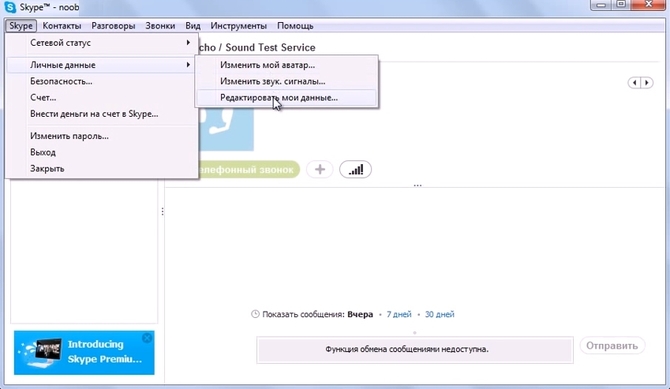
В раскрывшемся окне можно изменить имя кликнув по нему левой кнопкой мыши.Изменение имени

Изменяем на любое Вам понравившееся и жмём Enter – все готово.

Другой способ нажать ссылку под именем учетной записи Управление.Управление профилем
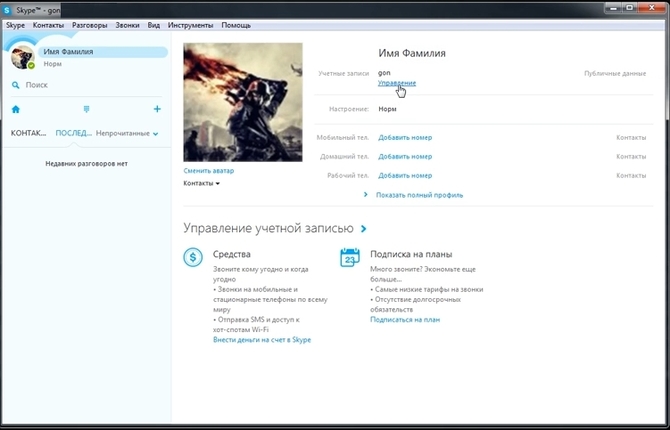
Попадем на раздел сайта skype.com, содержащий информацию о Вашем профиле.Информация о профиле
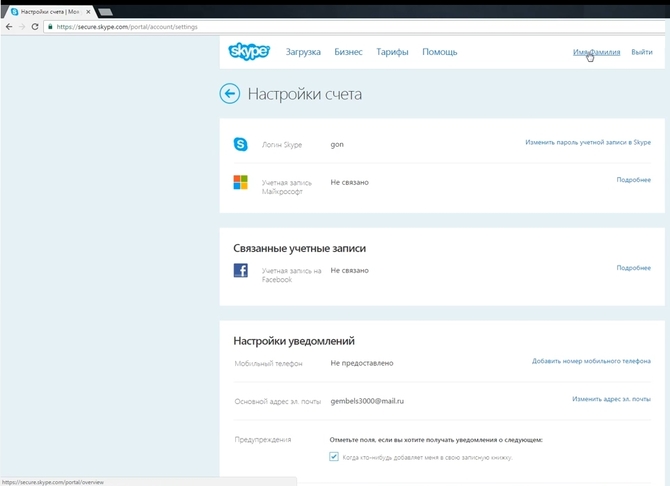
Здесь кликаем по ссылке с Вашим именем. Далее — Редактировать личные данные.Редактирование данных
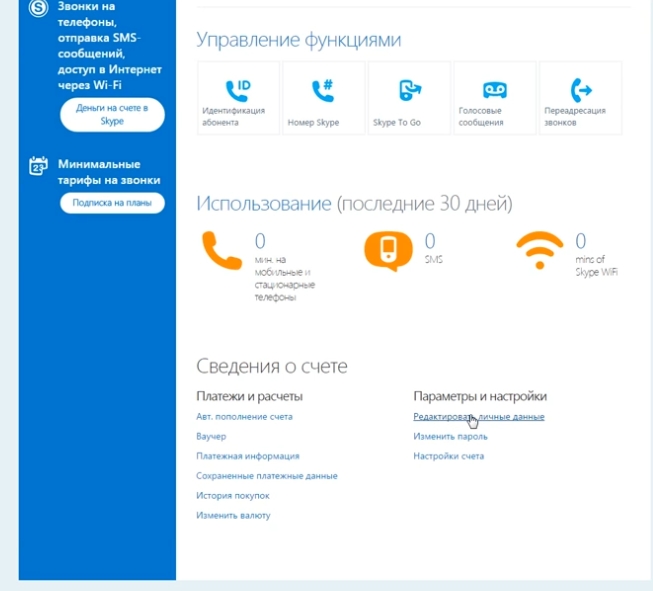
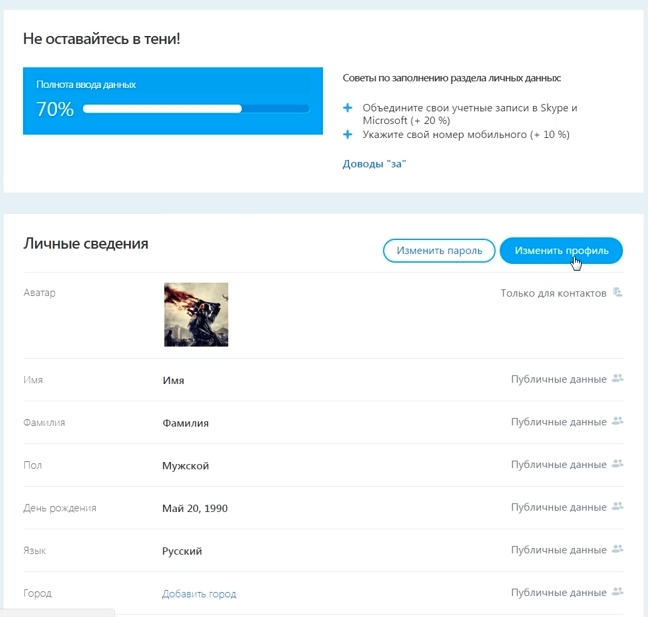
Здесь жмём кнопку Изменить профиль.Изменение профиля

Поля для изменения данных станут редактируемыми.

Здесь можно изменить не только имя и фамилию, но и пол, дату рождения, язык, город, страну, и личную информацию «Обо мне».Информация Обо мне
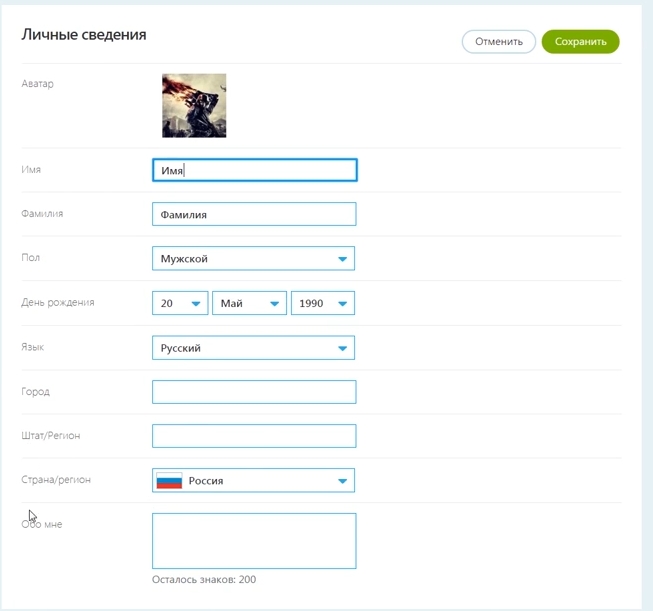
После введения измененных данных жмём Сохранить. Для примера ввели абстрактное «Вася Пупкин».Изменение имени

Теперь этот ник будет отображаться в Вашем профиле и списках контактов у Ваших друзей.Сохранение изменений

После смены записи неосведомленные об этом друзья из списка контактов могут быть в замешательстве, кто же этот новый персонаж. Придется всех об этом оповещать или отвечать на вопросы типа: «Кто Вы?».

  Восстановление пароля в Скайпе

Отметим, что пользователи из этого списка могут выбрать другое отображаемое имя Вашего контакта, которое может не совпадать с введенным Вами. Возможно, они уже привыкли к старому нику, по которому Вас легче идентифицировать.

Еще один момент – если Вы используете учетную запись Майкрософт, привязанную к Skype, то у друзей будет отображаться именно Ваш логин – название учетной записи Майкрософт. В таком случае для его смены придется завести новый аккаунт – этот вариант для многих является мало приемлемым. Тогда понадобится переносить в новый аккаунт привычный список контактов и каждому из них вновь посылать запрос авторизации.

На главную
Previous Post: « Чистка компьютера или ноутбук от пыли
Next Post: Подключение интернета на мегафоне »

Reader Interactions

Отменить ответ

Primary Sidebar

  • Лучшие программы для Windows
  • Лучшие программы для Linux
  • Лучшие расширения для Chrome
  • Лучшие приложения для Mac OS
  • Лучшие приложения для Андроид
  • Секреты Windows 10
  • Почта Gmail.com — вход в почту и первичные настройки

  • Аккаунт Google: создание учетной записи

  • Windows обнаружила неполадки жесткого диска — что делать?

  • Что такое операционная система? Виды операционных систем

  • Как зарегистрировать Яндекс почту

  • Проблема: Как войти в почту Gmail.com — решение

  • Ccleaner — как очистить компьютер от мусора?

  • Кракозябры вместо русских букв в Windows 10

Footer

© 2012-2016 Composs.ru. Все права защищены. При копировании материалов, обратная открытая ссылка на наш сайт обязательна.

Composs.ru - ресурс для начинающих пользователей компьютера, интернета. Сайт основан в 2012 году. Основная цель нашего сайта - выпускать обучающие материалы IT-тематики для "чайников". Предоставлять качественный и суперполезный контент для всех пользователей, независимо от уровня владения ПК: советы, инструкции, статьи.
  • Карта сайта
  • Обратная связь

Copyright © 2025 · Log in