Начиная с версии XP, параметры многих настроек изменяются по схожей схеме. При этом существуют некоторые отличия в новых продуктах от Microsoft.
Увеличение шрифта в Windows XP
Хронология действий в XP выглядит следующим образом:
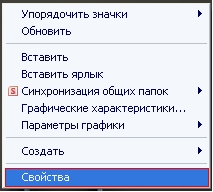
- Щёлкните правой кнопкой на любое свободное место на рабочей области стола. Главное условие — отсутствие ярлыков в месте нажатия. Если на вашем рабочем столе нет пустого места, удалите неиспользуемые ярлыки и нажмите на освободившееся пространство;
- В меню необходимо найти вкладку «свойства». Она находится на последней строчке в меню.
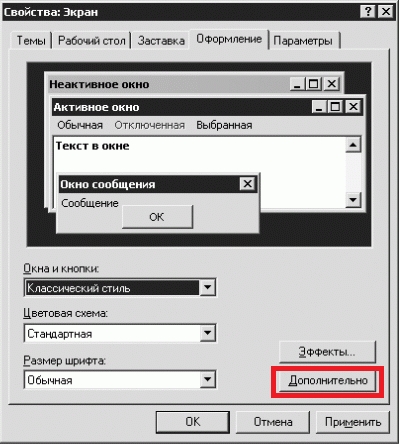
- Далее вам потребуется предпоследняя вкладка «Оформление». Внизу вы увидите «Дополнительно». Туда и нужно нажать для попадания в меню настройки элементов интерфейса.

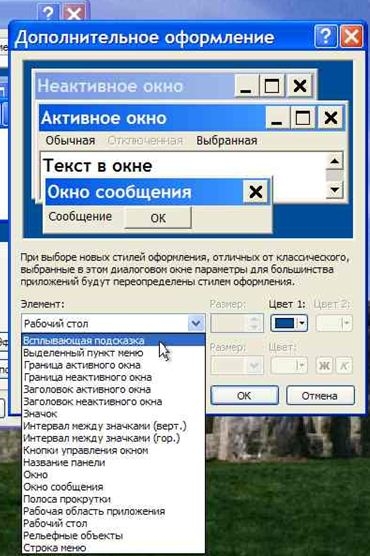
- Из выпадающего списка вам нужен «Значок». На выбор несколько вариантов. По аналогии настраивается и размер шрифта строчкой ниже. Далее всё стандартно — нажмите «Применить» и «ОК». Других действий в XP больше не требуется.
Изменяем размер шрифта в Windows 7 и 8
В более новых операционных системах порядок действий отличается, но при этом практически идентичен для 7 и 8 версии Windows:
- Через «Пуск» зайдите в «Панель управления»;
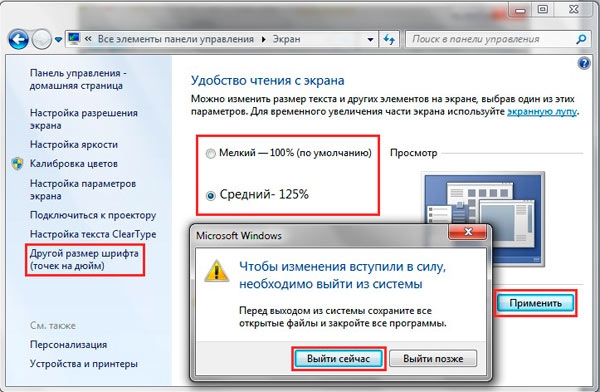
- В седьмой версии выберите «Оформление и персонализация» и нажмите далее значок «Экран». Для следующего поколения операционных систем не обязательно искать раздел «Оформление и персонализация». Можно сразу навести курсор на значок «Экран» и значительно сэкономить время.

- Укажите необходимые настройки по аналогии с XP.


Работа со шрифтами в OC Windows 10
В 10-й версии процедура стала более удобной:
- Щёлкните правой кнопкой мыши на пустую область стола и выберете в выпавшем меню «Настройки экрана»;
- Перед вами появится ползунок «Изменить размер шрифта». Перемещайте его вправо, увеличивая размер. Перемещение влево позволит произвести обратное действие;

- Предыдущее действие позволяет увеличить размер всех элементов в операционной системе. Если вам необходимо изменить характеристики одного из элементов, воспользуйтесь кнопкой «Дополнительные настройки экрана». Из списка укажите на пункт, требующий индивидуальной настройки.


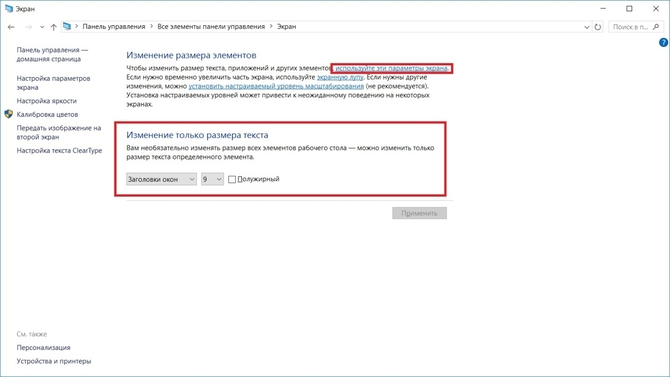
Как добавить, установить или удалить шрифт
Система поддерживает расширения *.ttf и *.otf. Первый тип соответствует TrueType, а второй — OpenType. Рассмотрим два различных способа добавления и установки:
- Щёлкните правой кнопкой на необходимый файл и из контекстного меню выберите пункт «Установить»;

- Альтернативным способом является банальное копирование новых файлов в папку, расположенную по адресу: C:\Windows\Fonts.
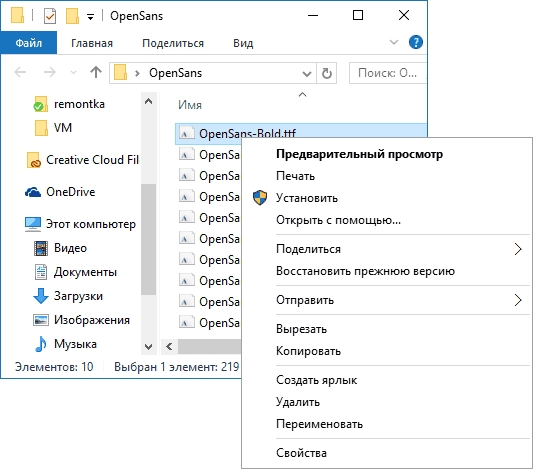
Обратите внимание, что вы значительно сэкономите время, добавляя все новые файлы одновременно. Для этого не забывайте выделять все шрифты, требующие установки в систему.
Для удаления шрифтов снова перейдите по адресу: C:\Windows\Fonts. Отправьте ненужные файлы в корзину или нажмите Delete.
Как изменить стандартный шрифт в Windows 7
Изменение визуальных настроек — отличный способ персонализировать свою операционную систему. Потребуется всего несколько минут, чтобы добавить своей системе индивидуальности:
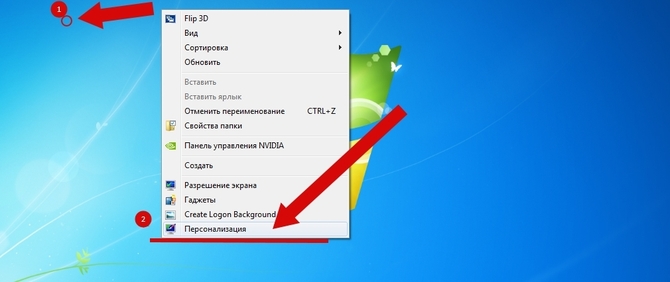
- Щёлкните правой кнопкой мыши на любое пустое место на рабочем столе и выберете раздел «Персонализация»;

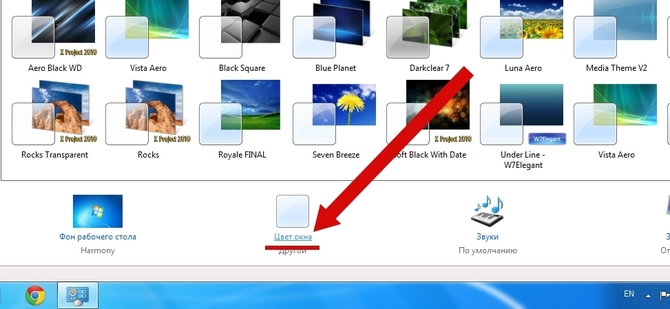
- Далее нажмите пункт «Цвет окна»;

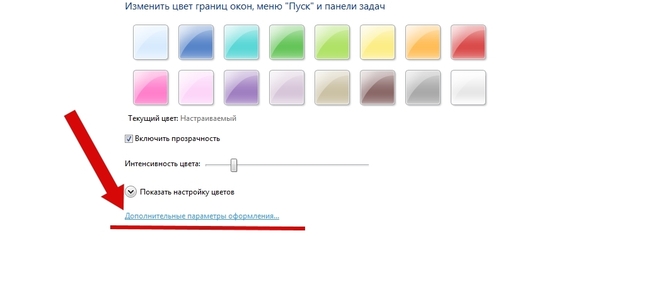
- Выберите раздел «Дополнительные параметры оформления» (самая нижняя строчка);

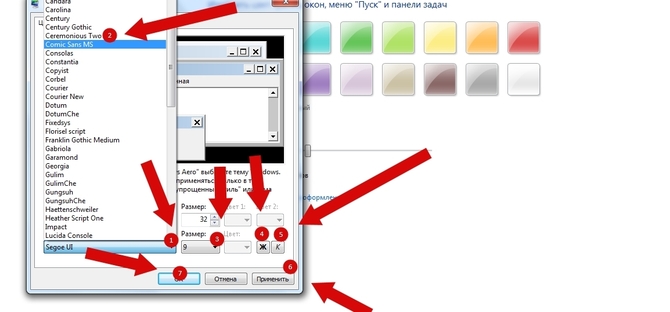
- Для изменения параметров выберите в выпавшем списке пункт «значок»;

- Далее выбирайте новый шрифт и проводите его тонкую настройку, включая размер и внешний вид. Можно выделить жирным или курсивом.