Ведение собственного канала на YouTube является обязательным для многих сайтов и сервисов. Ведь с помощью видеоматериалов можно давать детальные разъяснения по многим вопросам и воспроизводить шаги проще и быстрее, чем в текстовом варианте. И нет ничего зазорного в том, чтобы разместить на собственном ресурсе кнопку «Подписаться» для собственного канала.
Стандартный способ создания кнопки
Мастерская YouTube имеет весьма полезные настройки и опции, которые неожиданным образом перекочевали в отдельные интернет-плагины, воспользовавшись которыми можно в несколько раз упростить себе задачу. Итак, рассмотрим самый быстрый способ для создания кнопки «Подписаться» («SubScribe» на YouTube):
- Пройти по ссылке к настройкам.
- Указать необходимую информацию и вписать её в соответствующие графы.

- Скопировать и вставить код на сайт.
Id канала
Внешне всё кажется простым, но первая же попытка создать такую кнопку вызывает у пользователя ступор: чтобы сделать корректную ссылку (как показано на примере данного канала) нужно вписать название канала или его идентификатор. С названием, кстати, данный скрипт срабатывает не всегда (есть свои предусловия, вроде наличия 100 подписчиков и уникальной аватарки), поэтому остановимся на варианте с ID. Чтобы найти его потребуется:
- Войти в учётную запись YouTube и перейти по ссылке «Настройки».

- Перейти в раздел «расширенные настройки».

- Найти строку «идентификатор канала» и скопировать данные оттуда.

Важно! При копировании указанных данных можно случайно зацепить пробел в конце. Поэтому, вставляя информацию в код на указанной выше странице следует проверить его отсутствие. В противном случае скрипт выдаст ошибку.
Настройки кнопки
Выше уже упоминались параметры кнопки для подписки на канал. Поэтому следует рассмотреть их подробнее. И если разделу с идентификатором уделено достаточно внимания (вплоть до его расположения), то остальные пункты могут остаться загадкой. Разберём их:
- Макет. Позволяет добавить полноценное название канала, его аватарку или скрыть их оставив только саму кнопку с надписью «YouTube».
- Фон. Есть варианты «чёрный» и «по умолчанию», который выводит соответствующий стиль фона. Иногда, чтобы скрыть кнопку на сайте требуется обрамить её чёрным цветом.
- Число подписчиков. Выводит или скрывает количество подписчиков у канала.

Кнопка подписки на видео
Вообще вариантов создания кнопки «подписаться» два: для внешнего ресурса и для внутреннего использования. И если с внешней кнопкой уже разобрано почти всё (нюансы добавления на сайт в следующем разделе), то вот с внутренней кнопкой для самого сервиса обмена и передачи видео нужно ещё разобраться. Делается такая ссылка с помощью следующих операций:
- Открыть видео для редактирования.
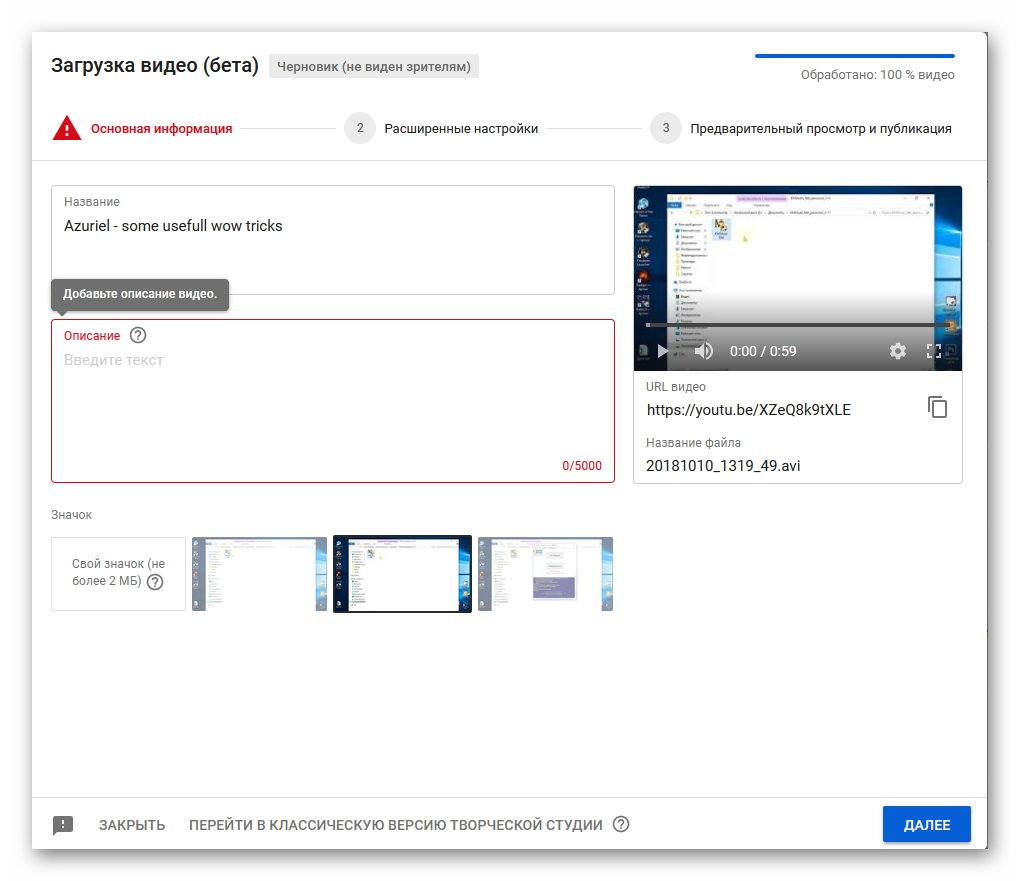
- В графу описание добавить следующий текст http://www.youtube.com/user/ACOUNT?sub_confirmation=1, где вместо «Acount» прописывается id или название канала.
- Сохранить изменения.
Теперь по завершении видео вместо маленькой аккуратной кнопки с предложением подписаться будет возникать огромное окно, ведущее сразу на подписку на канал автора. Такой способ разительно отличается от предыдущего грубым навязыванием.
Примечание! Этот «грязный трюк» не работает с мобильной версией YouTube, там вместо перехода либо воспроизводится следующее видео, либо происходит остановка автоматического воспроизведения.
Честная альтернатива
Этот способ не такой сложный для пользователей и помогает создать общую кнопку для всех своих видео. Чтобы воспользоваться им потребуется:
- Перейти на свой канал.
- Нажать шестеренку для перехода в настройки.

- Перейти в расширенные настройки.

- Выбрать вкладку «Фирменный стиль» и добавить «логотип», который будет отображаться на кнопке «Подписаться» в качестве картинки.
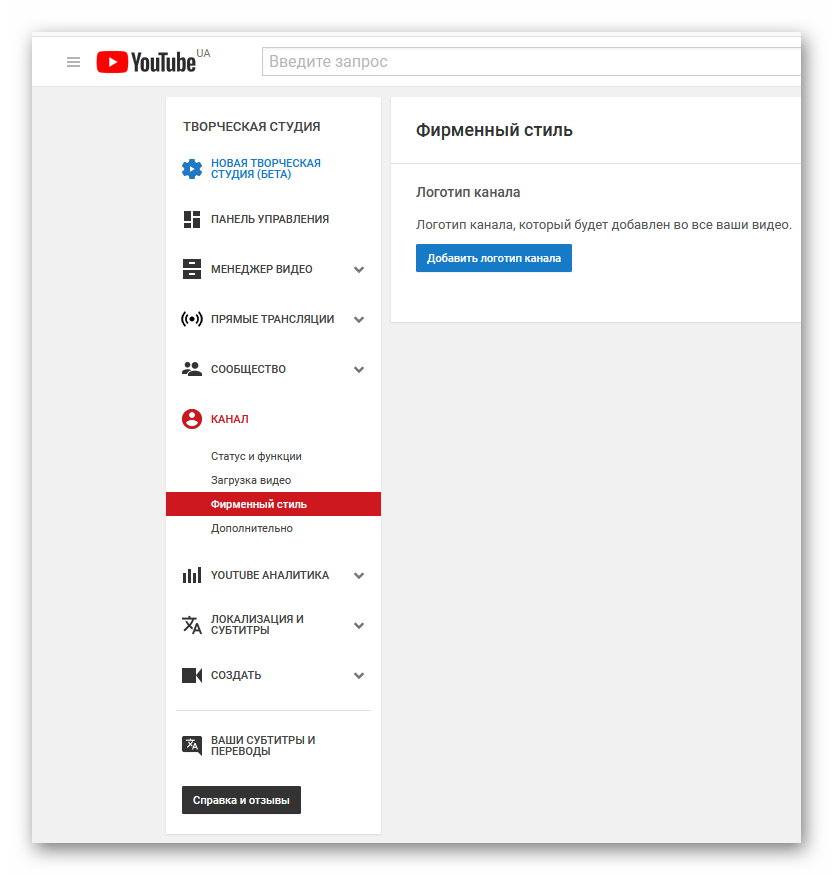
Можно взять готовый логотип или сделать собственный – ограничений не так уж и много.
Эта ссылка выводится в конце видео и аккуратно подсказывает пользователю о необходимости подписаться.
Особенности размещения
Со способами создания кнопок разобрались. Перейдём к особенностям их размещения:
- Не стоит размещать сразу несколько кнопок в пределах одного видео. То есть, пользуясь фирменным логотипом лучше избегать остальных решений (вроде навязчивого).
- При добавлении кнопки на сайт необходимо интегрировать JavaScript от Google (подробнее на официальном сайте).
- Размещать ссылку на сайте лучше сразу под роликом на YouTube. Согласно наблюдениям владельцев каналов, размещенную под комментариями ссылку большая часть пользователей даже не замечает.