Существует множество проблем, которые могут быть связаны с модификацией файла hosts. Среди них проблемы с доступом к сайту, перекидывание на другой сайт, сообщение о взломе аккаунта и требование ввести номер телефона, блокирование обновлений антивируса и другие способы нажиться на пользователях нечестным образом.
Он обычно содержит данные о преобразовании адресов, которые вводит пользователь в адресную строку в сетевые имена, по которым и осуществляется непосредственный доступ. При этом обращение к нему происходит в первую очередь, еще до днс серверов. Именно поэтому, вирусы, проникшие на компьютер, часто изменяют файл и выставляют в нем нужные мошенникам данные.
Решением проблем может стать исправление этого файла, как это сделать будет рассказано далее.
Как должен выглядеть hosts
В зависимости от операционной системы, hosts может располагаться в следующих местах.
Чтобы его открыть, нужно проследовать по описанному пути, выбрать, а затем нажать правую кнопку мыши и кликнуть по пункту «Открыть с помощью». Далее появится список программ, из которых следует выбрать любой текстовый редактор, можно воспользоваться стандартным «Блокнотом». Однако, стоит знать, что таким образом можно его открыть лишь для просмотра, внесение изменений невозможно без прав администратора.
В первой части будет дана небольшая справка от Майкрософт, которая описывает для чего используется этот файл и приводятся примеры того, какие команды доступны и как ими пользоваться. Ниже идет список того, какие команды используются в данный момент.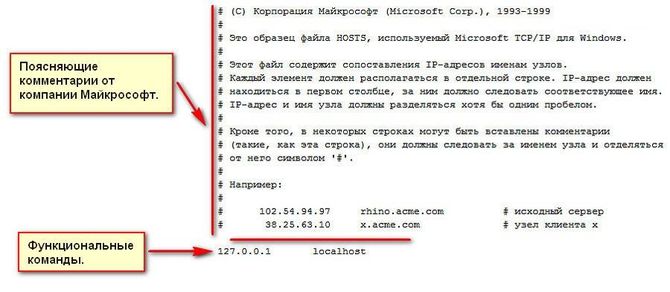
В идеале, кроме локалхоста не должно быть никаких посторонних адресов. По крайней мере, так бывает в полностью чистых и новых файлах. Для каждой системы данные могут немного отличаться, поэтому не стоит паниковать, если текст не полностью совпадает с тем, что изображено на картинке.
Открытие и внесение изменений
Где находится хостс и как его открыть для просмотра было рассказано выше. Однако, чтобы внести изменения, потребуются права администратора. Сначала нужно открыть редактор, например, Блокнот с этими правами. Для этого следует зайти в пуск, найти нужную утилиту, кликнуть по ней правой кнопкой мыши и выбрать «Запустить от имени администратора».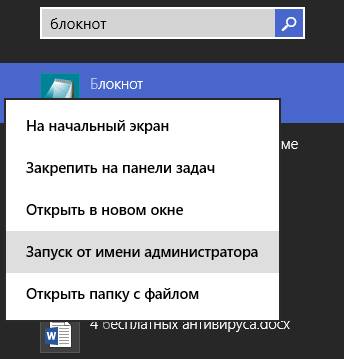
После чего, в утилите нужно нажать «Файл» — «Открыть» и указать путь к нужным данным. Когда hosts будет открыть из него следует удалить все записи, кроме стандартных. Здесь следует быть внимательными, потому что мошенники любят прятать команды за пределами экрана и без прокрутки страницы их не увидеть. Лучше всего будет полностью выделить текст в документе при помощи Ctrl + A и удалить его. Затем написать 127.0.0.1 localhost,как на картинке в предыдущем разделе под красной чертой. Саму справку и все, перед чем стоит решетка, переписывать не надо.
Использование AVZ
Можно провести очистку, используя небольшую антивирусную утилиту. Её следует скачать с официального сайта, запустить и выбрать в меню «Файл» — «Восстановление системы», а затем отметить пункт, указанный на изображении.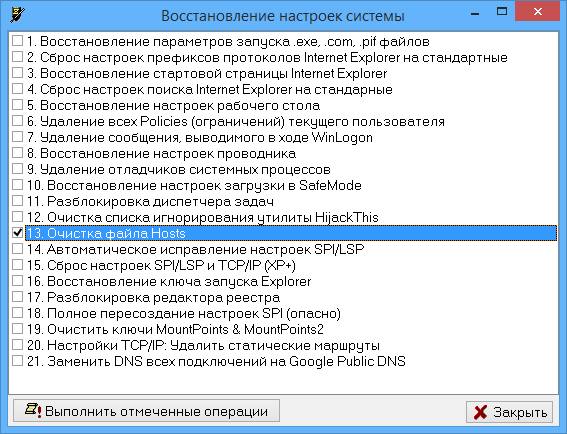
Остается только нажать «Выполнить отмеченные операции» и дождаться окончания процесса.
Как можно увидеть, утилита способна убрать проблемы не только в этом случае, но также может исправить множество других мелких «болячек», которые могут быть вызваны случайной или преднамеренной модификацией настроек.
Утилита Microsoft Fix it
Так же можно скачать официальную программу для восстановления с сайта майкрософт. На том же сайте можно найти содержимое файла для разных версий системы и использовать эти данные для самостоятельного редактирования и замены.