• Skip to main content
  • Skip to primary sidebar
  • Skip to footer

Composs.ru

  • БАЗА ЗНАНИЙ
  • УРОКИ
    • Компьютер для чайников
    • Интернет для начинающих
    • Уроки Windows 7, 8, 10
    • Microsoft Office 2010
    • Фотография / Фотошоп
    • Социальные сети и общение
    • Мобильные устройства
    • Облако
  • СТАТЬИ
    • Apple
    • Офисные приложения
    • Windows
    • Android
    • Безопасность
    • Браузеры
    • Интересное
    • Начинающим
    • Обзоры
    • Программы
  • ОС
    • Apple
    • Android
    • Windows 10
    • Windows 8
    • Windows 7
    • Windows XP
  • ИНТЕРНЕТ
    • Сервисы
      • Google сервисы
    • Браузеры
      • Chrome
      • Firefox
      • Орбитум
    • Мобильные сети и операторы
    • Социальные сети
      • Вконтакте
      • Одноклассники
      • Facebook
      • instagram
      • Twitter
    • Электронная почта
      • Gmail почта
      • Яндекс почта
    • Электронные деньги
  • ЖЕЛЕЗО
    • Процессор
    • Видеокарта
    • Накопители (HDD, SDD, Flash)
    • Периферия
    • Сеть
    • Гаджеты
      • Смартфоны
      • Ноутбуки
      • Планшеты
      • Другие гаджеты
  • СОФТ
    • Bios
    • Безопасность
    • Офисные приложения
      • Excel
      • PowerPoint
      • Word
    • Прикладное ПО
      • Photoshop
      • Skype
    • Цифровая фотография
  • ЗАДАТЬ ВОПРОС

Отключаем архивацию в Windows 7

14.12.2017 Windows 7 КомментироватьЗадать вопросНаписать пост

Процедура архивации в Windows 7 необходима по двум причинам:

  1. При архивации файлы папки переходят в другой формат. Это приводит к «сжатию» информации, хранящейся на жестком диске. В итоге происходит большая экономия объема памяти. Эта функция очень актуальна в условиях хранения большого количества информации, получаемой из внешних источников (интернет, лазерные диски).
  2. Дублирование важного контента на компьютере, т.е. архивация позволяет резервировать данные на носители (жесткий диск).

Но надо знать, что если опция включена, то это значительно «притормаживает» скорость работы компьютера. Постоянный процесс трансформирования файлов из одного формата в другой дополнительно нагружает процессор. Поэтому данную функцию лучше отключить, кроме случаев, когда информация действительно важна для пользователя. Ещё одним минусом архивирования является то, что при восстановлении «сжатых» данных может теряться часть информации. Особенно, это проявляется в видеофайлах. Изображение до архивации и после восстановления могут отличаться качеством «картинки». Из этого следует, что такой функцией не всегда удобно и правильно пользоваться!

Алгоритм по выключению архивации начинается с обращения к кнопке «Пуск». Здесь в «поисковике» набирается команда: «Службы»Открываем службы
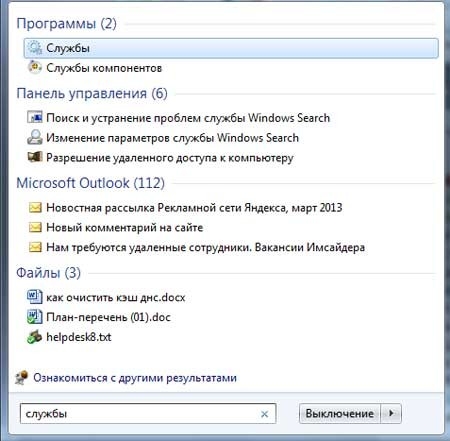
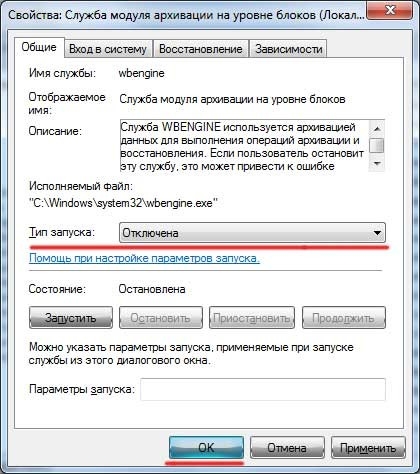
В полученном списке находим: «Службы модуля архивации на уровне блоков».  И в ней правой кнопкой переходим в: «Свойства».Свойства службы

Затем в полученном «окне» выбираем вкладку: «Общие». В этом разделе нас интересует только команда: «Тип запуска». Перебирая команды, останавливаемся на записи: «Отключено». Затем «щелкаем»: «ОК», тем самым подтверждая её выполнение. Архивация отключена.Изменяем тип запуска
Отключаем уведомления центра поддержки

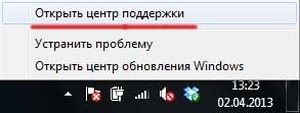
Операционная система настроена так, что она будет периодически присылать уведомления об этой отключенной опции. Поэтому, теперь надо выключить назойливые сообщения. Для этого в правом нижнем углу экрана монитора, находим: «Центр поддержки». Заходим туда через команду: «Открыть центр поддержки».Запуск центра поддержки
  Отображение расширений файлов в Windows

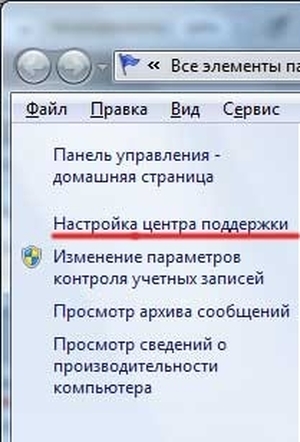
В открывшемся «окне», выбираем: «Настройка центра поддержки». «Кликнув» левой кнопкой мыши, оказываемся в этом разделе.Настройка центра
Тут в пункте: «Сообщения об обслуживании», выбираем: «Архивация Windows». Поставив «галочку» напротив неё и нажав «ОК» в нижней части «окна», отключаем уведомления операционной системы. Вот собственно, и все манипуляции по отключению этого софта.

На главную
Previous Post: « Восстановление заводских настроек ноутбука
Next Post: Способ отключения или удаления антивируса Аваст »

Reader Interactions

Отменить ответ

Primary Sidebar

  • Лучшие программы для Windows
  • Лучшие программы для Linux
  • Лучшие расширения для Chrome
  • Лучшие приложения для Mac OS
  • Лучшие приложения для Андроид
  • Секреты Windows 10
  • Почта Gmail.com — вход в почту и первичные настройки

  • Аккаунт Google: создание учетной записи

  • Windows обнаружила неполадки жесткого диска — что делать?

  • Что такое операционная система? Виды операционных систем

  • Как зарегистрировать Яндекс почту

  • Проблема: Как войти в почту Gmail.com — решение

  • Ccleaner — как очистить компьютер от мусора?

  • Кракозябры вместо русских букв в Windows 10

Footer

© 2012-2016 Composs.ru. Все права защищены. При копировании материалов, обратная открытая ссылка на наш сайт обязательна.

Composs.ru - ресурс для начинающих пользователей компьютера, интернета. Сайт основан в 2012 году. Основная цель нашего сайта - выпускать обучающие материалы IT-тематики для "чайников". Предоставлять качественный и суперполезный контент для всех пользователей, независимо от уровня владения ПК: советы, инструкции, статьи.
  • Карта сайта
  • Обратная связь

Copyright © 2026 · Log in