• Skip to main content
  • Skip to primary sidebar
  • Skip to footer

Composs.ru

  • БАЗА ЗНАНИЙ
  • УРОКИ
    • Компьютер для чайников
    • Интернет для начинающих
    • Уроки Windows 7, 8, 10
    • Microsoft Office 2010
    • Фотография / Фотошоп
    • Социальные сети и общение
    • Мобильные устройства
    • Облако
  • СТАТЬИ
    • Apple
    • Офисные приложения
    • Windows
    • Android
    • Безопасность
    • Браузеры
    • Интересное
    • Начинающим
    • Обзоры
    • Программы
  • ОС
    • Apple
    • Android
    • Windows 10
    • Windows 8
    • Windows 7
    • Windows XP
  • ИНТЕРНЕТ
    • Сервисы
      • Google сервисы
    • Браузеры
      • Chrome
      • Firefox
      • Орбитум
    • Мобильные сети и операторы
    • Социальные сети
      • Вконтакте
      • Одноклассники
      • Facebook
      • instagram
      • Twitter
    • Электронная почта
      • Gmail почта
      • Яндекс почта
    • Электронные деньги
  • ЖЕЛЕЗО
    • Процессор
    • Видеокарта
    • Накопители (HDD, SDD, Flash)
    • Периферия
    • Сеть
    • Гаджеты
      • Смартфоны
      • Ноутбуки
      • Планшеты
      • Другие гаджеты
  • СОФТ
    • Bios
    • Безопасность
    • Офисные приложения
      • Excel
      • PowerPoint
      • Word
    • Прикладное ПО
      • Photoshop
      • Skype
    • Цифровая фотография
  • ЗАДАТЬ ВОПРОС

Полное отключение клавиатуры на Windows

22.03.2018 Операционные системы Советы и рекомендации КомментироватьЗадать вопросНаписать пост

В этой статье будет приведено несколько способов того, как произвести полное отключение клавиатуры, чтобы она не реагировала на нажатия пользователя. Это можно проделать как при помощи стандартных программ, так и при помощи бесплатных сторонних утилит.

Отключение средствами системы

Самый простой и надежный метод в этом случае — это использование встроенного в ОС диспетчера устройств. Найти его можно через меню пуск. В нем нужно будет перейти в раздел клавиатур, и отключить те пункты, что там есть.Отключение устройства

После этого Windows запросит подтверждение. Здесь стоит согласиться и дождаться окончания процесса. Теперь клавиатура вообще не реагирует на нажатия пользователя. Чтобы вернуть все как было, нужно снова зайти в диспетчер и задействовать отключенное устройство. Если клавиатура была удалена, то придется обновить конфигурацию оборудования, чтобы ПК ее снова увидел.

Бесплатные приложения для отключения клавиатуры

Если предыдущий метод пользователя не устроил, или процедуру приходится проводить слишком часто, то можно воспользоваться одним из сторонних приложений.

Программа Kid Key Lock

Эту утилиту можно использовать даже в том случае, если она не установлена на устройстве.Настройки приложения
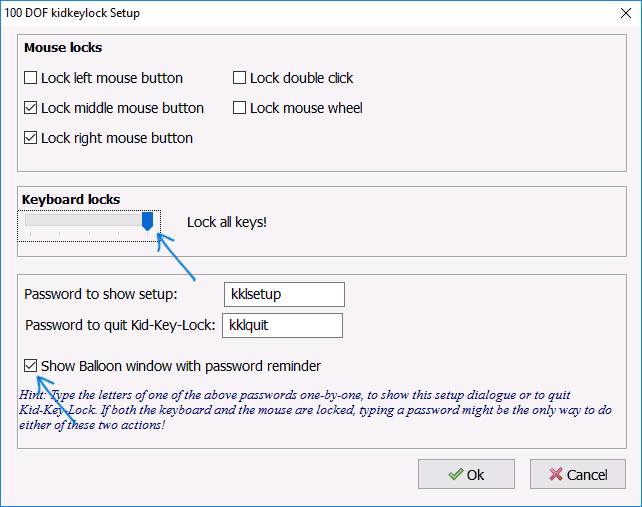
Для запуска и выхода из программы используются определенные комбинации клавиш, которые нужно набрать прямо на рабочем столе.  Их видно в нижней части окна на рисунке, пользователь может выставить свои значения. Также здесь можно настроить что еще, помимо клавиатуры будет блокироваться. Можно запретить нажатия на любые из клавиш мыши и колесико.

Также можно отключить всплывающие подсказки и уведомления от приложения.

Приложение KeyFreeze

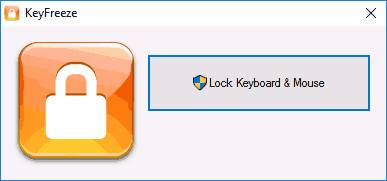
Эта утилита еще проще, чем предыдущий вариант. Однако, она обязательно должна быть установлена на компьютер, при этом, может потребоваться загрузка дополнительно ПО. Запуск желательно производить от имени администратора.Интерфейс программы
  Как устранить моргания монитора или экрана ноутбука

Интерфейс прост и лаконичен, он содержит всего одну кнопку, которая отключает сразу все, и мышь, и клавиатуру. Чтобы вновь получить доступ к устройствам ввода придется  нажать Ctrl+Alt+Del и Esc или перезагрузить ПК.

Как видно из статьи, существует несколько весьма простых способов, которые используются для отключения ввода. Это может пригодится в случае, если пользователю необходимо, чтобы процесс работы какой-либо программы не прервался случайным нажатием клавиши или, если за компьютером ребенок смотрит мультфильмы.

На главную
Previous Post: « Как пользоваться программой WinSetupFromUSB
Next Post: Загрузочная флешка UEFi »

Reader Interactions

Отменить ответ

Primary Sidebar

  • Лучшие программы для Windows
  • Лучшие программы для Linux
  • Лучшие расширения для Chrome
  • Лучшие приложения для Mac OS
  • Лучшие приложения для Андроид
  • Секреты Windows 10
  • Почта Gmail.com — вход в почту и первичные настройки

  • Аккаунт Google: создание учетной записи

  • Windows обнаружила неполадки жесткого диска — что делать?

  • Что такое операционная система? Виды операционных систем

  • Как зарегистрировать Яндекс почту

  • Проблема: Как войти в почту Gmail.com — решение

  • Ccleaner — как очистить компьютер от мусора?

  • Кракозябры вместо русских букв в Windows 10

Footer

© 2012-2016 Composs.ru. Все права защищены. При копировании материалов, обратная открытая ссылка на наш сайт обязательна.

Composs.ru - ресурс для начинающих пользователей компьютера, интернета. Сайт основан в 2012 году. Основная цель нашего сайта - выпускать обучающие материалы IT-тематики для "чайников". Предоставлять качественный и суперполезный контент для всех пользователей, независимо от уровня владения ПК: советы, инструкции, статьи.
  • Карта сайта
  • Обратная связь

Copyright © 2026 · Log in