Как перевернуть видео в проигрывателях
Повернутое видео смотреть неудобно, мало кому это понравится, изменить его ориентацию можно, например, с помощью проигрывателей. Посмотрим как это сделать.
Media Player Classic
Для того, чтобы произвести поворот видео на 90 и более градусов в MPC должна быть поддержка видеокодека, отвечающего за поворот. Проверьте эту возможность, зайдя на вкладку меню Вид – Настройки.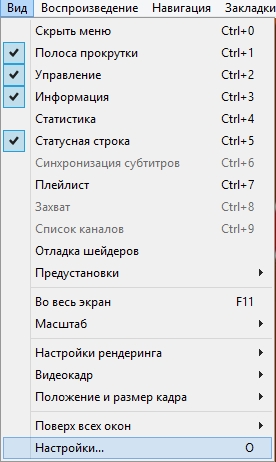
В поле Воспроизведение интересует пункт Вывод, здесь увидите, есть ли возможность поворота (зеленая галочка напротив слова «Поворот»).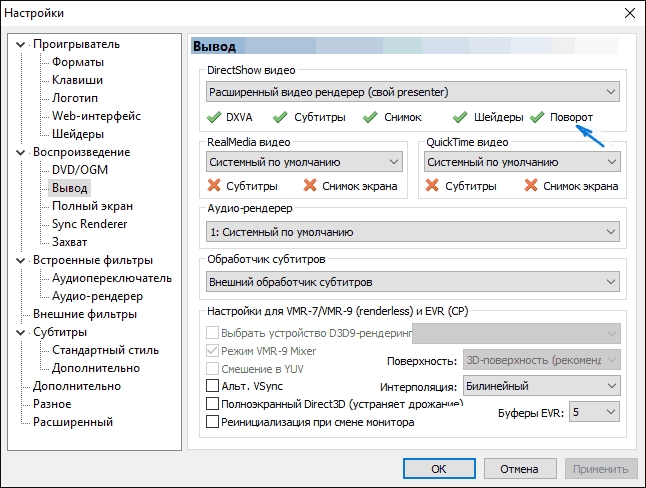
Проверьте также, работает ли комбинация клавиш, отвечающая за эту функцию. Для этого в Настройках в Поле Проигрывать / Клавиши должны быть назначены соответствующие комбинации напротив команд, начинающихся со слов «Повернуть кадр по…», как показано на рисунке. Назначьте удобные для Вас.
Теперь можно поворачивать ролики во время воспроизведения в MPC. Причем Вы можете делать это плавно по градусу зажимая соответствующую комбинацию или сразу на 90 градусов и более.
Проигрыватель VLC
В VLC плеере вращать видеофрагменты можно, если открыть пункт Эффекты и фильтры в Инструментах меню. Откроется окно Регулировка и эффекты.
Переходим во вкладку Геометрия, флажок напротив слова «Поворот» должен быть установлен. Ниже будет активен раскрывающийся список, где можно выбрать на какой угол следует повернуть ролик. В поле «Вращение» можно выбрать абсолютно любой угол вращения видео, предварительно поставив галочку, активировав данную функцию.
Windows Media Player
В стандартном проигрывателе Windows повернуть видео не так просто, по сути плеер этого сделать не в состоянии. Но есть способ на время просмотра все же сделать так, чтобы ролик был в правильной ориентации.
Во первых, понадобится повернуть экран с помощью Панели управления. Просматриваем в режиме «Крупные значки» — здесь находим параметр «Экран».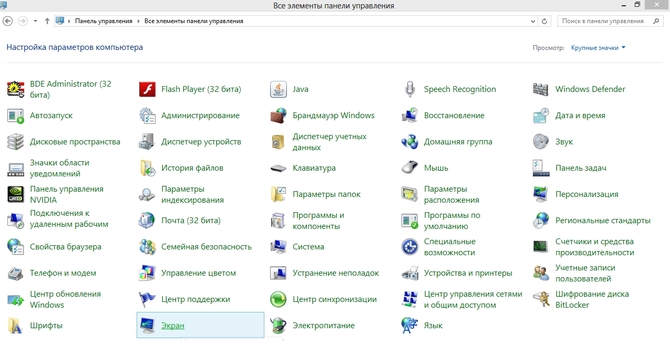
Далее Настройка разрешения Экрана.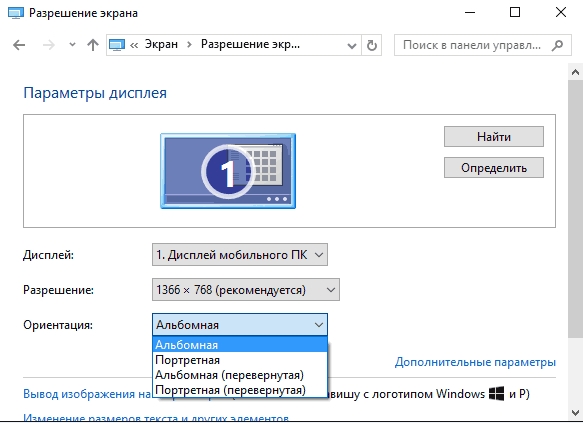
В поле Ориентация установите требуемую, чтобы экран повернулся для просмотра видео в нормальном режиме.
Дальше Windows Media Player раскрываем на весь экран.
По завершению просмотра не забудьте проделать обратные действия. Экран можно развернуть также с помощью специализированных утилит для Ваших видеокарт.
Такой способ поворота изображения видится нам не очень удобным и практичным.
Как повернуть видео онлайн
Развернуть и сохранить ролик можно на специальных онлайн-сервисах. Их Вы можете найти множество, на просторах сети. Наиболее популярный для этих целей ресурс videorotate.com. Выгодно отличается от других он также поддержкой большинства известных видеоформатов.
Перейдя на сайт, жмите кнопку Upload new movie или просто перетяните туда нужный видеофайл.
Дождитесь загрузки видео, снизу есть кнопки поворота влево и вправо, отражения по вертикали и горизонтали.
Повернув как следует, жмите на «Transform Video» — начнется трансформация, после завершения которой можно скачать и сохранить ролик на устройство.
Повернуть и сохранить видео
В любом видоредакторе можно произвести это действие. Наиболее простой и доступный из них Windows Movie Maker. Скачать его можно бесплатно на сайте Майкрософт в разделе «Программное обеспечение»
Запустив программу откройте видеофайл, который следует повернуть.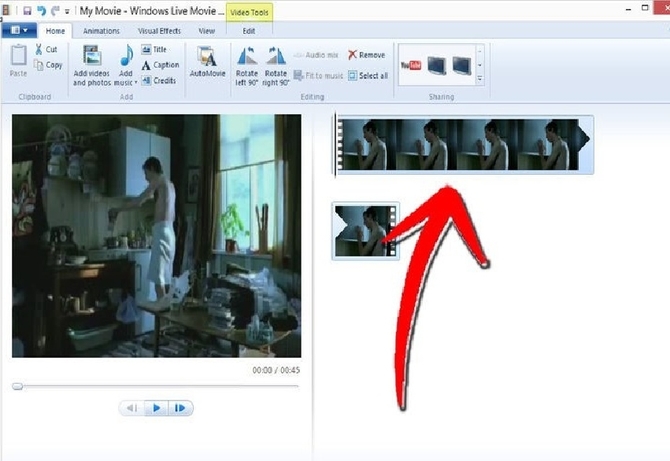
Затем с помощью кнопок в меню можно вращать ролик на 90 градусов как по часовой, так и против.
Тут же можно его отредактировать, если Вам это потребуется. Затем сохраняем, кликнув пункт меню Save Movie (Сохранить ролик).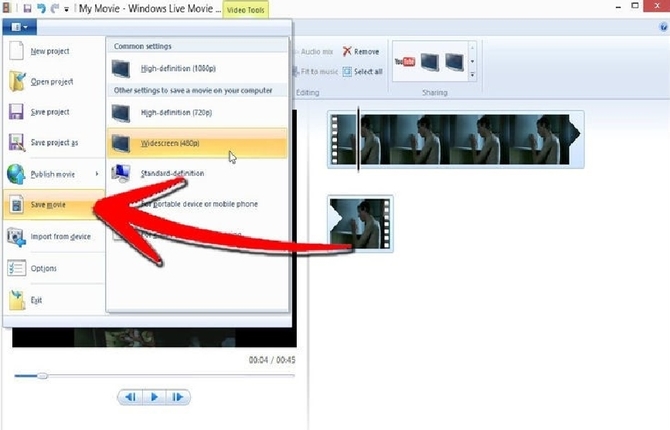
Данным способом можно повернуть видео практического любого известного формата, включая mp4 и avi.