Не отставать от растущих возможностей современного игропрома с каждым годом становится все труднее – разработчики, ощутив мощность доступных технологий, буквально вынуждают пользователей закупаться новыми видеокартами, процессами и планками оперативной памяти. Но хватит ли сил и возможностей для покупки новых компонентов под каждый громкий проект? Не проще ли развлекаться с «усредненными настройками», не стараясь выжимать максимум? Главное позаботиться о наличии как минимум четырехъядерного процессора, видеокарты трехлетней давности и 8 Гб оперативной памяти. Все остальное – совершенно неважно. И это доказывают все системы проверки…
Как проверить пойдет ли игра на компьютер
Перед тем, как приступить к поиску системных требований понравившейся игры, стоит узнать, какие именно компоненты (видеокарта, процессор, оперативная память) спрятаны в корпусе любимого ПК. А уже с полученными в ходе «поверхностного обследования» данными можно выдвигаться в интернет, к поисковой строке браузера. Простейший способ узнать технические характеристики компьютера и узнать потянет ли комп игру – воспользоваться средством диагностики DirectX:
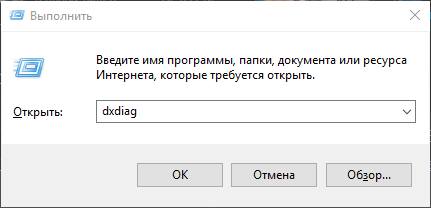
- Нажать комбинацию клавиш Win + R или открыть «Пуск» и в поиске набрать слово «Выполнить».

- В появившемся текстовом поле вписать комбинацию символов «dxdiag» (без кавычек) и нажать «Ок».
- И хотя интерфейс средства диагностики DirectX изобилует меню и доступными кнопками, наибольший интерес вызывают лишь разделы «Система», где описана версия операционной системы, данные о процессоре и оперативной памяти (в том числе и о файле подкачки), и «Экран», куда разработчики утилиты вынесли информацию, связанную с видеокартой: видеопамять, разрядность и текущее разрешение экрана.


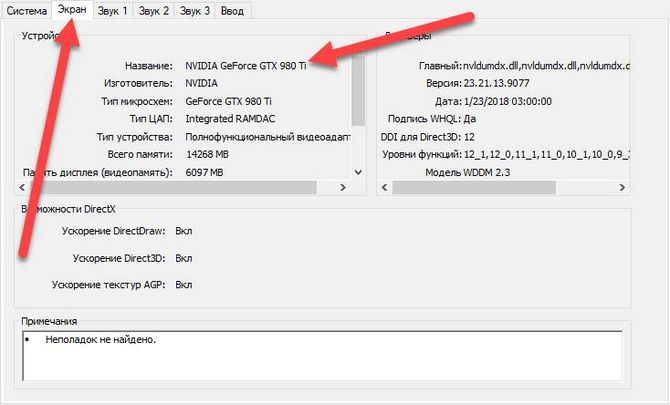

Необходимые данные получены, настало время обратиться к Google и ввести стандартный запрос «системные требования *нужной игры*». Результат отобразится сразу же, а потому осталось лишь сравнить необходимые характеристики с теми, которые имеются в системе. Беглый осмотр сверяем с данными из DirectX. Это поможет понять – установлена ли нужная операционная система, справится ли процессор с нагрузкой (важнее всего смотреть на параметры, связанные с количеством ядер «CPUs» и общую производительность, исчисляемую в GHz), и оборудована ли видеокарта достаточным количеством видеопамяти.
Сервис TestGameSpeed
Если вручную определить взаимосвязь между рекомендуемыми системными требованиями и текущими возможностями системы не получилось, то справится с задачей проверки совместимости поможет сервис TestGameSpeed. Порядок действий следующий:
- Открыть главную страницу ресурса.
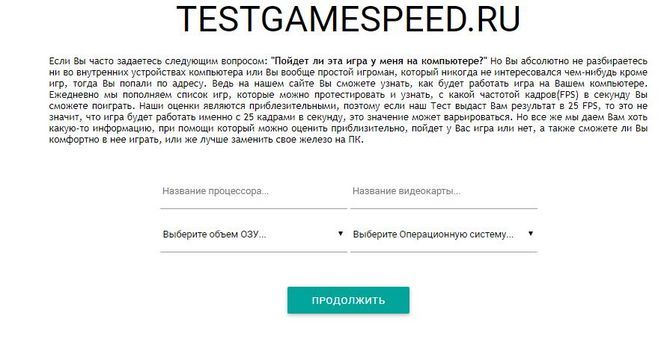
- Прямо в центральной части страницы найти меню добавления информации о характеристиках компьютера. Методично перенести данные из Dxdiag, воспользовавшись подсказками сервиса (к процессу стоит подойти внимательно – даже пропущенный дефис сильно усложнит поиски нужных компонентов).
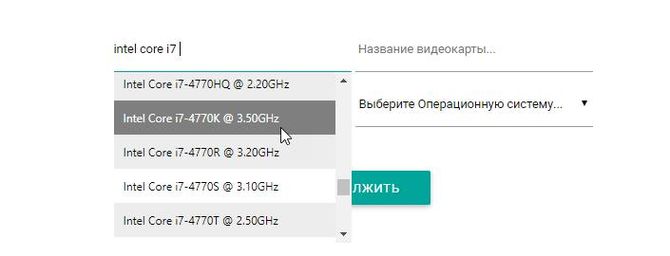
- После заполнения информации во все текстовые поля (процессор, видеокарта, количество оперативной памяти, версия операционной системы) нажать «Продолжить».

- Осталось лишь ввести название необходимой игры, ради которой производится проверка и нажать Enter.

- И вот результат – сервис высчитал все необходимые параметры, провел анализ и может с гордостью заявить – запустится ли приложение, получится ли играть, или же остается лишь сидеть и скучать.
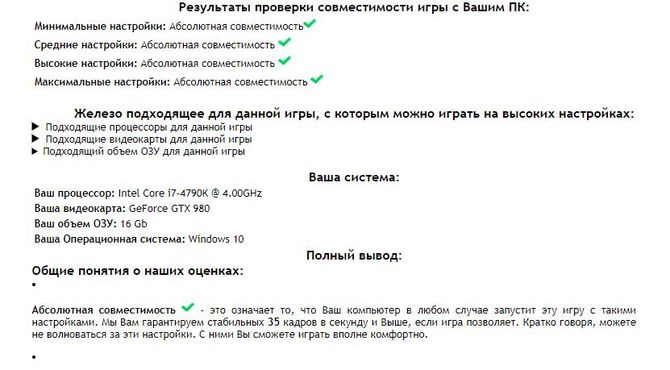
Способ прекрасный, но не идеальный. Главная проблема – малая коллекция доступного оборудования. Так, к примеру, сервис не знаком с GeForce GTX 980Ti. Хотя карточка появилась на прилавках еще в 2016 году. И куда смотрят создатели проекта?
Поиск ответов в магазине Steam
Цифровой магазин Steam при проверке совместимости компонентов ПК и системных требований игры можно использовать двумя способами:
- Как средство для сбора информации о компьютере. Вызывается диагностика из левого верхнего меню «Справка» через пункт «Сведения о системе».
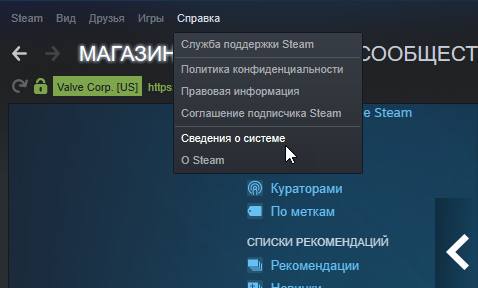
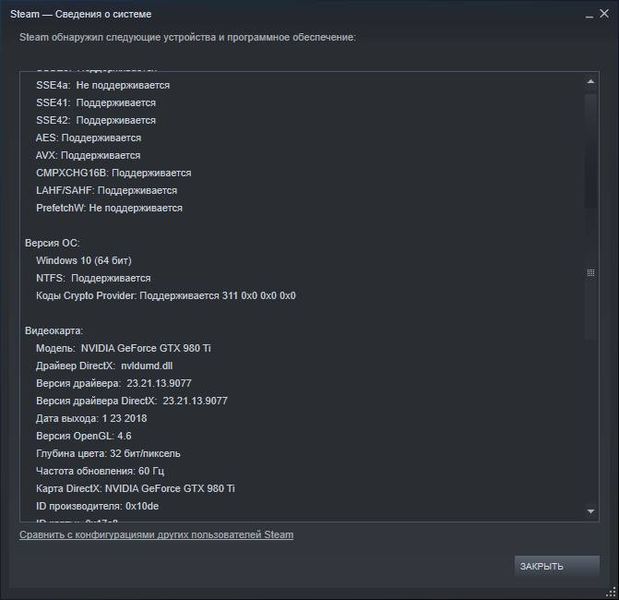
- Тут, как и в случае использования DirectX, информации выводится очень много! Данные о видеокарте и процессоре, оперативной памяти, мониторе и даже о контроллерах USB-портов!
- Как библиотеку рекомендованных и минимальных системных требований. Найти необходимый раздел невероятно легко. Первый шаг – открыть Steam и воспользоваться текстовым полем для быстрого поиска.
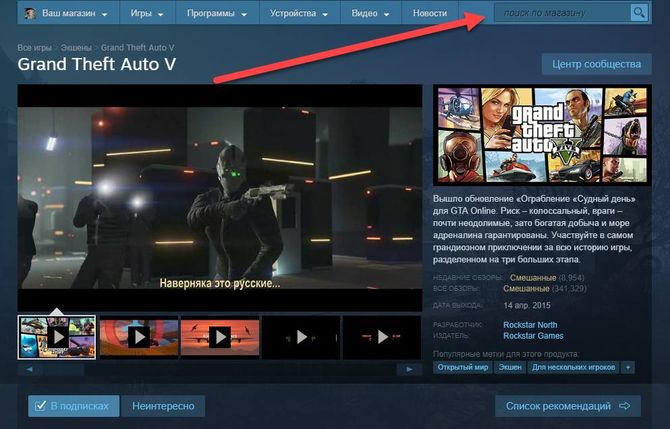
- Ввести название любой игры, к примеру, GTA5.
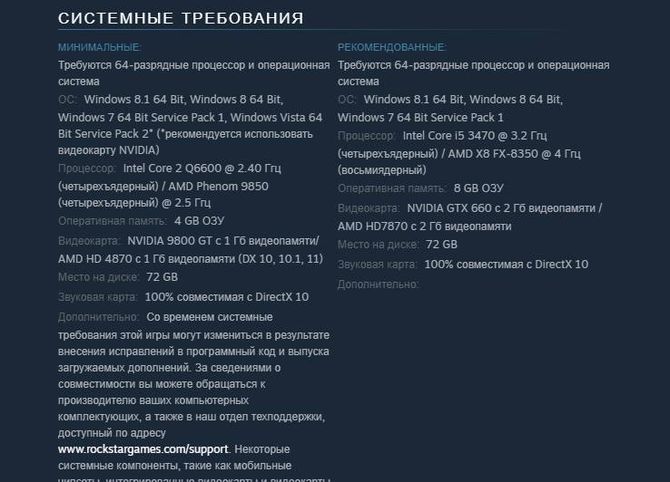
- На открывшейся странице – прокрутить интерфейс до момента, пока не закончится описание игры. Сравнить отобразившиеся результаты с компонентами системы.
Работать со Steam удобно, но лишь в тех случаях, когда пользователь способен без лишней помощи узнать, какая модель процессора лучше, а какая видеокарта последнего поколения.
Сервис SystemRequirementsLab
Если уж выбирать идеального помощника для изучения компонентов ПК, то именно SystemRequirementsLab станет проводником в мир системных требований! Тут не придется проводить сравнения вручную и изучать разные спецификации, процесс поставлен на конвейер и полностью автоматизирован, главное не отставать от инструкции:
- Перейти на главную страницу проекта.
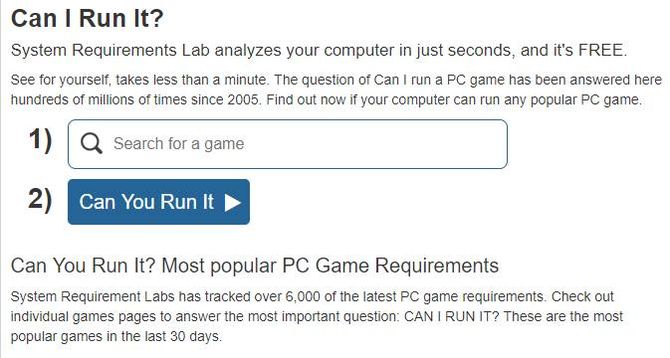
- В поле «Search for a game» ввести название разыскиваемого компьютерного блокбастера (как и в остальных случаях – GTA V).
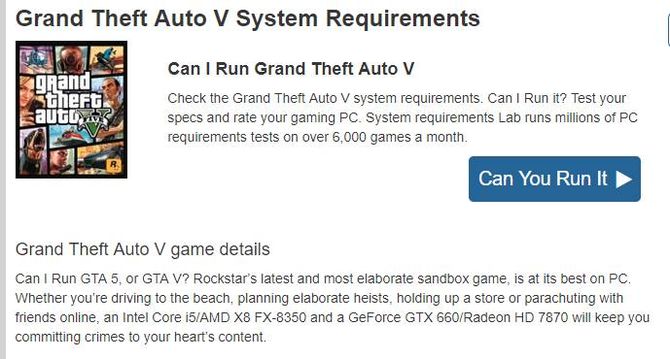
- После поиска перейти на страницу с игрой и нажать «Can You Run It?».
- Сохранить предлагаемый системой файл в любой каталог жесткого диска и запустить.

- Дождаться, пока утилита соберет необходимую информацию о ПК.
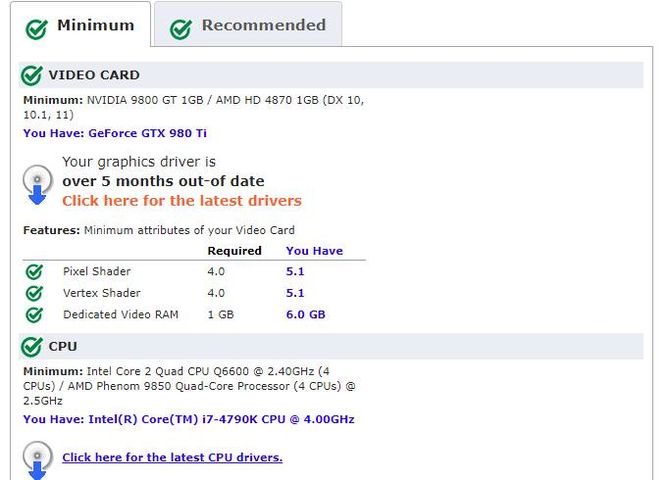
- Данные передадутся обратно на сайт SystemRequirementsLab, а вместе с тем появится и подробная статистика, по результатам которой можно понять – запустится ли все, или же нет.Если галочки зеленые, то можно приступать к развлечениям! Если же красные – то придется покопаться в выданной информации. Иногда сервис предлагает обновить драйвера или провести дополнительную диагностику.
Подбор по системным требованиям
Есть еще одна возможность – воспользоваться поискам на тематических сайтах. Таких сервисов достаточно много, для примера возьмем gameclub.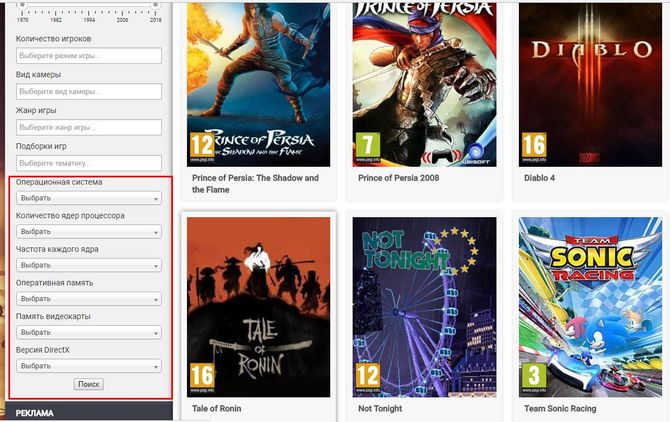
Переходим на ресурс и в левой части видим список фильтров. Крутим вниз и заполняем нужные параметры.
Кликаем на поиск и получаем все совместимые игры.