После покупки веб-камеры хочется сразу же правильно ее настроить и поставить так, чтобы вид был наилучшим. Естественно, все это сделать хочется еще до первого разговора по видео связи, ведь может получится неудобно, если камера смотрит в район пупка, выдает полосы или изображение полностью закрыто шумами. Чтобы этого не случилось и следует ее проверить. Для этого подойдет любая программа на компьютере, которая может подключаться к вебке или один из онлайн сервисов. С их помощью пользователь сможет увидеть свое изображение таким же, каким увидит его человек при видеосвязи. Если что-то не устроит, то можно будет “поиграть” с настройками и выставить оптимальные параметры.
Лучшие сервисы для проверки
В этом разделе будет дан перечень сайтов, на которых и можно провести данную проверку на компьютере или ноутбуке.
WebcamMicTest
Дизайн сайта WebcamMicTest прост и лаконичен, в связи с этим вряд ли у кого-то возникнуть проблемы с проверкой камеры и микрофона онлайн. 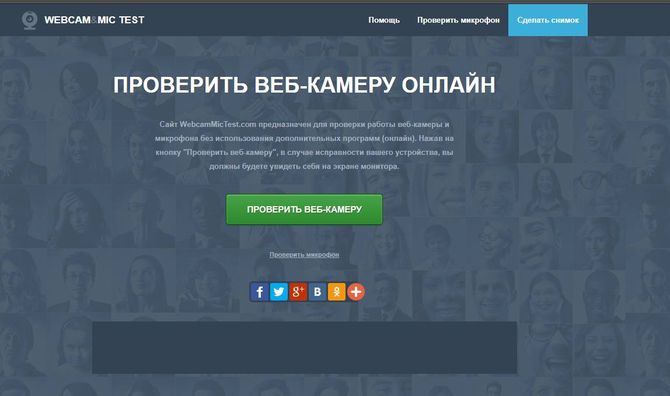 Для начала нужно нажать на большую зеленую кнопку, после чего появится окошечко, в котором и следует разрешить данное действие.
Если такого не появилось, то это может говорить о неисправностях или о блокировании всплывающих окон. Если устройство не определяется, то может возникнуть такое сообщение.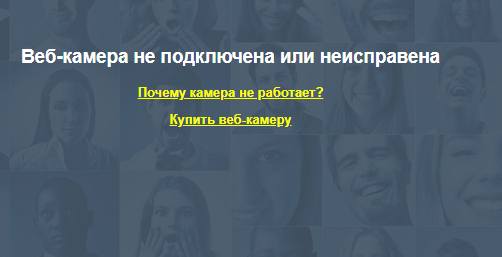
В случае успеха пользователь увидит свое изображение на экране.
Webcamtest
В случае с ресурсом Webcamtest алгоритм использования отличается не сильно. Однако, для начала браузеру может потребоваться разрешение на запуск флэш плеера.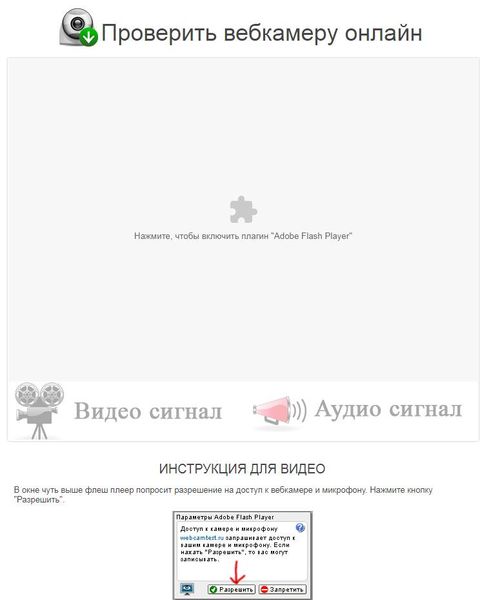
Сама инструкция приведена под окном, хотя она и не отличается от прошлого случая. Потребуется разрешить сайту доступ к своему устройству, после чего останется любоваться на изображение с камеры.
Toolster
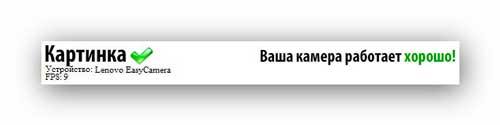
Пользователю следует перейти на страничку Toolster, запустить флэш плеер, а дальше алгоритм действий будет тот же. Нужно только дать разрешение на подключение к вебке и смотреть на результат. Здесь качество будет представлено чуть более наглядно, пользователь сможет оценить и картинку, и звук по шкале. Кстати, все предыдущие сервисы также могут тестировать аудио поток с камеры, если в ней встроен микрофон.
OnlineMicTest
В этом сервисе видеосигнал и микрофон тестируются на разных вкладках, саму поверку микрофона можно найти на странице проверки, а вот проверка веб камеры онлайн располагается на другой страничке.
Но это не сильно повлияет на действия пользователя. Все также потребуется только зайти на страницу, запустить плеер, после чего разрешить использование устройств в окне. После этих действий станет возможным увидеть результат.
Testmycam
Сервис Testmycam ничем не отличается от своих собратьев, так что останется только дать разрешение на подключение. Затем посмотреть на передаваемый видеопоток.
Test Webcam
Сервис Test Webcam очень прост и лаконичен. Нужно только щелкнуть по кнопке, разрешить показ и все.
Testcam ru
Простой ресурс Testcam на русском языке. Но, на этом его отличия, пожалуй, заканчиваются. Для проверки необходимо провести все те же действия
Почему камера может не работать
В некоторых случаях, пользователь не будет видеть изображения или же будет наблюдать сообщения об отсутствии камеры. Причин этому может быть несколько. Чаще всего пользователь забывает дать разрешение на самом сайте, но могут быть проблемы и с вебкой.
Для начала, стоит проверить включено ли само устройство. Если это так, то стоит проверить соединение всех кабелей и компьютера, если и здесь все в порядке, то можно сменить порт, возможно, он перестал работать. Не стоит забывать и об отсутствии драйверов. Стоит установить стандартные, из коробки с устройством. Также можно зайти на сайт производителя и скачать там новые. Если это не помогло, то останется только воспользоваться нашей инструкцией или обратиться в техподдержку.