В данный момент существует два стандарта размера визиток, которых придерживаются большинство производителей различных аксессуаров для хранения карточек:
- международный формат — 85х55 мм;
- формат наиболее распространённый в СНГ — 90х50 мм.

Делать карточку больше данных размеров не стоит, поскольку карта просто не поместится в визитницу.
Также стоит учесть, что к размерам макета необходимо добавить примерно 4 мм. Например, макет со сторонами 90х50 мм должен быть 94 мм в ширину и 54 мм в высоту. Это необходимо при обрезке визиток в типографии.
Также многие типографии принимают проекты в определённых форматах файлов, но общими для большинства являются:
- pdf;
- cdr;
- tiff.
Визитка в Word
Microsoft Word один из лучших инструментов для набора текста. Однако этим его возможности не ограничиваются, используя данный редактор возможно сделать визитку в Ворде 2007, 2010, 2013:
- Для начала стоит задать размеры будущей карточки. Перейдите на вкладку “Макет страницы”.

- Затем в пункте “Размер” выбираете “Создать новый размер страницы”. В появившемся окне установите следующие значения:
- страница — ширина 9,4 см и высота 5,4 см;
- направляющие полей — для каждой по 0,4см.

- Вставьте подходящее изображение для фона, или же с помощью вставки рисунка прямоугольника задайте необходимую заливку.
- Напишите контакты и нужную информацию.
- Сохраните файл в формате PDF.
Остается просто отправить на печать или отнести результат в типографию. Для печати достаточно нажать Файл — Печать. Выбрать размер бумаги и поставить уже обрезанную бумагу в принтер.
Некоторые принтеры поддерживают печать нескольких копий на листе. Тогда ставим нужное количество копий на листе А4 и отправляем на печать.
Еще один вариант – создать несколько визиток нужного размера на одной странице и распечатать их со стопроцентным масштабом.
Создание визитки в Фотошопе
Adobe Photoshop невероятно мощный графический инструмент, используя который можно создать практически все что угодно, включая визитные карты:
- Создайте новый документ с шириной 94 мм, высотой 54 мм, разрешением 300 dpi и цветовой моделью CMYK.

- Нарисуйте карту или скачайте готовый шаблон.

- Сохраните проект в формате TIFF.
Используем CorelDraw
Векторный редактор CorelDraw как нельзя кстати подходит для создания визиток на компьютере самому:
- Создайте новый документ указав следующие значения:
- высота: 94 мм;
- ширина: 54 мм;
- цветовой режим: CMYK;
- разрешение: 300 dpi.

- Внесите нужную информацию и установите фон.

- Перед сохранением необходимо конвертировать текст в кривые.
- Сохраните файл в формате CDR.
Онлайн-сервисы
На освоение профессиональных многофункциональных инструментов может уйти достаточно много времени. Ещё одними фактором против вышеперечисленных приложений является их высокая стоимость.
В таком случае стоит воспользоваться онлайн-сервисами.
Логастер
Перед тем как приступить к созданию визитной карты необходимо создать логотип воспользовавшись нашей пошаговой инструкцией:
- Зарегистрируйтесь на сайте.
- Создайте логотип и сохраните его.

- Затем приступите к созданию визитки выбрав её будущий макет.
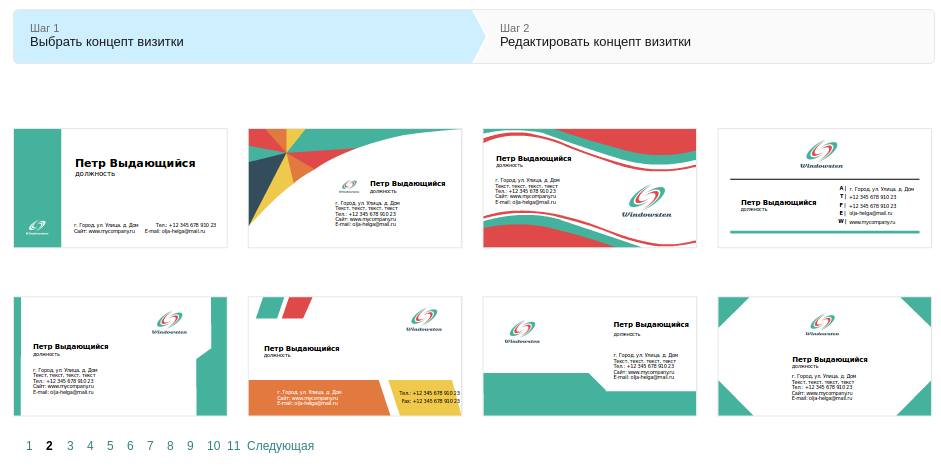
- Внесите свои контактные данные.
- Оплатите и скачайте итоговый результат.

Vizitki-besplatno
Не стоит забывать про онлайн сервис vizitki-besplatno.ru, который также пользуется популярностью. Приступим:
- Откройте сайт.
- Выберите фон или загрузите свой.
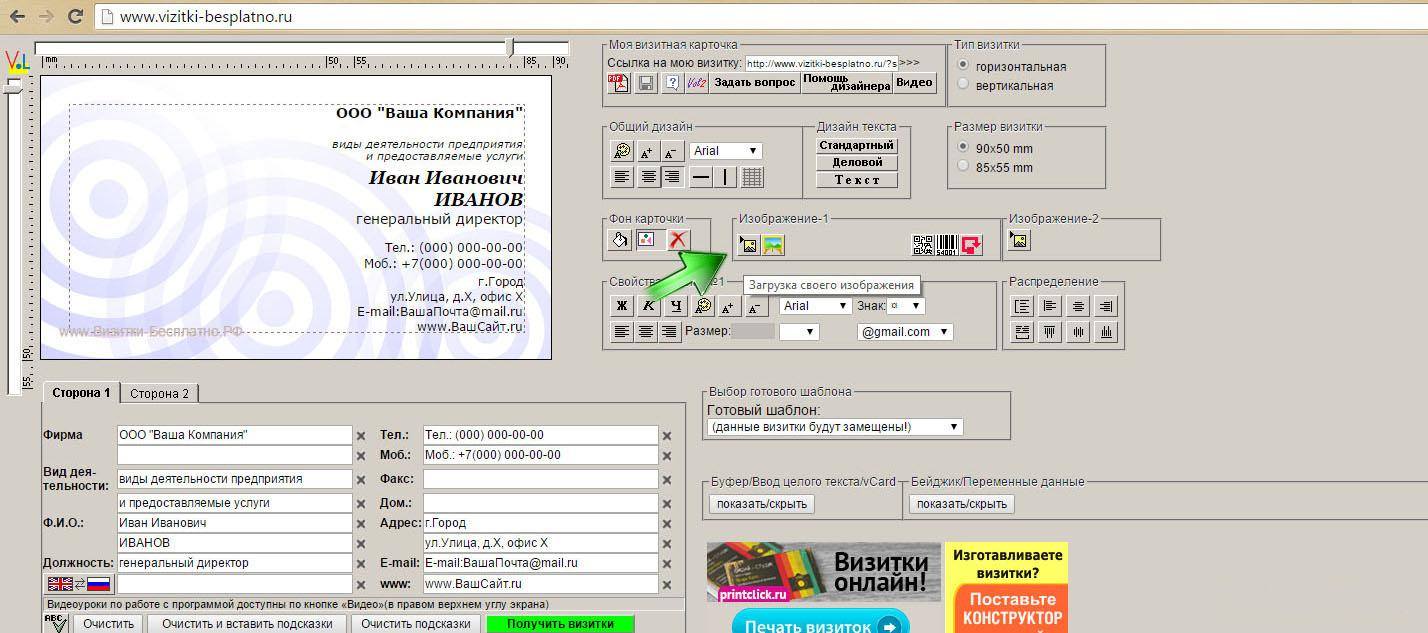
- Заполните поля с контактными данными. При необходимости их можно переместить, изменить или удалить.

- Скачайте результат.
Программы для создание визиток
Помимо онлайн-сервисов существуют специальные приложения, предназначенные именно для создания качественных визитных карточек.
Мастер визиток
Приложение по праву считается лучшим инструментом для разработки своей собственной карточки. Программа достаточно проста в освоении благодаря удобному интерфейсу, и в то же время обладает внушительным набором функций.
- Вначале перейдите на официальный сайт, скачайте приложение и установите на своём компьютере.
- Запустите приложение и нажмите на кнопку “Новая визитка”. Выберите тип будущей карты, а затем её формат.

- Далее необходимо ввести контактные данные. Это можно сделать и позднее, уже в редакторе.

- На данном этапе нужно определиться: использовать готовый шаблон или же создать свой собственный с нуля.

- Теперь можете приступить к визуальному редактированию будущей карточки. Интерфейс достаточно прост, разобраться во всех тонкостях работы с редактором не сложно.

- Сохраните макет в формате PDF.
- Отнесите файл с результатом в типографию.
Визитка Дизайн
Представляет собой простой инструмент для создания визиток. Одним из главных достоинств данного приложения является то, что оно распространяется бесплатно. Однако есть и минус — последняя версия датирована 2005 годом.
“Визитка Дизайн” обладает небольшим набором различных функций, доступ к которым можно получить из главного окна приложения. Также программа обладает своим набором готовых шаблонов.
Easy Card Creator Express
Easy Card Creator Express — действительно мощный профессиональный инструмент, обладающий огромным количеством различных функций. Однако интерфейс приложения доступен только на 3-х языках: английском, немецком и французском. Программу можно использовать бесплатно в течении 14 дней.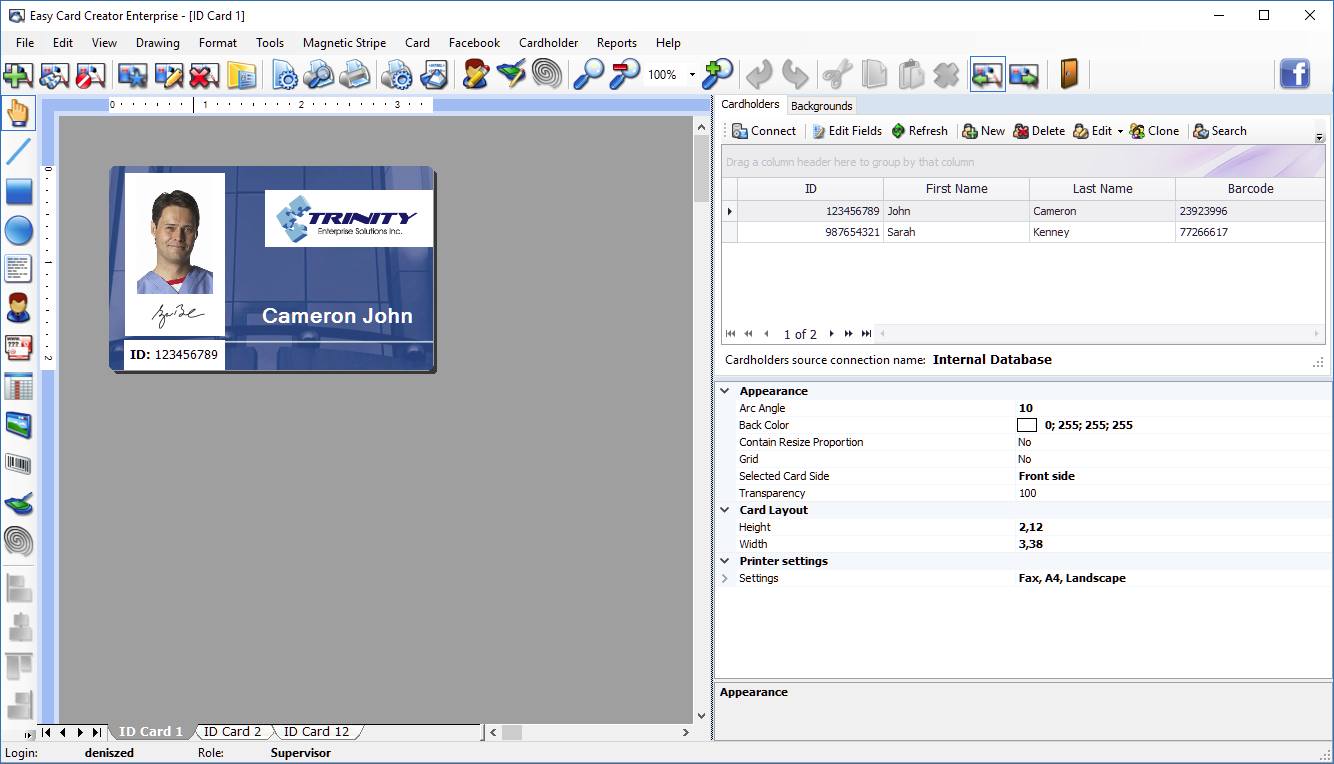
Визитка Офис
Данное приложение является абсолютно бесплатным. Инструмент содержит в себе большое количество различных шаблонов, что облегчит процесс создания карточки. Кроме того, обладает замечательной функцией загрузки контактов из Microsoft Excel. Интерфейс программы достаточно прост.