С развитием технологий у пользователей появилась возможность подключать несколько устройств к более мощному компьютеру и проводить все операции на нем. Для этого используют терминальный сервер. Такая особенность наиболее удобна для предприятий, если нужно хранить всю информацию в одном месте. Для подключения понадобится сам сервер с установленным программным обеспечением, соответствующая лицензия, а также компьютеры, которые будут подключаться удаленно с нужным программным обеспечением (ПО).
Что такое терминальный сервер?
Терминальный сервер (RDP) или сервер удаленных рабочих столов представляет собой мощный компьютер, который предназначен для подключения нескольких устройств. На нем установлена серверная операционная система и приложения, с которыми должен работать пользователь. Подключиться к такому компьютеру можно через другое устройство, которое называют клиентом.
Чтобы подключиться к серверу, пользователю необходимо зарегистрироваться и получить определенные права доступа. После этого все операции будут выполняться именно на терминале. Пользователь будет получать только результат работы на своем компьютере.
Такая особенность имеет большое количество преимуществ. В первую очередь, организации не нужно закупать дорогостоящее оборудование для каждого сотрудника. Так как все операции выполняет один мощный ПК, на рабочие устройства можно даже не устанавливать жесткие диски.
Кроме того, использование сервера обеспечивает сохранность корпоративной информации. Так, у каждого сотрудника есть свой уровень доступа. Пользователь не может получить данные с сервера, если у него нет на это определенных прав.
Доступ к терминальному серверу можно получить как локально, так и через интернет, если он располагается в облаке. Первый вариант имеет свои преимущества. Так как, все данные хранятся на компьютере, а доступ к ним осуществляется не через интернет, злоумышленнику будет непросто получить нужную информацию. Ему понадобится подключаться непосредственно с одного из клиентов в сети.
Сервер терминала предоставляет еще одно удобство для предприятия. Так, не обязательно чтобы все терминалы находились в офисе. Если подключение осуществляется через интернет, то локальный компьютер может располагаться на любом расстоянии от главного офиса. Такая особенность будет удобной, например, для супермаркетов. Все данные будут хранится на сервере, а доступ к нему будут иметь магазины, не только с одного города, но и, при необходимости, с разных регионов.
Настройки терминального сервера
Перед началом настройки терминального сервера следует убедиться в наличии необходимого оборудования. Компьютер должен быть достаточно мощным, чтобы все пользователи могли свободно работать. Так, есть некоторые системные требования к серверу:
- Оперативную память необходимо рассчитывать, как 1 ГБ для каждого подключенного компьютера. Также, 4 ГБ понадобится самому серверу и еще такой же размер необходимо оставить в запасе.
- Лучше приобрести SAS диски. Размер будет зависеть от назначения сервера. Если компании необходимо хранить большой объем информации, то и дисковое пространство должно быть соответствующим.
- Понадобится достаточно мощный процессор, чтобы он смог обрабатывать большое количество запросов. Рекомендуется выбрать комплектующее с 8-16 ядрами.
- Обязательно должен быть установлен источник бесперебойного питания. Он необходим, если возникнут проблемы с электричеством.
После того, как все оборудование будет установлено, можно переходить к подключению сервера.
Однако, если мощных задач на сервере выполнять не планируется и он нужен только для домашних офисных задач, то достаточно обычного среднего по характеристикам компьютера.
Стандартно нельзя настроить терминальный сервер на Windows 7, 8, 10, с возможностью подключения нескольких пользователей одновременно. Но есть обходные пути.
Windows 7
Настроить терминальный сервер можно и на Windows 7, несмотря на то, что данная операционная система полностью не предназначена для этих целей. Существует две программы, способные произвести подобные настройки:
С их помощью можно подключить несколько устройств к одному, более мощному компьютеру.
RDP Wrapper Library
RDP Wrapper Library представляет собой протокол, который создан для удаленного управления рабочими столами. Чтобы настроить локальную связь между компьютером и серверами, необходимо следовать инструкции:
- На устройстве-сервере нужно создать учетные записи пользователей. Их количество должно соответствовать количеству подключаемых компьютеры. Делается это стандартным способом, через управление учетными записями.
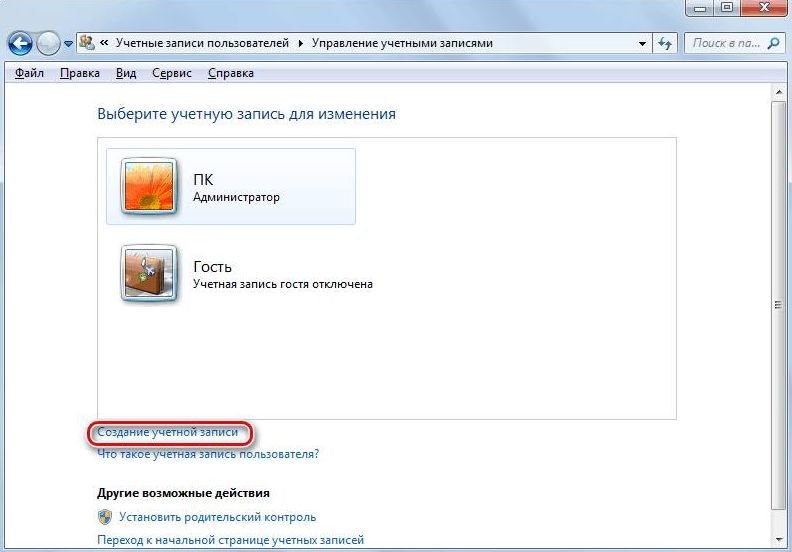
- Скачать утилиту RDP Wrapper Library. Убедится, что архив приложения распакован.
- Открыть командную строку от имени администратора. Она находится в меню пуск, вкладке стандартные. Запуск от имени администратора осуществляется нажатием правой клавишей мыши и выбором соответствующей команды.

- Открыть приложение через командную строку. Необходимо ввести полный адрес, по которому располагается утилита.

- На экране появится перечень команд, из которых следует выбрать установку в Program Files. Для этого вводят атрибут «-i».

- Закрыть командную строку и перейти в свойства компьютера через меню Пуск.

- Открыть вкладку, которая отвечает за настройку удаленного доступа.
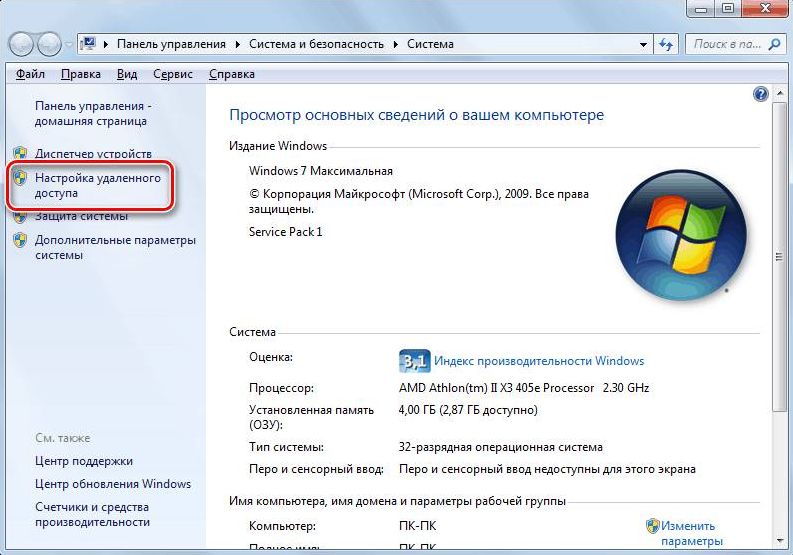
- В открытом окне следует перейти во вкладку удаленного доступа, разрешить подключение и выбрать пользователей.

- В следующем окне нужно выбрать пункт «Добавить». Имена следует вводить через точку с запятой, так, как они были указаны при создании учетных записей.

- Следует нажать на «ОК», чтобы закрыть все открытые окна.
- После настроек нужно перейти в редактор локальной групповой политики. Для этого следует нажать на Win+R или нажать на «Выполнить» в Пуске. В строке ввести «gpedit.msc».

- Открыть «Компоненты Windows» в административных шаблонах.

- В службе удаленных рабочих столов следует найти узел сеансов и открыть каталог.

- В этом разделе необходимо огранить подключение. Для этого нужно перейти в соответствующий каталог.
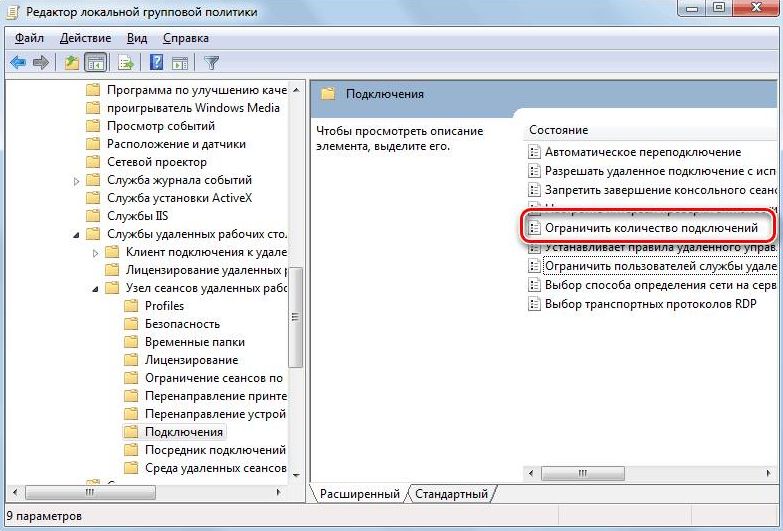
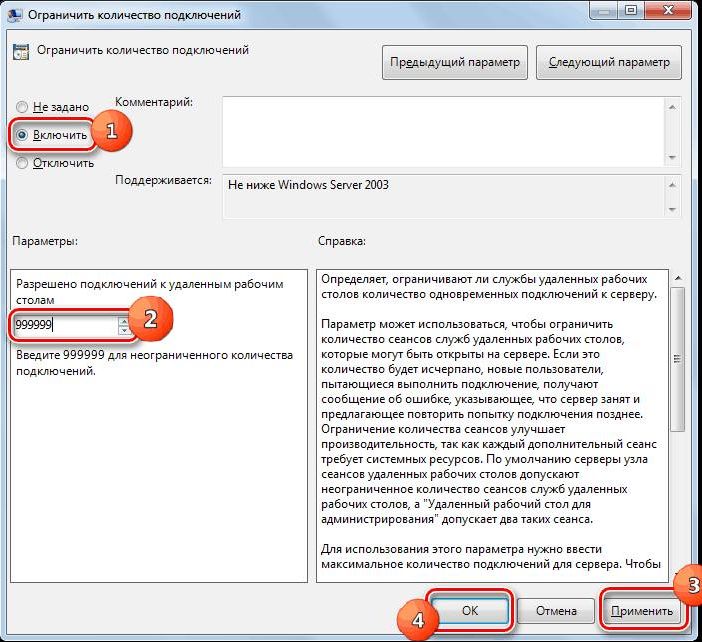
- В открытом окне следует включить ограничения количества подключений и ввести значение «999999». После этого нажать на «Применить» и «ОК», чтобы сохранить изменения.
Последним шагом настройки RDP будет перезагрузка компьютера. После нее все настройки вступят в силу.
UniversalTermsrvPatch
Данный патч используют только в том случае, если предыдущий способ не сработал. Он имеет свои недостатки. При каждом обновлении операционной системы, патч необходимо переустанавливать. Процедура настройки терминального доступа в Windows 7 следующая:
- Создать учетные записи на сервере, так же, как и в первом методе.
- Распаковать архив с патчем в любом месте компьютера.
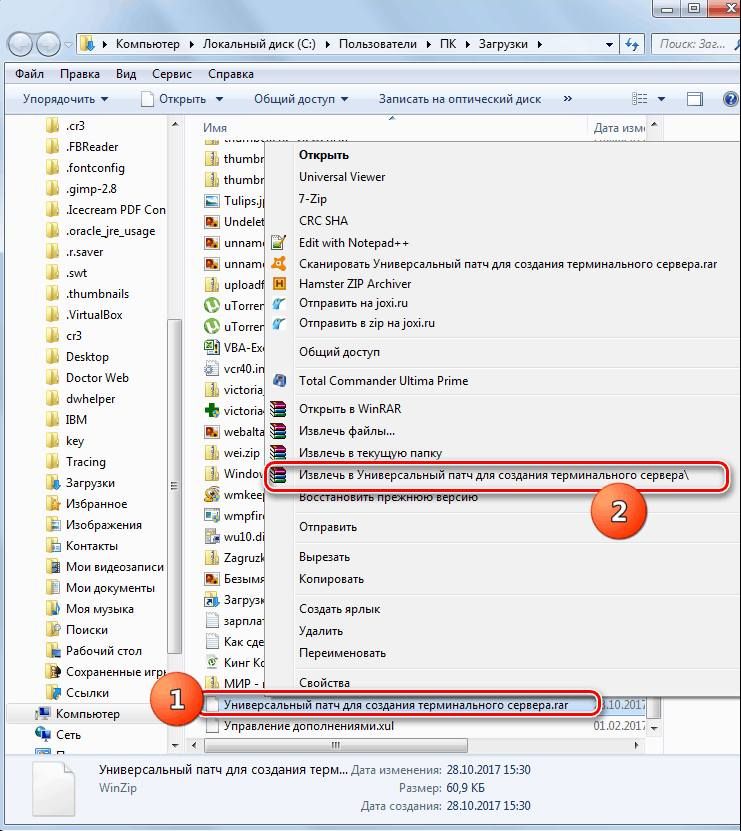
- Открыть нужный файл в зависимости от разрядности ОС.

- Открыть файл, который внесет изменения в реестр.

- Перейти в свойства компьютера и следовать предыдущей инструкции, начиная с 6-го пункта.
Windows 8
В данной ОС также нет стандартной возможности создания терминала, работа ограничена только одним подключением. Для увеличения количества подключений используют специальную библиотеку termsrv.dll. Но стоит знать, что таким образом нарушаются лицензионные права Microsoft, так как изменяются системные файлы. Поэтому все манипуляции следует проводить только после создания резервной копии стандартного документа.
Следует перейти в свойства скачанного файла termsrv.dll (для Windows 8 и Windows 8.1).
Во вкладке «Безопасность» необходимо ввести изменения, предоставить полный доступ, установив флажок на «Full Control».
Скопировать измененный файл в системный диск, по адресу C:\Windows\System32. Предварительно нужно остановить его работу. После всех настроек можно переходить в RDP и создавать удаленный доступ с нужным количеством подключений.
Windows 10
Установка терминального сервера в Windows 10 будет схожа с предыдущими версиями. Различия составляет интерфейс самой системы и некоторые разделы, которые находятся по другому адресу.
RDP Wrapper Library
Стандартные средства ОС могут не позволить запустить неизвестный файл. Тогда необходимо сделать это вручную, нажав на соответствующую команду.
Запустив файл «RDPConf», который находится в извлеченных файлах, следует проверить, чтобы все пункты были зелеными.
Для добавления пользователей, необходимо перейти в настройки компьютера и выбрать учетные записи. В разделе «Семья и другие пользователи», нужно добавить новые записи для компьютера.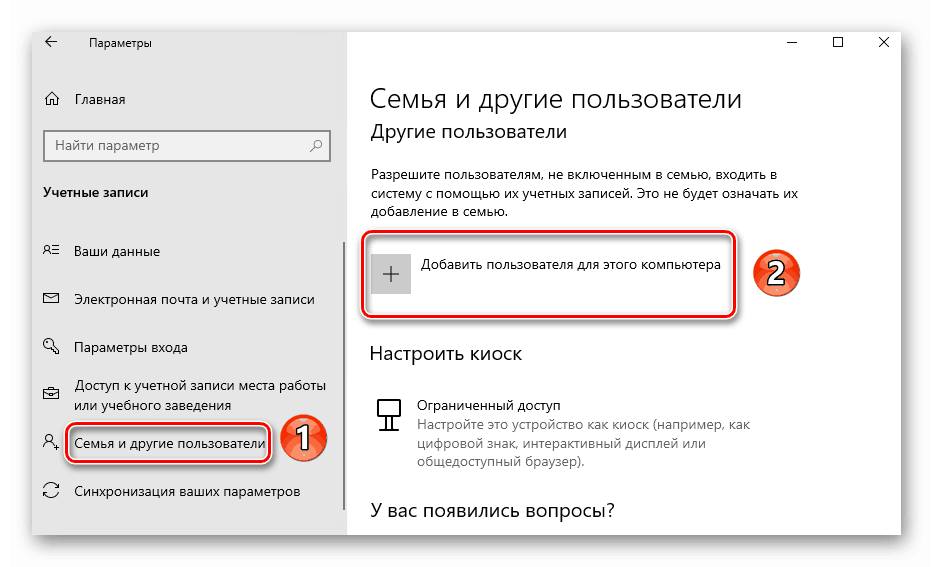
Запись создается без учетного профиля Майкрософт.
В открытом окне вводятся данные нового пользователя, имя и пароль.
Чтобы перейти в настройки удаленного доступа следует открыть свойства компьютера. В левой части окна будет находится нужная вкладка.
После завершения всех действий рекомендуется перезагрузить компьютер.
Модификации termsrv.dll
Также, можно воспользоваться изменением системной библиотеки termsrv.dll. Как и в случае с Windows 8, следует сделать резервную копию файла, чтобы в случае проблем, можно было вернуть изменения.
Настройка данной библиотеки выполняется в той же последовательности, что и в предыдущей версии ОС. Перед перемещением файла, следует остановить работу RDP через командную строку или консоль,а после проведения манипуляций снова запустить.