Презентация – это способ предоставлению данных, которые сопровождаются не только текстовым оформлением, но и мультимедийным контентом, таким как: фото, видео, анимация, диаграмма.
Презентация служит хорошим дополнением к любому выступлению, будь то доклад, защита дипломной работы или доклад на совещание.
Презентация может выступать также отдельным продуктом, просматривая который пользователь может самостоятельно ознакомится с предоставленным материалом. Такой способ передачи информации отлично стимулирует зрительную память, так как в момент просмотра подобного материала, пользователь видит не просто скучный текст, а целую иллюстрацию.
Создание презентаций онлайн
Многие сервисы, размещенные в интернете, позволяют создавать в режиме онлайн качественные презентации, которые будут практичны и полезны. Самое главное, что многие подобные утилиты находятся в бесплатном доступе, благодаря чему каждый желающий может воспользоваться ими.
PowerPoint Online
Приложение сохранило в себе все функции PowerPoint, установленного на домашнем компьютере многих пользователей операционной системы Windows. Повер поинт онлайн позволяет создавать презентации бесплатно, изменять дизайн, загружать фотографии, видео- и аудиоматериалы. Воспользоваться программой можно на официальном сайте.
- Первое с чем придется столкнуться пользователю – выбор шаблона. Меню шаблонов открывается автоматически после попадания на стартовую страницу приложения. Для выбора необходимого дизайна нужно кликнуть левой кнопкой мыши на наиболее подходящий шаблон.

- Для добавления медиафайлов и новых слайдов, необходимо выбрать пункт «Вставка», расположенный в верхнем левом углу экрана.
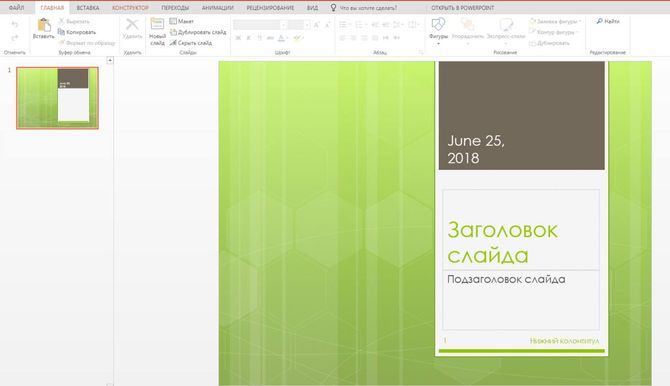
- Для добавления нового слайда, следует кликнуть пункт «Новый слайд».

- После этого откроется окно с возможными дизайнами следующего слайда. Необходимо нажать на наиболее понравившийся вариант и кликнуть кнопку «Добавить слайд».

- К уже добавленным слайдам всегда можно вернуться, для этого потребуется с левой стороны листа кликнуть на слайд, требующий редактирования.
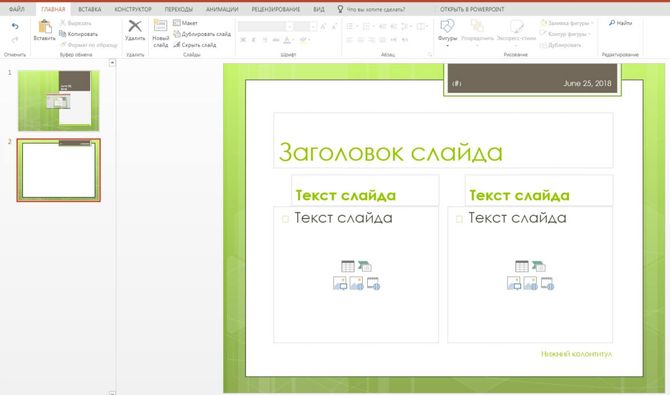
- При необходимости удалить лист, сделать это можно наведя курсор мыши на нужный участок, нажав правую клавишу мыши и кликнув пункт «Удалить» (или нажать кнопку «Удалить» в верхнем меню редактирования).

- Для просмотра получившегося материала, необходимо нажать меню «Вид» и далее «Начать сначала».
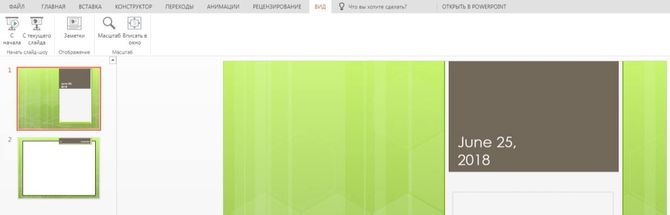
- После внесения необходимых изменений, макет необходимо сохранить. Для этого сверху в левом углу следует нажать раздел «Файл».

- В меню «Файл» необходимо кликнуть пункт «Скачать как» и выбрать необходимый пользователю формат. Меню форматов будет представлено автоматически.

Google Презентации
Приложение входит в состав пакета услуг от компании Гугл – Google Docs. Позволяет создавать гугл презентации в режиме онлайн. В утилиту встроен русскоязычный интерфейс. Воспользоваться приложением можно на сайте Google.
- Сразу после попадания в Гугл Диск, в верхнем углу слева будет располагаться пункт «Создать».

- После нажатия левой клавиши мыши на эту кнопку, откроется окно, в котором требуется кликнуть пункт «Google Презентации».

- После выполнения предыдущего действия, откроется меню создания презентации. Вверху страницы приложение предложит дать название проекту. Рекомендуется сделать это в начале редактирования, чтобы потом документ было проще найти на диске.
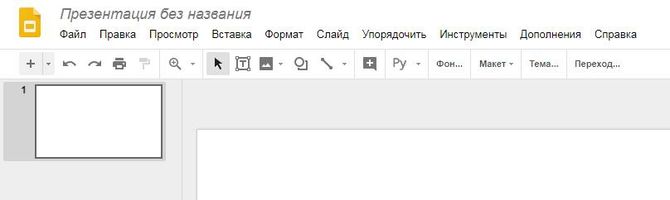
- С правой стороны экрана будет располагаться меню шаблонов. Использовать любой шаблон можно с помощью нажатия левой клавиши мыши. При необходимости добавления собственного шаблона следует кликнуть пункт «Импортировать тему».
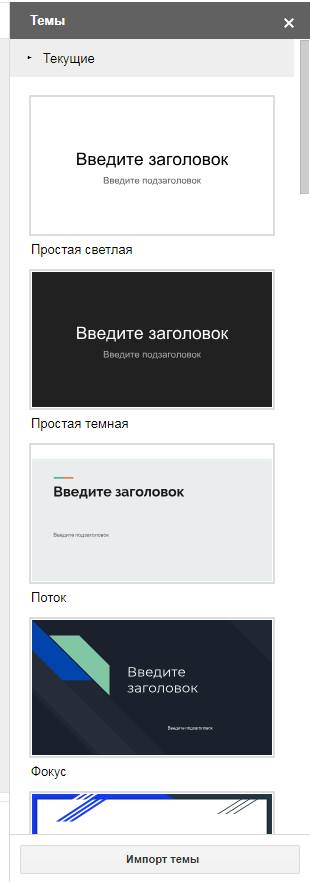
- Для добавления нового листа, необходимо нажать раздел «Вставка», а далее пункт «Новый слайд».

- Редактировать и удалять листы, можно через меню расположенное в левой части страницы, нажав правую клавишу мыши при наведении на нужный слайд. Далее рекомендуется выбрать необходимое действие.

- После завершения редактирования, пользователю предлагается посмотреть на то, как будет выглядеть готовая работа. Для этого необходимо кликнуть в верхнем углу страницы меню «Просмотр» и в открывшемся перечне действий, нажать на пункт «Смотреть».
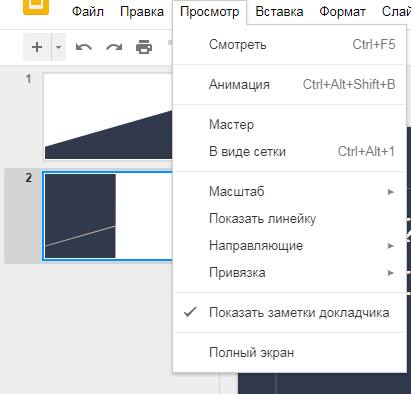
- После завершения редактирования материала его требуется сохранить. Для этого в верхнем углу страницы имеется раздел «Файл». После нажатия на этот пункт, откроется меню, в котором необходимо кликнуть на кнопку «Скачать» и подобрать наиболее подходящий формат.

Canva
Это удивительное приложение, позволяющее создавать красивые презентации. Для того чтобы воспользоваться программой следует пройти процедуру регистрации, которая доступна с помощью синхронизации аккаунта Google, Facebook или Twitter. Воспользоваться Canva можно на оф.сайте.
- После прохождения процедуры авторизации, пользователю следует нажать пункт «Создать дизайн», расположенный в левом верхнем углу страницы. Откроется меню шаблонов, необходимо кликнуть пункт «Презентация».
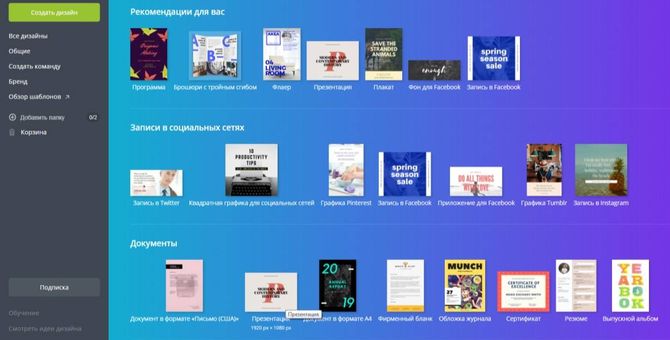
- После выбора раздела «Презентации», программа предложит подобрать шаблон макета. Меню шаблонов находится в левой части листа.
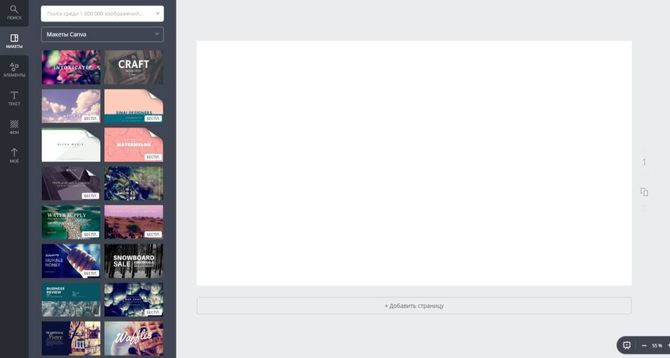
- После установки шаблона лист можно редактировать на свое усмотрение.

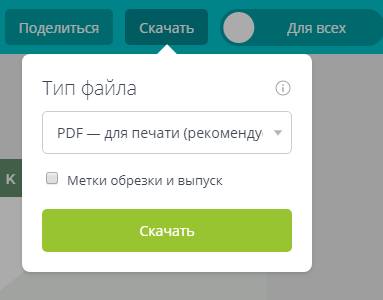
- В верхнем правом углу станицы находится кнопка «Скачать». При ее нажатии пользователь получает возможность скачать завершенную макет в формате PDF.
Zoho Docs
Утилита, построенная по принципу Google Docs. Здесь клиенту сервиса предлагается пройти регистрацию и создавать необходимые документы в так называемом облаке. Воспользоваться программой можно на сайте Zoho.
- После прохождения процедуры регистрации, на экране появится главное меню сервиса, где необходимо использовать пункт, расположенный в левом углу — «Создать». Далее в открывшемся списке, нужно выбрать строку «Презентация».
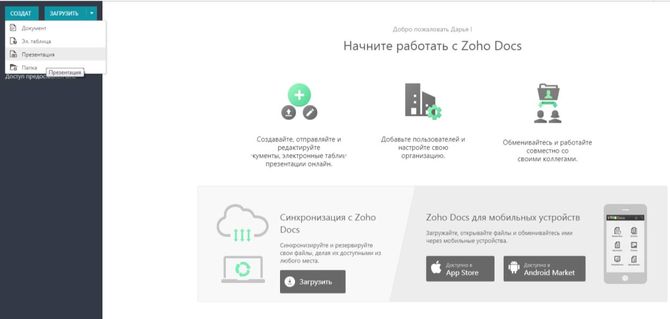
- В открывшемся меню, пользователю предлагается использовать шаблон и нажать клавишу «Ок», а также вверху страницы ввести название макета.

- Для добавления нового листа, в верхнем левом углу нужно нажать клавишу «Слайд» и подобрать в открывшемся окне наиболее подходящий вариант шаблона.
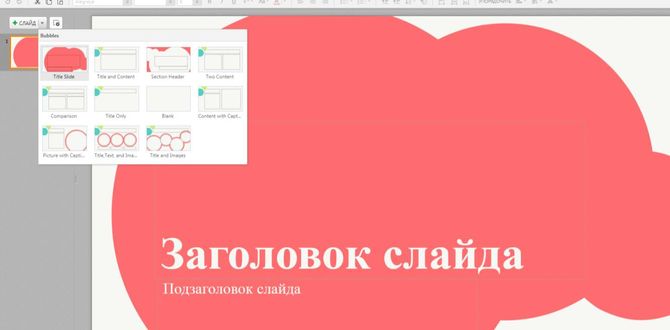
- Управлять листами можно в меню, расположенном с левой стороны страницы.

- Для сохранения и дальнейшего скачивания макета, следует использовать раздел «Файл» в верхнем левом углу страницы. В открывшемся списке кликнуть строку «Экспорт как» и сохранить документ в нужном формате.

Prezi
Ресурс, позволяющий сделать презентацию онлайн различного уровня сложности. Воспользоваться программой можно на сайте Prezi.
- Перед началом создания программа просит подобрать категорию пользователя. Здесь требуется установить наиболее подходящий пункт, опираясь на тему материала и нажать клавишу «Next».

- Начать создание можно после нажатия пункта «New Presentation» .
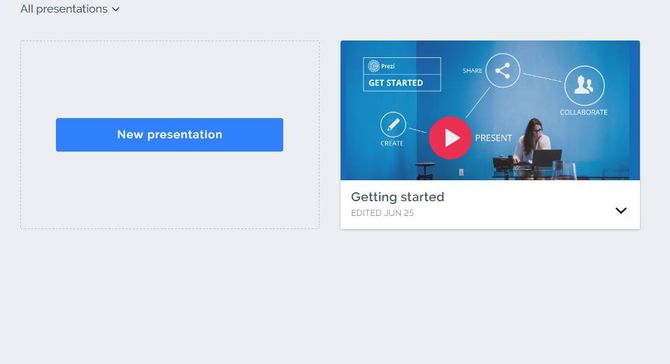
- Далее откроется меню шаблонов, где пользователю требуется подобрать наиболее подходящий.

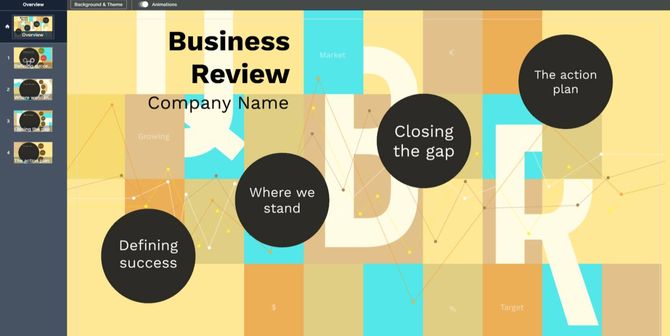
- После подбора шаблона, откроется окно редактирования, где уже будет находиться несколько листов, каждый из которых можно изменять по своему усмотрению.
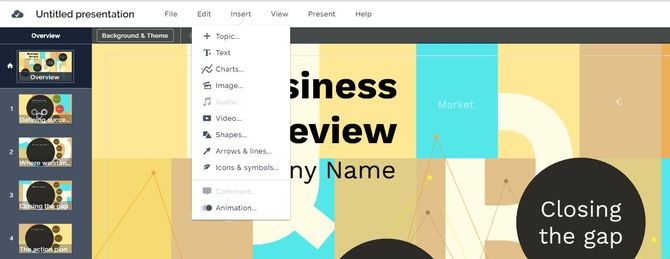
- Добавить файлы на лист можно с помощью раздела «Insert», размещенного в верхней части макета.
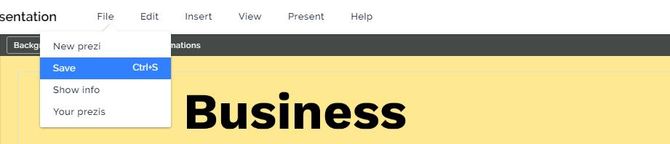
- Для сохранения в верхней части макета располагается пункт «File», при наведении курсора, отрывается список возможностей, требуется использовать строку «Save».
Другие популярные сервисы
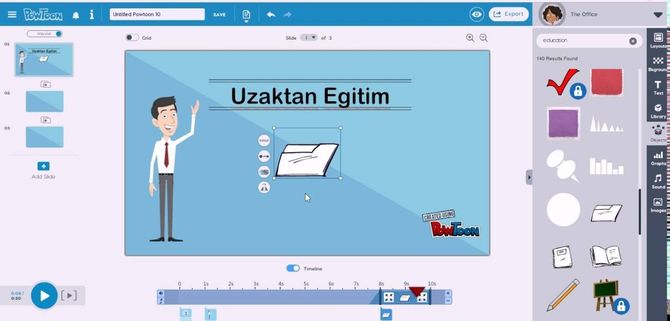
- PowToon – этот сервис позволяет создавать анимационные или видео презентации бесплатно. Здесь существует возможность добавлять в работу не только фото и изображения, но и анимационных героев мультфильмов или сторонних персонажей, которые доступны в пользовательском пакете программы. Интерфейс программы имеет один язык для работы – английский. Особенностью является возможность выгружать готовый проект сразу в соцсети, а также синхронизировать работу с сервисом Google. Здесь клиентам ресурса предлагается добавлять фото, изображения, анимацию, а также создавать презентацию в ориентации «комикс».
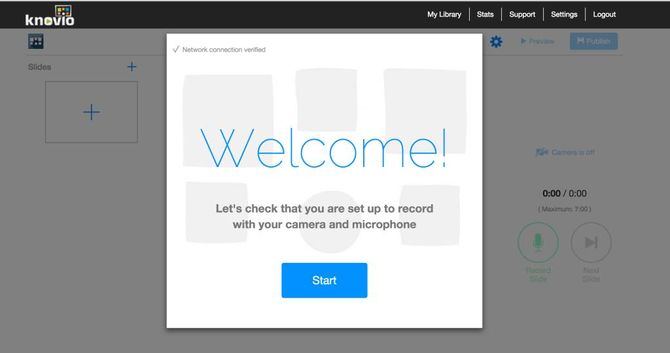
- Knovio – сервис позволяет создавать проекты, как с личного компьютера, так и с помощью мобильного устройства или планшета. Здесь клиентам ресурса доступно добавление своего дизайна и использование библиотеки шаблонов. Из контента можно добавлять фото и видео файлы, графические изображения, файлы формата PDF. Сразу на ресурсе можно редактировать загруженные видео и фото файлы. Функция доступна без посещения сторонних сервисов. Knovio позволяет выгружать получившуюся работу сразу на страницу в социальной сети или сохранять на компьютер. Интерфейс программы не имеет в своем арсенале русского языка.
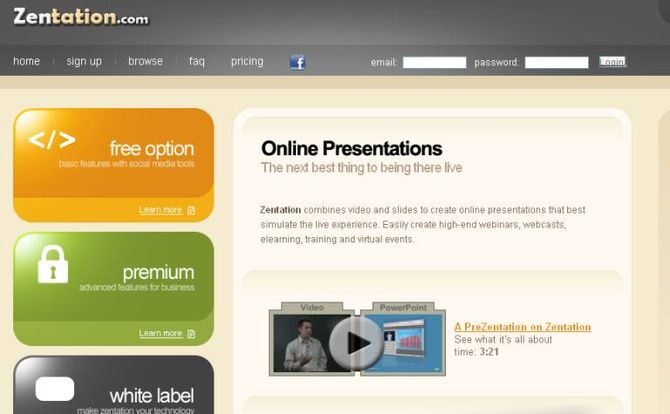
- Zentation – ресурс сделал возможным синхронизацию видео файлов с материалами из PowerPoint. Имеется две версии утилиты: платная и бесплатная. Бесплатная версия, имеет несколько ограниченный функционал и открывает к готовому материалу доступ для других пользователей. Здесь клиенту сервиса предлагается выбрать дизайн из уже имеющихся шаблонов, а также создание видео-проекта в виде презентации. Бесплатная версия ограничена 7 днями использования. Не предусмотрена адаптация на русский язык.
- Vcasmo – сервис по работе с уже готовым проектом, выполненном в PowerPoint. Здесь пользователям предлагается довести готовый материал до завершающего этапа и есть возможность загружать файлы формата PDF. Интерфейс представлен на английском языке и не адаптирован для пользователей России. Больше всего программа подойдет для создания проектов по работе и отчетов. Арсенал шаблонов для создания дизайна достаточно скудный и не предполагает работы с анимацией или видео-контентом. Имеет возможность просмотра готового материала с нескольких устройств, также включены комментарии к проекту, где пользователи могут общаться и обсуждать имеющийся материал.

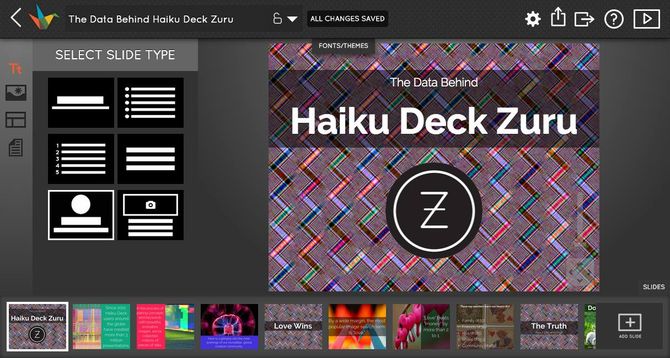
- Haiku Deck – очень простой редактор. Основной принцип работы приложения – минимум контента. Здесь пользователь не сможет использовать на одном слайде сразу несколько объектов. Нет большой библиотеки шрифтов и вариантов оформления. Хранение материала предполагается в облаке, но также готовый материал можно загрузить на личный компьютер. Можно работать с файлами формата PDF. Можно добавлять фотографии и различные изображения прямо из соцсетей. Нет адаптации на русский язык.
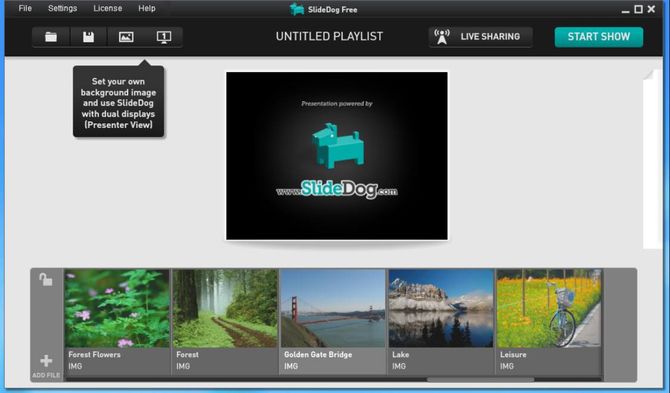
- Slidedog – сервис работает со всеми существующими форматами проектов. Имеет две версии приложения: Бесплатная и Корпоративная. Корпоративная версия позволяет создавать презентации в режиме онлайн, доступна большая библиотека шрифтов и дизайнерского оформления. В бесплатной версии можно синхронизировать уже имеющиеся проекты, дополнять их фото-контентом и преобразовывать в видео, если это потребуется. Позволяет совершать выгрузку на все ресурсы интернет пространства, в том числе на YouTube и в социальные сети. Не предусмотрена работа на русском языке. По большей части, приложение создано для работы профессионалов и пользуется меньшей популярностью у пользователей.
- Rawshorts. Также, как и предыдущие программы имеет два режима работы – платный пакет и бесплатный. В бесплатном пакете пользователь ограничен в действии, которое позволяет сохранить готовый продукт на компьютер. Здесь он может только получит ссылку и разместить ее в соцсети, предварительно открыв доступ к просмотру готового материала для посетителей сайта. Библиотека вариантов оформления достаточно обширная и позволяет выбирать шаблон в зависимости от темы работы. Также имеется возможность загрузки фото, видео и аудио материалов. Приложение не имеет адаптации на русский язык, но позволяет работать с кириллицей.

- Slides. Продукт, получившийся в ходе использования программы, позволяет переводить проект в формат HTML и выгружать на любой ресурс. Для того чтобы поделиться с близкими или коллегами достаточно разместить ссылку на готовый материал на своей странице в социальных сетях, синхронизировав сервисы или отправить открытой ссылкой по электронной почте. В платной версии приложения имеется возможность использования формата CSS, а также добавляется обширная картотека шрифтов, с возможностью внесения индивидуальных корректировок. Ресурс поддерживает работу не только с помощью браузера компьютера, но и с мобильного устройства или планшета.

- Piktochart – ресурс, прежде всего, предназначен для взаимодействия с графикой. Здесь любой пользователь может создать файл презентации с нуля и разместить в любой социальной сети или загрузить себе на компьютер в формате PDF. Имеется большая библиотека готовых вариантов, а также возможность добавлять собственные изображения. Также клиентам программы предоставляется возможность добавлять в проект графику и шрифтовое оформление. Предлагает облачное хранение материала. Регистрация производится с помощью аккаунта Google или Facebook. Нет поддержки русского языка.
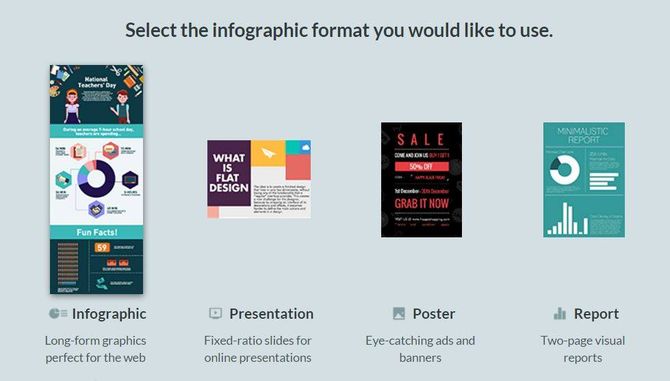
- Visme – ресурс предполагает работу уже с готовым материалом, созданным в PowerPoint. Здесь имеющийся проект можно отредактировать и дополнить необходимым контентом. Выгрузка доступна на все платформы. Предлагается обширный выбор дизайна и оформления материала, а также поддерживается формат PDF. Особенность является возможность включить настройки конфиденциальности в трех режима: полный, частичный, общий доступ.
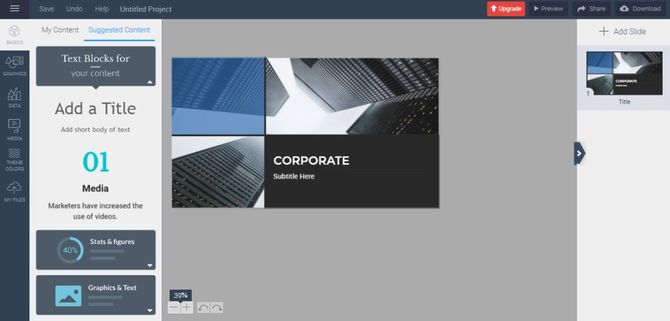
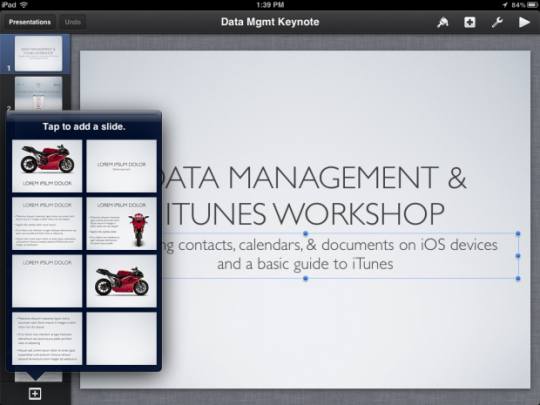
- Keynote для Mac – программа разработана для пользователей техникой Apple. Ресурс платный, его стоимость не превышает 10$. Представляет собой сервис, в котором имеются все возможности для создания презентации с нуля. Здесь представлено большое количество дизайнерских решений, оформления страниц, а также выбор гарнитуры шрифта. Возможно добавление фото, видео и аудио материала на страницы. Имеет возможность включения режима – хаотичного воспроизведения слайдов. Интерфейс англоязычный.
- Presentain – приложение адаптирована для смартфонов, с помощью программы можно создавать простые проекты, добавлять фото, видео и аудио материалы. Имеет свою библиотеку. Также позволяет сохранять материал в формате PDF. Находится в свободном доступе.
- Emaze. Имеется большой арсенал дизайнерских шаблонов, которые разделены в приложении по темам. Доступно облачное хранение. Поддерживает верстку HTML и добавление 3D объектов.

- Projeqt. Здесь нет особых функций. Клиент сервиса может создать проект, основываясь на предложенных шаблонах и размещать активную ссылку для просмотра макета в социальных сетях. Имеет небольшая библиотека шрифтов. При регистрации разрешается синхронизировать данные с социальной сетью Facebook.
- Регистрация на сайте FlowVella происходит с помощью электронной почты, на которую в дальнейшем прийдет письмо, содержащее ссылку для активации профиля. Предусматривает облачное хранение материалов. Имеется библиотека оформления слайдов и шрифтов. Не предусмотрено использование на русском языке. Готовый материал можно выгружать в социальные сети или делится открытой ссылкой.
