Операционная система Linux встречается пользователям лишь в специфических случаях: на работе или как предустановленная на компьютере. Работа с ней (особенно в последних версиях) становится всё проще и привычнее, в том числе изменения затронули создание и удаление файлов и каталогов в Linux.
Терминал
Основным способом управления в Linux, независимо от версии (Ubuntu, Mint и т.п.) является терминал. Он внешне очень схож с командной строкой Windows (или командная строка схожа с терминалом). Даже команды в каком-то смысле очень схожи (дело в том, что исходными являются одни и те же слова из английского языка). Чтобы открыть терминал нужно нажать сочетание клавиш «CTRL+ALT+T».
Удаление файлов и папок
Стирание документов при выполнении через терминал задача необратимая. Удалённые таким образом файлы и папки «пролетают мимо корзины» (аналог в Windows «Shift+Del») и восстановлению не подлежат. С помощью терминала файлы стираются с помощью команды «rm». Используется следующим образом:
rm «%имя_файла»

Есть ещё вариант удаления директории — rm*, который полностью зачищает каталог.
Следует обратить внимание, что rm требует перехода в конкретный каталог, что делается с помощью «cd».
Примечание! есть команда «–rm –rf». Отличается этот вариант тем, что удаляется всё с жёсткого диска. Использовать эту команду действительно не стоит, потому что стираются файлы без подтверждения и рекурсивно (начинается всё с файла, а заканчивается каталогом верхнего уровня, а как следствие и содержимым локального диска).
Создание каталогов и документов
Способов на самом деле много. Различия в них минимальны, но каждый способ приводит к одинаковому эффекту, поэтому все они заслуживают упоминания. Для создания файлов и каталогов в Линукс через терминал используются следующие команды:
- Touch. Утилита, которая служит для проверки наличия документов. При отсутствии таковых создаёт файл, поэтому с командой touch можно создавать простейшие текстовые документы. Используется команда следующим образом:
- открыть в терминале путь к местонахождению будущего документа. В этом поможет «cd» — переход по каталогам. Увы, путь потребуется знать точно;
- написать touch «%Имя_документа».

- Знак «>» . Перенаправление процесса. Эта команда используется довольно просто: ставится символ «>» и вписывается имя. Таким образом процесс не находит файла и создаёт его.

- Команда CP. Утилита для копирования элементов. Linux интересен тем, что его можно заставить выполнить копирование несуществующего объекта и приведёт это не к ошибке, а к созданию этого самого объекта. Таким образом, применение ключа «null» (указатель отсутствующего объекта) приводит к созданию пустого файла. «cp /dev/null %имя_файла», где через «/» указан путь к каталогу.

Многие источники по непонятным причинам предлагают для создания файлов и каталогов через терминал использовать сочетание команд Echo > «%имя_файла». Следует понимать, что echo – даже не утилита, а просто способ вывода указанного текста в терминале. Поэтому в терминале будет выводиться название документа. С другой стороны – создание указанной структурной единицы всё равно происходит, поэтому можно пользоваться и им. К этой же категории относится и утилита «cat» связывающая файл. Применяется она через пустое значение по аналогии с СР.
Текстовый редактор в терминале
В Linux есть встроенный (не во все версии) текстовый редактор. Примечательным моментом его работы является создание окна в терминале: самостоятельного окна у программы нет. Причем, с помощью vim можно выполнять создание текстовых форматов, поэтому он тоже подходит для решения задач. Используется vim следующим образом:
- Установить приложение (можно пропустить, если он уже установлен):
- вписать в терминал «sudo apt install vim»;
- подтвердить шаги установки, если потребуется.

- Ввести команду «vim –c wq «%имя_файла».

Поставив такую задачу, пользователь провоцирует утилиту выполнить создание файла (-с), а потом выйти из vim. Стоит обратить внимание, что название документа вводится после основного набора команд.
Файловый менеджер
Более привычен для пользователей Windows. Считается, что классически используется терминал, а файловый менеджер больше подходит тем, кто ещё не освоился с командной строкой. Создание и удаление производится через правую кнопку мыши.
Создание документа
Требуется открыть через файловый менеджер желаемый каталог, а потом выполнить следующие действия:
- Нажать правую кнопку мыши.
- Выбрать пункт «Создать папку/документ».
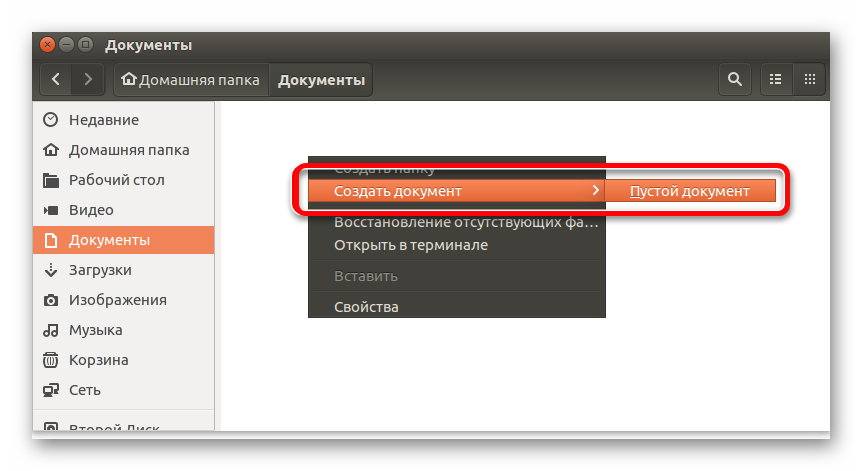
- Через контекстное меню (правая кнопка мыши) можно переименовать документ.
Удаление
Несколько проще. Требуется:
- Найти нужный документ.
- Нажать по нему правой кнопкой мыши и выбрать «удалить» (или выделить с помощью левой кнопки мыши и клацнуть delete на клавиатуре).
- Подтвердить удаление.
- Очистить корзину на главном экране.