Одна из популярных антивирусных программ. Имеет ряд сертификационных оценок для применения на домашней или рабочей машине. Представлена как бесплатной, так и коммерческой версией. Из преимуществ можно отметить низкие системные требования к ресурсам и большой набор антивирусных и антиспам модулей защиты.
Данный антивирус прост как в установке и использовании, так и удалении с вашего компьютера.
Если по каким-либо причинам вы решили удалить антивирус AVG или переустановит его, то сделать это можно несколькими простыми способами.
Удаление используя стандартные средства ОС Windows
Для правильного удаления всех его компонентов с вашего ПК необходимо нажать кнопку «Пуск» перейти в раздел «Панель управления» и найти подраздел «Программы и компоненты» (в различных версиях ОС названия могут незначительно отличаться).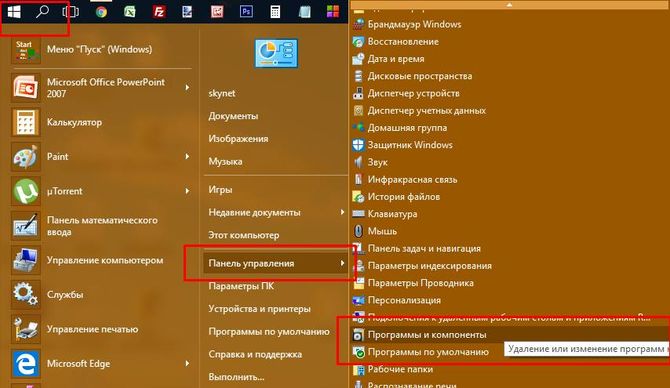
Или воспользуйтесь командной строкой (Win+R) в которую вписываем или копируем команду appwiz.cpl
После перехода в данный раздел на экран будет выведен список всех установленных на компьютере программ. Выбираем антивирус AVG и нажимаем кнопку «Удалить».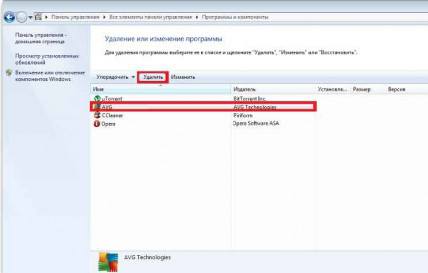
После того, как антивирус будет полностью удален, необходимо будет сделать перезагрузку ПК.
Стоит отметить, что данный способ хоть и универсален, но далеко не самый лучший, так как удаление при помощи данной утилиты оставляет после себя много «мусора» в виде записей в реестре и временных папок и файлов программы, которые со временем накапливаются и снижают производительность вашей машины. Их придется удалять вручную или использовать продукцию сторонних разработчиков для удаления временных файлов.
Использование специализированного софта
Чтобы избежать подобного, можно прибегнуть к помощи специализированной программы для удаления и чистки, рекомендованной самим разработчиком антивируса. Называется она AVG Remover . Распространяется она бесплатно и представлена в двух вариантах — для 32-х и 64-х разрядной системы. Скачать для своей версии операционной системы ее можно с официального сайта разработчика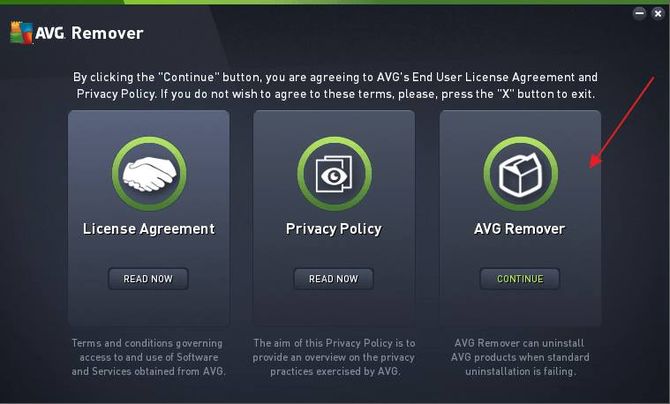
Утилита очень проста в применении. Достаточно после скачивания ее запустить и она сама просканирует вашу систему на наличие установленных продуктов разработчика. Все найденные программы будут выведены в список с возможностью выбрать вручную необходимые или выбрать все для автоматического удаления. Весь процесс удаления продуктов AVG можно отследить в открывшемся экране консоли.
После завершения процесса будет произведена перезагрузка системы.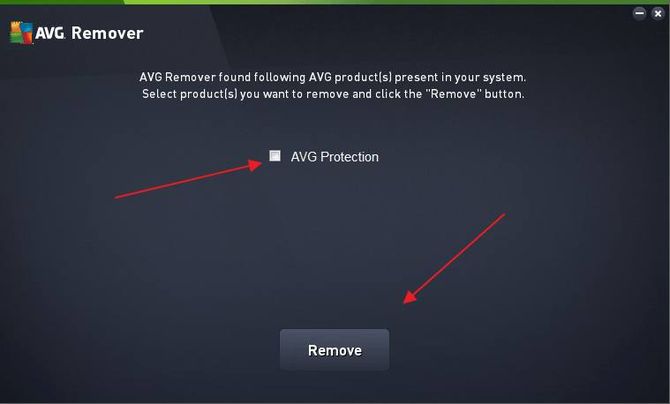
Внимание! Данная утилита удалит все ваши настройки, а также лицензионные ключи и сертификаты. Если вы хотите продолжать работу с этим продуктом в дальнейшем, позаботьтесь о сохранении этих данных.
Еще одна простая, известная и бесплатная утилита для удаления программ с компьютера — CCleaner. После скачивания и запуска утилиты перед вами откроется окно управления программой: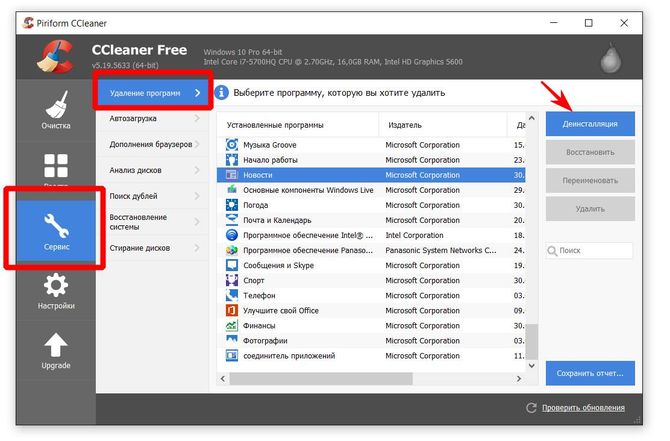
Открыв раздел «Сервис» выбираем пункт меню «Удаление программ». В открывшемся списке выбрать необходимый пункт и нажать кнопку деинсталляция.