Viber — приложение, позволяющее всегда быть на связи. Оно доступно практически для всех платформ, таких как Android, IPhone, Windows, Bada и других.
Как установить Вайбер на компьютер
Для установки на ПК с операционной системой Windows потребуется выполнить следующие действия:
- Перейти на официальный сайт.
- Нажать на кнопку Download, выделенную зеленым цветом.

- Снова нажать на кнопку Download нужной версии системы.

- Запускаем скачанный файл.

- Подтверждаем запуск инсталлятора.

- Откроется окно с кнопкой «Установить», нажмите на нее.

- Когда программа установится, откроется приветственное окно.

Установка на MacOS
Чтобы установить Viber на компьютер Mac:
- На официальном сайте скачайте приложение.
- Установите его.
- Появится приветственное окно.

- Жмите «Да».
- Выбирайте свою страну и номер на котором установлен Вайбер.

- Введите код активации, который придет в ответном СМС.
Устройства MacOS ничем не ограничены в использовании Viber. По-прежнему можно свободно общаться с помощью видеозвонков и отправки смс сообщений. Остальные функции также будут доступны.
Как скачать Viber для Linux
Подключить Вайбер на компьютер с Линукс можно следующим образом:
- Перейдите официальный сайт.
- Нажмите ссылку с необходимой версией под надписью «Пользуетесь другой версией ОС».
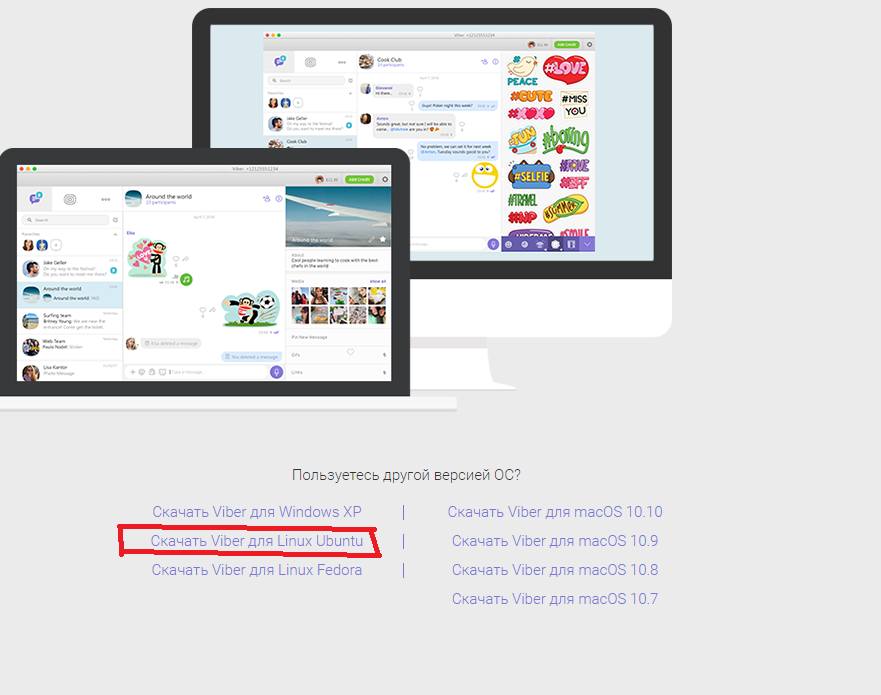
- Запустите установщик и следуйте инструкциям мастера для установки.
Вайбер для Linux является бесплатным мессенджером с помощью которого можете осуществлять видеозвонки и отправлять SMS сообщения. Синхронизация на Linux происходит аналогично другим операционным системам.
Есть альтернативный сайт, он также предоставляет возможность скачать Вайбер на Linux OS.
Как установить Viber без телефона
Когда необходимо произвести установку мессенджера, а телефона под рукой нет, можно использовать эмулятор на компьютере:
- Требуется скачать эмулятор BlueStacks. Он позволит скачивать те программы, которые доступны только на смартфонах, в том числе и Viber.
- Когда программа установится, зарегистрируйтесь с помощью Гугл аккаунта.

- Потом через Play Market установите Viber.

Как установить Вайбер в формате apk файла
На некоторых китайских смартфонах Play Market может отсутствовать, в этом случае поможет установка с apk файла:
- Переходите на сайт загрузки.
- Скачиваете apk файл.
- Через любой файловый менеджер запускаете скачанный файл.
- Установка происходит стандартно.
Останется только авторизироваться.
Синхронизация между компьютером и Вайбером
Чтобы синхронизировать Вайбер на компьютере и телефоне достаточно войти в приложение под тем же номером телефона, что и на смартфоне. Программе достаточно увидеть номер для удостоверения личности. Пароль вводите тот же. Синхронизация запуститься автоматически.
Как пользоваться Вайбером на компьютере
Глобальных отличий между версиями для компьютера и смартфона нет. Разница лишь в том, что придется говорить в микрофон, соединенный с компьютером.
Интерфейс портативной версии выглядит так (номера отмечены на скриншоте):
- Ваши чаты.
- Только друзья, у которых тоже установлен Вайбер.
- Групповые чаты. Здесь можно вести разговор одновременно с несколькими людьми.
- Экранная клавиатура (осуществлять ввод с помощью мышки).

Также можете прикрепить картинку к своему сообщению, выразить эмоции смайликами, ну а с помощью фиолетовой кнопки-отправить сообщение. Если нужно удалить контакт — наведите на него курсор мыши, нажмите правую кнопку и выберите «Удалить».
С удалением сообщений все так же, как и в мобильной версии — его можно удалить только для себя, у собеседника оно останется.
Существует ли версия для браузера
Создатели не задумывались о онлайн версии данного приложения на компьютер. Ведь изначально Вайбер был ориентирован на использование с мобильных телефонов, поэтому онлайн версии доступной без установки на компьютер не существует. Поэтому воспользоваться мессенджером онлайн из браузера не получится. Версии с процессом установки практичны и не загружаются долго (за некоторым исключением в случае медленного интернета). Если это так — просто подождите загрузки файла, и проблем не возникнет.
Восстановление данных из Вайбера на компьютере
В случае удаления некоторой информации из мессенджера следует знать, что в самом приложении невозможно восстановить историю переписок, видеофайлы, картинки или другие материалы, которые были высланы в переписках. Но в компьютерной версии существует возможность восстановить некоторую удаленную информации:
- Установите приложение «Hetman Partition Recovery».
- Просканируйте диск С.
- Найдите файл с названием viber.db и восстановите его.
- Откройте директорию C:\Users\Имя Пользователя\AppData\Roaming\ViberPC\Номер_Телефона.

- Замените старый файл viber.db на новый с восстановленными данными.

Как сменить пользователя
Что изменить текущего пользователя в мессенджере необходимо:
- Запустить саму программу.
- Перейти в настройки нажав значок шестеренки.
- Найти и перейти к пункту «Учетная запись».
- Нажать «Деактивировать».
В результате проведенных действий осуществится очистка чата. Но он будет доступен на других устройствах. Теперь можно авторизоваться через другой номер.