• Skip to main content
  • Skip to primary sidebar
  • Skip to footer

Composs.ru

  • БАЗА ЗНАНИЙ
  • УРОКИ
    • Компьютер для чайников
    • Интернет для начинающих
    • Уроки Windows 7, 8, 10
    • Microsoft Office 2010
    • Фотография / Фотошоп
    • Социальные сети и общение
    • Мобильные устройства
    • Облако
  • СТАТЬИ
    • Apple
    • Офисные приложения
    • Windows
    • Android
    • Безопасность
    • Браузеры
    • Интересное
    • Начинающим
    • Обзоры
    • Программы
  • ОС
    • Apple
    • Android
    • Windows 10
    • Windows 8
    • Windows 7
    • Windows XP
  • ИНТЕРНЕТ
    • Сервисы
      • Google сервисы
    • Браузеры
      • Chrome
      • Firefox
      • Орбитум
    • Мобильные сети и операторы
    • Социальные сети
      • Вконтакте
      • Одноклассники
      • Facebook
      • instagram
      • Twitter
    • Электронная почта
      • Gmail почта
      • Яндекс почта
    • Электронные деньги
  • ЖЕЛЕЗО
    • Процессор
    • Видеокарта
    • Накопители (HDD, SDD, Flash)
    • Периферия
    • Сеть
    • Гаджеты
      • Смартфоны
      • Ноутбуки
      • Планшеты
      • Другие гаджеты
  • СОФТ
    • Bios
    • Безопасность
    • Офисные приложения
      • Excel
      • PowerPoint
      • Word
    • Прикладное ПО
      • Photoshop
      • Skype
    • Цифровая фотография
  • ЗАДАТЬ ВОПРОС

Способы определения стиля раздела на диске — mbr или gpt

08.03.2018 Накопители (HDD, SDD, Flash) Советы и рекомендации КомментироватьЗадать вопросНаписать пост

После выхода виндовс 10 и 8, пользователям стало важно знать, какие у них диски GPT или MBR. Это может пригодится при установке новой операционной системы или для исправления проблем с таблицами загрузки. GPT является боле новым форматом, который позволяет работать с жесткими практически без ограничений, к тому же, он является частью UEFI. В этой статье будут описаны способы узнать тип таблицы разделов из самой ОС и не только.

Используем управление дисками для определения стиля раздела

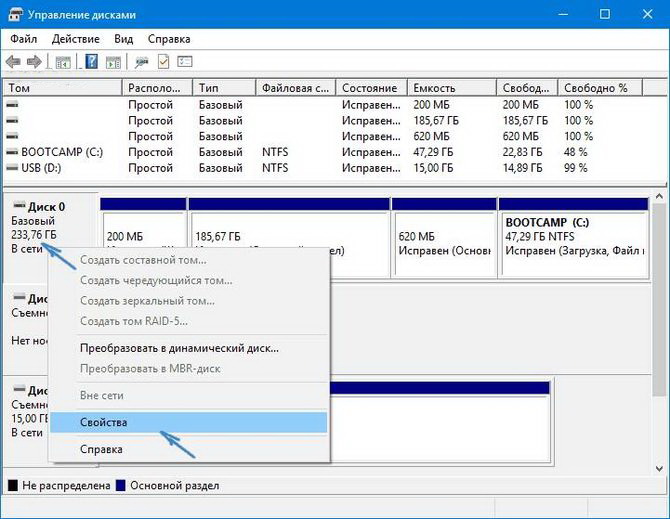
Этот метод позволит узнать тип таблицы для того жесткого, на котором сейчас происходит работа операционной системы. Для начала, необходимо нажать Win+R и ввести diskmgmt.msc. Это позволит открыть программу для работы с HDD.

В ней нужно клацнуть правой кнопкой мыши по нужному диску, после чего появится выпадающее меню, в котором нужно выбрать «свойства».Свойства диска
Здесь нужно будет перейти в раздел «Тома», интересующая пользователя информация будет находиться в строке Стиль.Таблица разделов тома
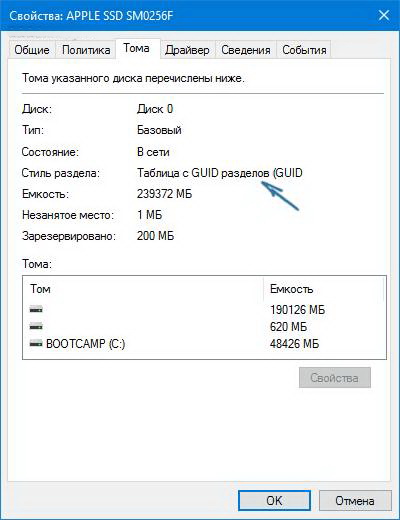
Если надпись такая же, как и на изображения, значит у пользователя стиль раздела gpt, для другого стиля надпись соответствует его названию.

Использование командной строки

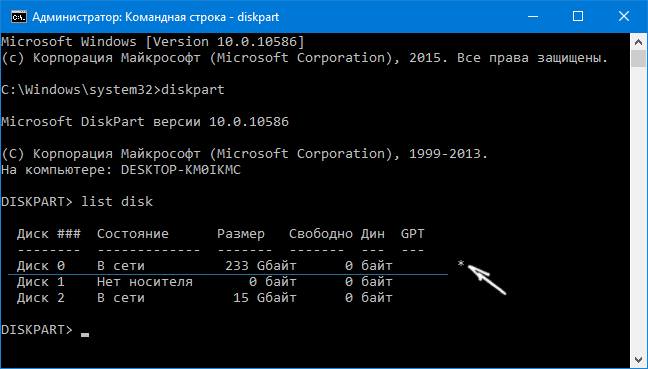
Узнать стиль таблиц можно также при использовании консоли. Для начала нужно будет запустить командную строку с правами администратора, сделать это можно через Пуск. Также проделать это можно и с загрузочной флэшки или установочного диска.

В консоли необходимо ввести следующие операторы:

  • diskpart
  • list disk
  • exitРабота с командной строкой

Результат работы будет представлен в таком же виде, как и на изображении. Если в последнем столбце будет стоять звездочка, значить его стиль соответствует названию столбца, если нет, то это mbr.

Признаки, указывающие на тип раздела

Есть несколько косвенных признаков, которые помогут определить тип диска:

  1. Жесткие объемом больше двух терабайт — это GPT
  2. Если тип загрузки установлен EFI, то это GPT
  3. Если скрытый системный раздел имеет тип файловой системы фат 32, и имеет в описании слово efi, то это GPT.
  4. Если же все диски имеют файловую систему ntfs, то это MBR
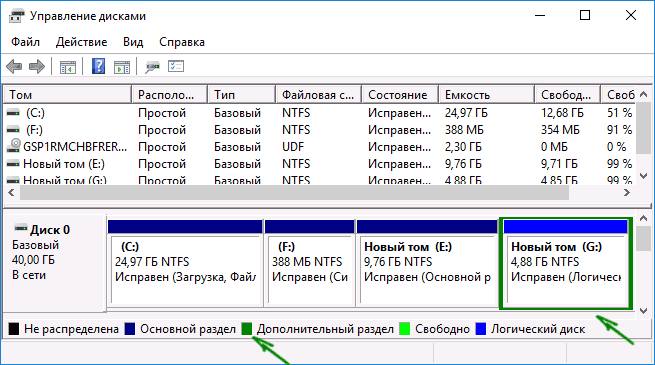
  5. Если больше четырёх разделов, то GPT, если же при попытке создать новый, ос автоматически создает дополнительный раздел, то MBR.Смотрим количество разделов
  Изменяем расширение файлов

Иногда для установки системы требуется перекодировать один тип в другой, сделать это можно с помощью специальных команд или утилит. Исправление проблем с загрузочными таблицами также происходит через консоль.

На главную
Previous Post: « Не скачиваются приложения в Windows 10
Next Post: Изменение указателя мыши в Windows »

Reader Interactions

Отменить ответ

Primary Sidebar

  • Лучшие программы для Windows
  • Лучшие программы для Linux
  • Лучшие расширения для Chrome
  • Лучшие приложения для Mac OS
  • Лучшие приложения для Андроид
  • Секреты Windows 10
  • Почта Gmail.com — вход в почту и первичные настройки

  • Аккаунт Google: создание учетной записи

  • Windows обнаружила неполадки жесткого диска — что делать?

  • Что такое операционная система? Виды операционных систем

  • Как зарегистрировать Яндекс почту

  • Проблема: Как войти в почту Gmail.com — решение

  • Ccleaner — как очистить компьютер от мусора?

  • Кракозябры вместо русских букв в Windows 10

Footer

© 2012-2016 Composs.ru. Все права защищены. При копировании материалов, обратная открытая ссылка на наш сайт обязательна.

Composs.ru - ресурс для начинающих пользователей компьютера, интернета. Сайт основан в 2012 году. Основная цель нашего сайта - выпускать обучающие материалы IT-тематики для "чайников". Предоставлять качественный и суперполезный контент для всех пользователей, независимо от уровня владения ПК: советы, инструкции, статьи.
  • Карта сайта
  • Обратная связь

Copyright © 2026 · Log in