ОЗУ (Оперативное запоминающее устройство) является важным компонентом операционной системы. Она подразумевает под собой энергозависимое устройство, которое позволяет хранить выполняемый машинный код, а также входные и промежуточные команды обрабатываемые процессором. Данное устройство работает исключительно тогда, когда на модуль подается напряжение т.е. во время работы компьютера. Прерывание работы ПК ведет к разрушению хранимой информации. В этом материале мы подробно рассмотрим, каким образом пользователь может узнать оперативную память своего компьютера и на какие характеристики необходимо обращать внимание.
В первую очередь, узнать оперативную память может потребоваться в том случае, когда необходимо заменить планку с целью увеличение объема ОЗУ или, когда она вышла из строя. Объем оперативного памяти в первую очередь влияет на общую производительность компьютера. Чем больше ее объем, тем быстрее будут работать программы.
При запуске какого-либо приложения, оно использует некоторую часть ОЗУ, для хранения выполняемого кода. При недостатке памяти, система задействует файл подкачки (место на жестком диске, которое используется в случае, если объема ОЗУ не хватает для осуществления полноценной работы). Недостатком использования файла подкачки является то, что скорость обмена данными этой памяти существенно ниже, по сравнению с оперативной. Компьютер начинает тормозить и говорить о комфортной работе не приходится.
Чтобы выбрать правильную планку, необходимо знать спецификацию ОЗУ, частоту, напряжение, объем, тайминг, вольтаж, форм-фактор.
Определяем свою оперативную память
Далее рассмотрим, каким образом узнать память, установленную на компьютере и на какие характеристики, стоит обратить внимание. Для начала рассмотрим основные параметры:
- стандарт. В зависимости от производительности и конструктивных особенностей, современная память делится на следующие типы: «DDR2», «DDR3» и «DDR4». Сейчас, как правило, производители модулей используют «DDR3» и «DDR4»;
- объем. Данный параметр подразумевает объем данных, которые могут храниться в ячейках памяти;
- частота. Параметр означает скорость выполнения операций за единицу времени;
- тайминг. Это временные задержки между отправкой команды контроллера и её выполнением;
- вольтаж. Напряжение, необходимое для оптимальной работы планки;
- стандарт технического изделия. Физический размер, форма планки ОЗУ, а также количество и расположение контактов на плате.
Визуальный осмотр
Оперативная память представляет собой прямоугольную планку, чаще всего зеленого цвета с расположенными на поверхности чипами. Как правило, производитель клеит специальную наклейку на поверхность, где указываются характеристики устройства.
В некоторых случаях производители могут не указывать каких-либо дополнительных сведений. Преимуществами данного метода является то, что пользователь получает подробную информацию о спецификации модуля. К недостаткам можно отнести то, что не все производители указывают информацию о характеристиках ОЗУ и владельцам ноутбуков придется снимать заднюю крышку.
Для того чтобы узнать какая память установлена на компьютере DDR2 или DDR3 и другие характеристики, потребуется выполнить следующие действия:
- отключаем компьютер или ноутбук от сети;
- после этого, снимаем боковую крышку с системного блока. На ноутбуке потребуется предварительно снять аккумулятор и открыть сервисную крышку на задней панели;
- аккуратно извлекаем модуль из разъема и изучаем наклейку.
Для примера возьмем ОЗУ производителя Crucial (для ноутбука) и рассмотрим ее подробно.
Нас интересует надпись «2GB 204 – PIN DDR3 SODIMM PC3 – 12»:
- «2GB» — это объем установленной памяти;
- «204 – PIN» — форм-фактор (количество контактов);
- «DDR3» — тип ОЗУ;
- «SODIMM» — форма фактор (данная планка предназначена для ноутбуков);
- «PC3 – 12» — тип модуля и пропускная способность. В данном случае пропускная способность равна 12,8 Гб/сек.
Теперь рассмотрим планку ОЗУ для персонального компьютера от производителя ADATA.
Здесь нас будет интересовать строчка «DDR4 2133(15) 4GBx8 U-DIMM»:
- «DDR4» — тип ОЗУ. На данный момент является наиболее производительным решением. Работает на высоких частотах;
- «2133» — частота в МГц;
- «(15)» — тайминг (величина задержки между поступлением команды и ее выполнением);
- «4GBx8» — 8 модулей по 4 Гб;
- «UDIMM» — вид DIMM памяти, приставка «U» означает отсутствие буфера – это повышает риск возникновения ошибок при доступе к ячейкам. При этом, подобные ошибки не критичны для обычных персональных компьютеров. Поэтому проблем с нерегистровой «UDIMM» памятью возникнуть не должно.
Рассмотрим еще один тип ОЗУ, где производитель указал на наклейке следующие данные.
Производитель модуля в данному случае является – GOOD RAM. Здесь мы видим следующую строчку: «DDR2 1GB PC6400 DIMM»;
- «DDR2» тип ОЗУ. На данный момент практически не используется. Но на некоторых ПК и ноутбуках все же встречается;
- «1GB» — объем;
- «PC6400» — частота шины. В данном случае составляет 800МГц;
- «DIMM» (Dual In-line Memory Module) – двухсторонний модуль памяти. В нем контакты расположены на обои частях модуля и являются независимыми друг от друга.
Также планки ОЗУ отличаются между собой по количеству контактов, рассмотрим подробнее на данных примерах:
- 184-pin DIMM — для DDR SDRAM:

- 200-pin SO-DIMM (ноутбуки) — для DDR SDRAM и DDR2 SDRAM:

- 204-pin SO-DIMM (ноутбуки) — для DDR3 SDRAM:

- 240-pin DIMM — для DDR2 SDRAM, DDR3 SDRAM и FB-DIMM DRAM:

- 260-pin SO-DIMM (ноутбуки) — для DDR4 SDRAM:

- 288-pin DIMM — для DDR4 SDRAM:

Таблица спецификации:
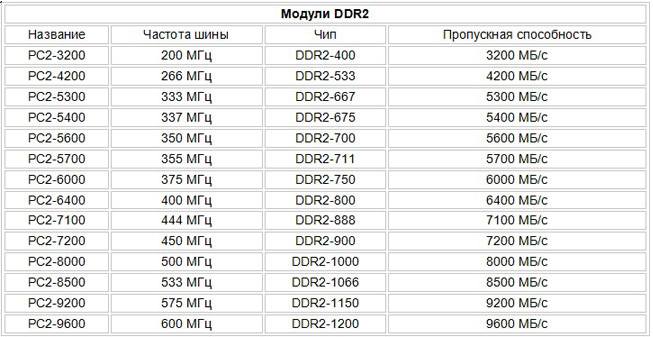
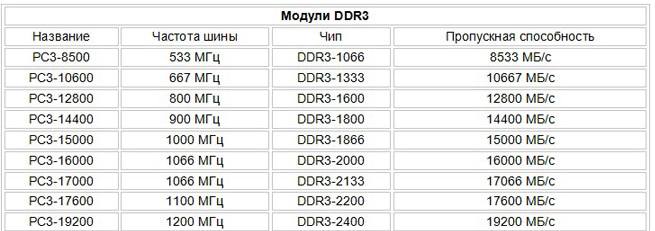
Модули DDR4:
Используем БИОС
Через БИОС и через интерфейс UEFI можно посмотреть характеристики установленной памяти. Для начала рассмотрим процесс для БИОС:
- выключаем компьютер и вновь запускаем его;
- после этого появится стартовый экран входа в БИОС. Для входа потребуется нажать соответствующее сочетание клавиш на компьютере: чаще всего это «DEL», «F2», «Esc»;
- после этого с помощью клавиш навигации (стрелки на клавиатуре) перемещаем курсор на вкладку «Chipset» и ищем графу под названием «Memory Information».

Рассмотрим процесс для UEFI:
- выключаем компьютер или ноутбук и заново производим запуск;
- во время загрузки стартового экрана, нажимаем клавишу для входа в БИОС (UEFI). Узнать какую клавишу требуется нажать можно в строке «Press to enter Setup»;
- на главном экране ищем надпись «Total Memory». Именно здесь будет отражена информация о характеристиках памяти.

Преимущества:
- благодаря данному способу можно проверить несколько модулей ОЗУ;
- интерфейс UEFI позволяет быстро получить нужную информацию. Это возможно благодаря интуитивно понятному интерфейсу.
Недостатки:
- затруднительная навигация. Если пользователь не имеет опыта использования БИОС, то найти нужную информацию будет затруднительно;
- в старых версиях БИОС нужная информация может быть не указана.
Использование стандартных средств Windows
Узнать сколько оперативной памяти на компьютере Windows 7/8/10 можно с помощью стандартных средств операционной системы. Они не могут показать подробные параметры памяти, а только некоторые данные. В операционной системе Windows 10, можно получить гораздо больше данных, чем в младших редакциях. Далее рассмотрим основные способы.
Способ узнать характеристики для Windows 10:
- для этого метода нам потребуется диспетчер задач. Нажимаем сочетание клавиш «Ctrl+Alt+Del» и выбираем «Диспетчер задач»;
- после этого в главном окне утилиты находим вкладку «Производительность»;
- в левом столбце выбираем «Память»;
- появится информация об использовании памяти: частота шины, форм-фактор, используемая, доступная, кэшированная.

Второй способ подразумевает использования информации о компьютере:
- нажимаем по ярлыку «Мой компьютер» правой кнопкой мыши;
- в контекстном меню выбираем «Свойства»;
- в новом окне появится информация о суммарном объеме оперативной памяти.

Третий способ подразумеваем использования утилиты «Сведения о системе»:
- вызываем диалоговое окно «Выполнить» сочетанием клавиш «Win+R»;

- после этого вводим команду «msinfo32» и жмем «Ок»;
- затем откроется окно «Сведения о системе»;

- прокручиваем список и ищем раздел «Установленная оперативная память».

Сторонние приложения
Для операционной системы Windows существует достаточно приложений, которые могут провести диагностику системы и узнать подробные характеристики. Далее рассмотрим приложения, которые позволяют получить всю необходимую информацию об установленной ОЗУ.
CPU-Z
Небольшая программа, которая позволяет узнать подробные характеристики компьютера. При ее использовании не возникнет каких-либо сложностей. К тому же CPU-Z не требует установки.
Инструкция:
- переходим на официальный сайт и скачиваем архив;
- запускаем исполняемый файл и дожидаемся завершения анализа системы;
- далее переходим во вкладку «Память» и смотрим на параметры: «Тип ОЗУ», «Объем», «Тайминги»;

- далее переходим в раздел «SPD», где будет отражена подробная информация о каждой планке установленной ОЗУ.

AIDA64
Функциональная утилита, которая позволяет провести полную диагностику компьютера, а также выполнить тестирование на стабильность системы. Благодаря использованию мониторинга, пользователи могут узнать о том, какие ресурсы задействованы системой в данный момент времени.
Инструкция:
- скачиваем и устанавливаем программу;
- после запуска открываем раздел «Системная плата»;
- после переходим во вкладку «SPD»;
- там будет отражена вся необходимая информация, в том числе частота ОЗУ.

HWINFO64-32
Простое и удобное приложение для диагностики системы и аппаратных компонентов. При этом, пользователи могут установить Portable версию программного обеспечения, которая не требует установки.
Инструкция:
- скачиваем программу HWINFO64-32;
- распаковываем архив на рабочий стол и запускаем исполняемый файл;
- далее переходим в раздел «Memory» где представлены подробные сведения об установленной ОЗУ.
Speccy
Бесплатная программа, которая позволяет получить детальную информацию о системе и аппаратных компонентах. Помимо бесплатной версии, существует и ПРО версия с расширенным функционалом.
Информация:
- скачиваем и устанавливаем Speccy;
- далее запускаем утилиту и начнется процесс проверки системы. Это может занять некоторое количество времени;
- после этого в окне навигации с левой стороны выбираем раздел «RAM»;
- в центральном блоке будет отражена подробная информация об установленном модуле.
