Adobe Flash Player – технология созданная компанией Adobe для воспроизведения и создания мультимедийного контента в среде веб. Данную платформу обширно используют для создания анимированных рекламных изображений, веб-игр, проектирования анимации, а также программирования аудио и видео плееров. Являет одной из самых популярных мультимедийных платформ несмотря на то, что многие компании отказываются от неё в пользу своих продуктов. В то же время компания разработчик в 2017 году объявила технологию устаревшей и планирует завершить её поддержку к 2020 году.
В статье вы найдете способы настройки и включения флеш плеера разными способами, в таких обозревателях как: Google Chrome, Яндекс.Браузер, и в дополнение, в Mozilla Firefox и Opera.
Настройки Яндекс.Браузера
Яндекс.Браузер работает на переработанном движке от компании Google под названием Chromium и создан российской компанией Yandex.
Стандартные средства
Если у вас появляется всплывающее окно о том, что ваш флеш плеер отключен или не установлен, то для начала стоит проверить наличие browser plugins adobe flash player в окне плагинов:
- Открываем новую вкладку и вводим в адресную строку — browser://plugins и нажимаем Enter.
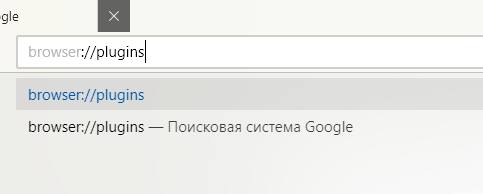
- Откроется окно со списком установленных плагинов. Находим Adobe Flash Player, если он отключен, нажимаем на надпись «Включить».

- Чтобы Яндекс.Браузер больше не спрашивал разрешение на включение флеш плеера на каждом сайте, где он требуется, вы можете выставить галочку возле пункта «Запускать всегда»
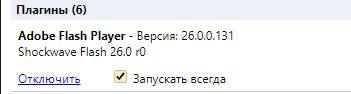
Настройки включения и содержимого для Flash Player
Также существую, расширенные параметры для флеш плеера. Они помогут вам настроить плагин так, чтобы он включался только в нужные для вас моменты.
- Заходим в настройки, для этого открываем контекстное меню в правом верхнем углу (иконка с тремя горизонтальными полосками) и выбираем пункт «Настройки»
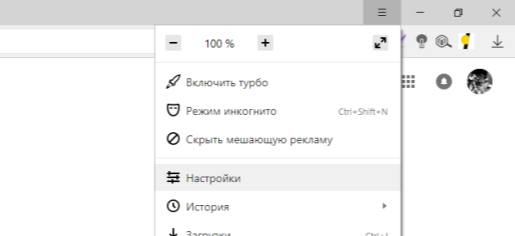
- Пролистываем открывшуюся страницу до самого низа и нажимаем на кнопку «Показать дополнительные настройки»

- Сразу же появляется строка с кнопкой «Настройки содержимого», клацаем по ней.

- В появившемся всплывающем окне пролистываем вниз до текста с надписью «Flash». Есть 2 пункта «Запуск только важный компонентов» или «Блокировка на всех сайтах», выбираем нужный вам вариант. Раньше был пункт «Включить для всех сайтов», но из-за обнаруженной узвимости связанной с безопаностью данного программного обеспечения – вариант был убран.
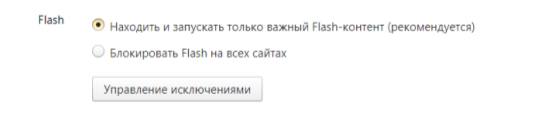
- При нажатии по кнопке «Управление исключениями», можно редактировать и добавлять домены, для которых будут использовать плеер.

Отключения фильтра
В Яндекс.Браузере присутствует встроенное расширение для блокировки Адобе флеш, обусловлено это тем, что некоторые разработчики злоупотребляют возможностями данной технологии, нагружая компьютер.
- Заходим в настройки и выбираем пункт «Дополнения»
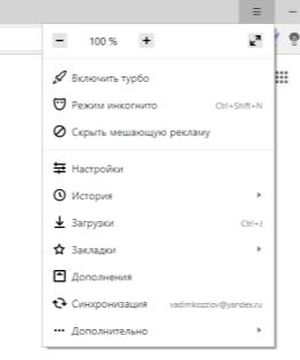
- Откроется список установленных расширений, находим раздел с блокировкой рекламы и отключаем аддон под названием «Блокировка флеш-данных»

Включение на сайте
Иногда, чтобы включить флеш плеер достаточно нажать по окну с видео, чтобы запустить adobe flash player.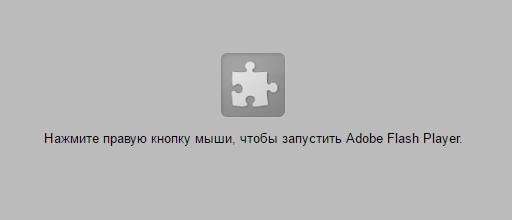
На других сайтах пишут о том, что пользователю нужно скачать Adobe Flash с сайта разработчика или же обновить свой веб обозреватель.
Настройка Google Chrome
Google Chrome – фирменный обозреватель от Google. Программа в данный момент является одной из самых популярных в мире. Все благодаря скорости веб обозревателя, которая достигается с помощью движка Chromium. Сейчас другие программы так же переходят на данную технологию, так как она является самой оптимальной.
Редактирование chrome plugins adobe flash player через «Настройки контента»:
- Заходим в настройки. Для этого нажимает на иконку с тремя точками, в правом верхнем углу обозревателя. В развернувшемся меню, кликаем на нужный пункт.
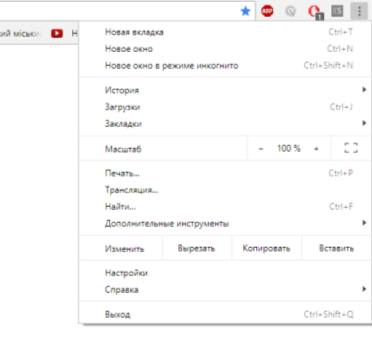
- Открывшийся список пролистываем в самый низ и нажимаем на текст «Дополнительные», чтобы открыть расширенные параметры.
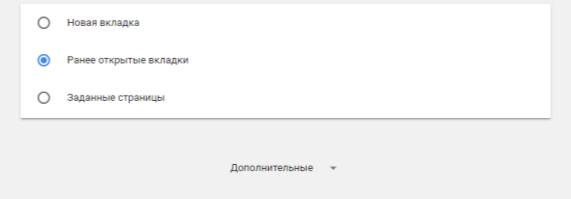
- Прокручиваем страницу вниз, до пункта «Настройки контента» и кликаем на него.
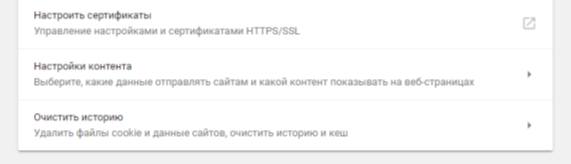
- Откроется список с выбор разного контента, где нужно выбрать «Flash»

- В этом меню, можно настроить домены, на которых будет использоваться или блокироваться Flash элементы, а также отключить запросы на разрешение использования данной технологии.

В последних обновлениях разработчики Google Chrome убрали другие возможности для редактирования данной функции.
Opera
Данный веб обозреватель был разработан ещё в далеком 1994 году и активно прогрессирует и до нынешнего времени. С 2013 года перешел на движок Chromium для улучшения скорости работы браузера.
Параметры дополнения:
- Вводим в адресную строку opera://settings
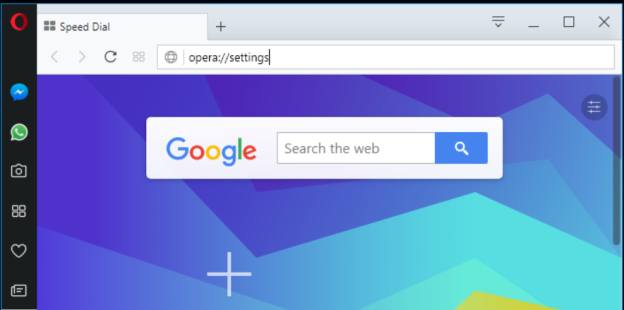
- Вводим «Flash» в поле поиска на странице с параметрам

- Разрешаем использование аддона или же наоборот его отключаем, по надобности
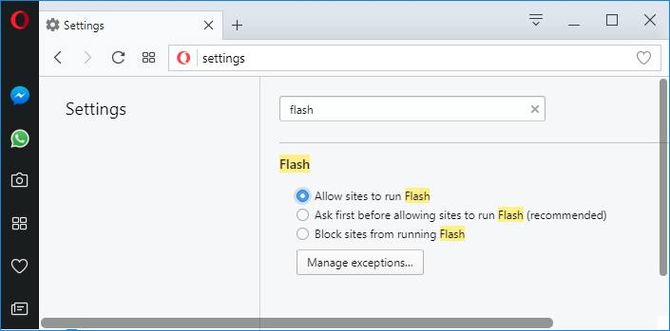
- Можно настроить исключения. Нажимаем на соответствующую кнопку

- В открывшемся окне вводим название домена для исключения и нажимаем «Готово»

Mozilla Firefox
Firefox – браузер созданный компанией Mozilla и использует фирменный движок Gecko. Данное программное обеспечение особенно популярно в некоторых странах: в июне 2016 занимал второе место по полярности на территории России.
Параметры дополнения:
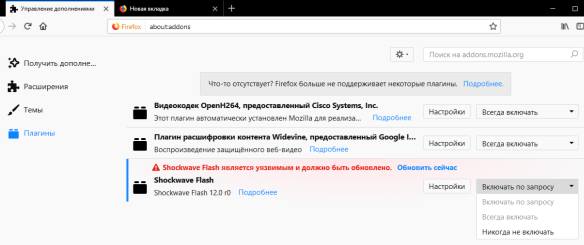
- Заходим в меню браузера, с помощью нажатия по кнопке с тремя горизонтальными полосками и выбираем пункт «Дополнения»

- Кликаем по иконке с надписью «Плагины». При нажатии по «Включить по запросу», можно выбрать, как будет работать дополнение или отключить его.
Если ничего не помогло
Если ничего из вышеперечисленного вам не помогло, тогда остаются последние несколько вариантов:
- Попробуйте обновить браузер. Это можно сделать в разделе «О браузере», в любой из приведенных в статье программ
- Переустановите или обновите Adobe Flash. Это можно сделать, перейдя на сайт Адоб
- Иногда антивирус блокирует дополнение. Проверьте список заблокированных антивирусом программ и в случае надобности добавьте Flash в исключения.
Теперь вы узнали, как отключить и включить технологию Adobe Flash для разных браузеров, а также несколько дополнительных решений. Надеемся, что данная статья была полезной для вас.