Raidcall (РК или RK) – бесплатное программное обеспечение, предназначенное для организации текстового и голосового общения. Позволяет использовать качественную голосовую связь группе пользователей в режиме онлайн. Популярность Raidcall обусловлена тем, что она не искажает и не задерживает аудиосигнал, потребляет незначительное количество системных ресурсов и не загружает центральный процессор (ЦПУ).
Регистрация в Raidcall
Существует несколько типов регистрации в РК, которые немного отличаются между собой.
Первый запуск
Инструкция по регистрации в программе:
- скачиваем программное обеспечение (ПО) на официальном сайте Рейд Калл;
- запускаем установочный файл и следуем инструкциям мастера установки;

- запускаем программу и в диалоговом окне выбираем «Я новичок, создать учетную запись»;

- пользователь будет переадресован на официальный сайт, где потребуется заполнить форму регистрации;

- в поле «Учетная запись» указываем имя аккаунта, в поле «Ник» придумываем имя, которое будут видеть все пользователи;

- вводим пароль, электронный ящик и капчу. Нажимаем «Отправить на почту рег.код». Проверяем электронную почту и вводим ключ, указанный в письме в поле «Регистрационный код»;

- указываем «Пол», «Страну», принимаем политику использования сервиса и кликаем «Создать мой аккаунт»;

- верифицируем аккаунт. Нажимаем «Выбрать секретный вопрос»;

- выбираем один из предложенных вариантов, например, «Кличка домашнего животного»;
- в поле «Ответ» указываем необходимые данные;
- сохраняем результат и подтверждаем почтовый ящик щелкнув «Подтвердить адрес электронной почты». На указанную почту будет отправлено письмо, где будет содержаться ссылка для авторизации;
- вводим данные указанные при регистрации в форму, отображаемую в диалоговом окне программы.

Последующие запуски
Создать аккаунт в Raidcall можно через форму входа, которая отображается при старте программы:
- запускаем ПО с ярлыка на рабочем столе;
- в диалоговом окне, кликаем «Создать новую учетную запись»;

- в браузере откроется страница регистрации нового пользователя, где требуется заполнить стандартную форму;

- затем вводим учетные данные в диалоговом окне программы в форму входа;

- при повторном запуске Raidcall пользователю достаточно выбрать необходимую учетную запись.

Регистрация на сайте
В этом случае для регистрации РейдКалл используем сайт:
- переходим по ссылке на официальный сайт Рейд Кал на русском языке;

- в шапке сайта, в правом верхнем углу выбираем «Регистрация»;

- заполняем стандартную форму, где требуется указать: имя учетной записи, ник, пароль, электронную почту и капчу;

- после ввода капчи, на электронную почту будет отправлен проверочный код, который требуется ввести в соответствующее поле;

- в пункте «Пол» выбираем «Мужской» или «Женский»;
- в пункте «Страна» указываем страну проживания;
- поле «Аккаунт» заполняется по желанию, здесь указывается ник пользователя, который пригласил зарегистрироваться на сервисе;
- принимаем условия политики сервиса и нажимаем «Создать мой аккаунт»;
- проходим процедуру верификации аккаунта, описанную выше.

Интерфейс и настройки профиля
Интерфейс RK имеет две основных вкладки: «Группы» и «Контакты»:
- вкладка «Группы» позволяет осуществить быстрый поиск интересующих сообществ. Также здесь присутствуют дополнительные подразделы:
- «Главная» — отображает результаты поискового запроса;

- «Игры» — каталог доступных онлайн-игр и количество игроков;

- «Видео-шоу» — просмотр прямых трансляций;

- «Создать группу» — создать игровое комьюнити или сообщество по интересам;
- «Мои группы» — список групп в которых состоит пользователь.
- «Главная» — отображает результаты поискового запроса;
- вкладка «Контакты» — представляет список контактов пользователя. Возможна фильтрация по следующим критериям: «Мои друзья», «Незнакомцы» и «Черный список».

Настройки профиля:
- для изменения персональных настроек требуется кликнуть по логину, расположенному в левом верхнем углу окна программы;

- откроется диалоговое окно, где требуется выбрать вкладку «Изменить»;

- в настройках профиля доступна возможность изменения следующих параметров: «Ник», «Пол», «Страна» и «Дата рождения». Дополнительно можно заполнить поля «Подпись» (выполняет роль статуса) и «Обо мне»;

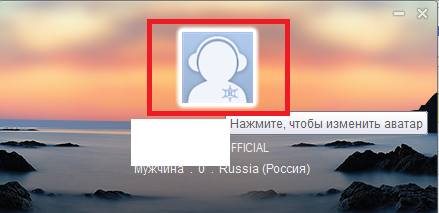
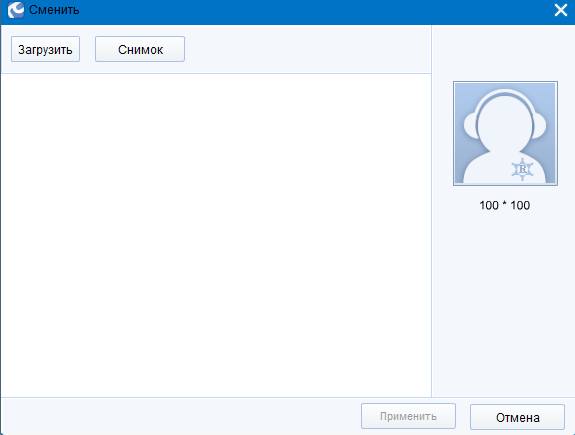
- для загрузки аватара требуется кликнуть по вкладке профиля. Добавляем фото с компьютера или делаем снимок с помощью веб-камеры. Размер исходного изображения должен составлять 100x100 пикселей;


- применяем новые параметры.
Ошибка — одновременный вход невозможен
Ошибка «Одновременный вход невозможен» в РК связана с тем, что пользователь свернул программу в системный трей и производит ее повторный запуск с ярлыка на рабочем столе.
Проверьте трей, возможно, программа уже запущена, и пользователь находится в сети.