В некоторых случаях пользователю хочет перенести все данные с одного винчестера на другой. Эта процедура носит названия клонирования. Итак, клонирование жесткого диска, это процесс последовательной и полной записи данных с исходного накопителя на другой. Для пользователей домашних ПК такая процедура дает возможность быстрой замены HDD или SSD в случае замены или модернизации. Эту операцию можно выполнить с помощью несложных программ с интуитивно понятным интерфейсом, одной из самых известных является True Image от Acronis.
Для крупных компаний процедура клонирования диска позволяет быстро установить настройки на большое количество одинаковых машин, при расширении офиса или замене рабочих компьютеров. Тогда исходный экземпляр с полностью настроенной системой и установленными рабочими программами для работников фирмы. Один исходный HDD, либо его образ становится донором для десятка рабочих станций.
Процесс работы с интерфейсом программы Acronis
Все пользовательские интерфейсы программ клонирования носителей информации очень просты. Данные программы можно запускать как в операционной системе, так и с внешнего носителя: USB-накопителя или DVD. Это дает возможность копировать данные с/на компьютер без загрузки Windows
Комплекс Acronis True Image предназначен как для клонирования жестких дисков, так и для переноса операционной системы с HDD на SSD. Он справляется с этим без ошибок, к тому же имеет поддержку не только BIOS, но и UEFI. Первоначально необходимо найти свежею версию и установить ее на загрузочную флешку или компакт-диск. Можно использовать любые утилиты для создания загрузочных девайсов, такие как USB Flash boot to DOS.
После этого в интерфейсе BIOS или UEFI необходимо выбрать загрузку с USB накопителя. В момент загрузки системы нажать клавишу F2, F8, F9 или Del. Пункт «Boot» или «Загрузка». После этого следует перезагрузка компьютера, после которой необходимо выбрать утилиту Acronis.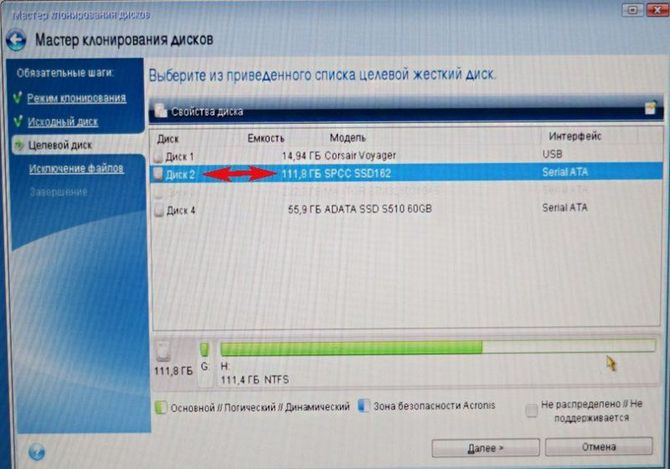
В ее интерфейсе следует указать исходный диск и целевой, перенося разделы по одному. Если конечный диск имеет меньшие размеры, чем исходный, необходимо выбрать системные разделы, а из пользовательского пространства выбрать только необходимые файлы. Таким образом, можно осуществить перенос операционной системы с HDD на SSD для ускорения работы компьютера.
После использования и успешного запуска Windows, необходимо удалить на исходном диске пустые разделы, с помощью утилиты «Мастер по работе с жесткими дисками». Для этого есть пункт удаления раздела и пункт добавления нераспределенного пространства.
Перенос системы с одного компьютера на другой с помощью True Image
Для переноса системы и содержимого жесткого диска с одного компьютера на другой программа от Acronis предоставляет возможность сохранение резервной копии разделов жесткого диска на внешнем носителе. Достаточно выполнить все вышеперечисленные шаги и войти в подменю «Резервное копирование». Если не использовать сжатие, то подобная копия займет столько же места, сколько и исходные данные. По этой причине необходимо использовать внешнее хранилище достаточного объема. Максимально размер резервной копии можно уменьшить в два раза.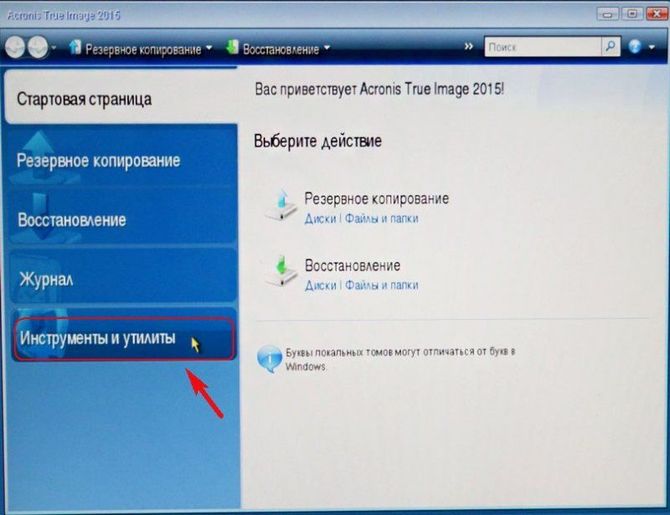
После переноса информации на внешний носитель запускаем Acronis True Image на вторичном компьютере, подсоединив к нему внешний накопитель. Выбрав пункт «Восстановление резервной копии» необходимо следовать указаниям и разметить винчестер под системный и пользовательский разделы.