Офисный пакет от Microsoft обладает приличным набором инструментов. Предусмотрены даже возможности переноса данных между программами. Отдельного внимание заслуживает вопрос конвертации документов Ворд в Эксель.
Копирование
Всегда есть простейший вариант решения — просто скопировать и вставить необходимый текст. В этом случае можно просто перенести информацию, а можно даже сохранить её форматирование и структуру.
Обычное копирование
Чтобы перевести текст из Ворд в Эксель можно использовать простое копирование. Элементарное действие, которое потребует только открытия двух программ одновременно. Чтобы скопировать готовый текст требуется:
- Выделить участок текста.
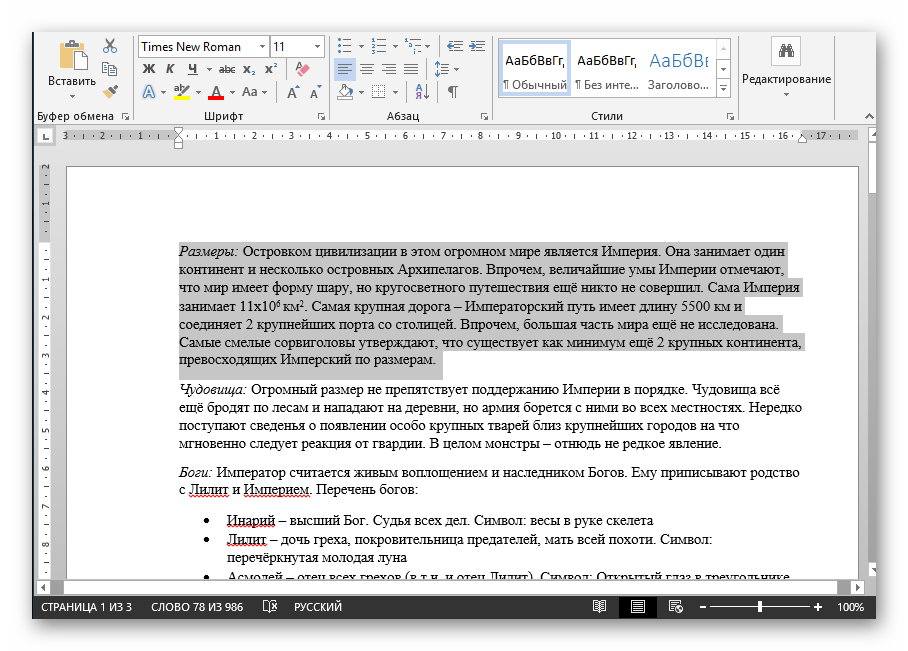
- Скопировать текст нажав правой кнопкой мыши и выбрав «копировать». Либо, использовать сочетание клавиш «Ctrl+C».
- Перейти к документу Excel и выделить необходимую ячейку.
- Вставить текст любым доступным способом.
- правая кнопка мыши и пункт «Вставить»;
- сочетание клавиш «Ctrl+V»;
- выбор пункта «Вставить» в верхнем правом углу экрана.
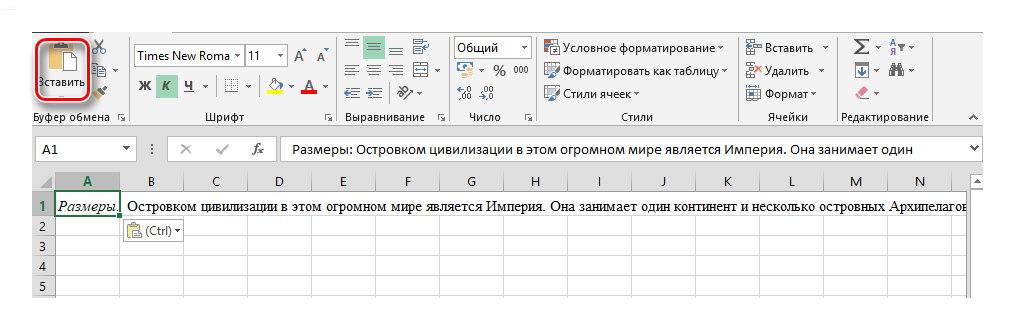
Не сложно заметить, что текст при этом помещается исключительно в указанную ячейку. В связи с чем, его читабельность в документе Эксель падает в несколько раз.
Опции копирования
Конечно, есть способы избежать рассмотренной выше проблемы, если только целью не является вставка текста единым фрагментом. Чтобы подготовить информацию к преобразованию Ворда в Эксель, потребуется расставить специальные символы:
- «Tab» — кнопка табуляции в документе Word создаёт большой отступ. А вот в Excel эта же кнопка указывает на использование отдельной ячейки. Поставив этот символ текст можно расположить необходимым образом по идущим подряд горизонтальным ячейкам.
- «Enter» («Перенос строки») – кнопка, которая указывает на смену строки Word. В Эксель это переход к следующей строке ячеек. То есть разделённый с помощью Enter текст будет располагаться в последовательных вертикальных ячейках.

В самом же Excel кнопки для удобного расположения текста по ячейкам и придания ему такого же вида, как в Word нет. Поэтому предстоит предварительно работать с материалом, чтобы он расположился максимально удачно. Вот так будет выглядеть вставленный текст, который мы заранее отформатировали (пример выше):
Единственной опцией копирования является выбор форматирования. Оно может быть таким же, как в исходном документе или как в конченом. Но это касается шрифта, его размера и прочих элементов.
Копирование таблицы
Работа с простым текстом осложнена, но в Word можно создавать встроенные таблицы, которые потом можно переносить в Excel. Существует два основных способа: копирование (аналогично предварительной обработке с последующим копированием) и с помощью инструмента «импорт».
Копирование
В Office действует специальный механизм копирования, и полный перенос таблицы из Ворда в Эксель потребует от пользователя тех же действий, что и перенос информации обычным копированием. Разница будет заключаться лишь в том, что по умолчанию у копируемого элемента будут выставлены границы.
Также, следует помнить о том, что выделять нужно или совпадающий диапазон, или одну единственную ячейку. В противном случае попытка копирования заканчивается следующим сообщением:
В результате продолжения операции будет выполнено слияние выделенной области. Если Excel лист чистый, то проблем не возникнет. В противном случае, старая информация будет заменена новой.
При выделении поля данных в Word удобнее не отмечать ячейки (строки или столбцы) по отдельности, а выделить сразу всю таблицу. Для этого нажимается выделенный на изображении символ.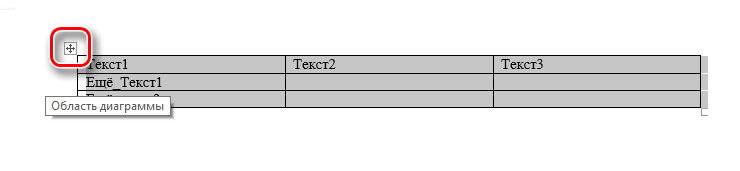
Импортирование
Также для переноса таблицы из вордовского документа, можно воспользоваться функцией «Импорт» в самом Экселе. Эта функция более гибкая и позволяет работать с нестандартными разделителями и форматами. Для её применения потребуется:
- Нажать кнопку «Файл».
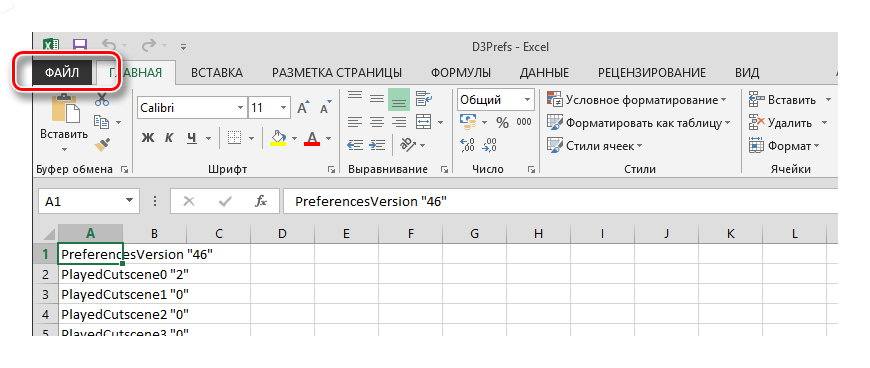
- Выбрать пункт «Открыть».

- В качестве типа документа нужно указать «Текстовый» или «Все файлы».
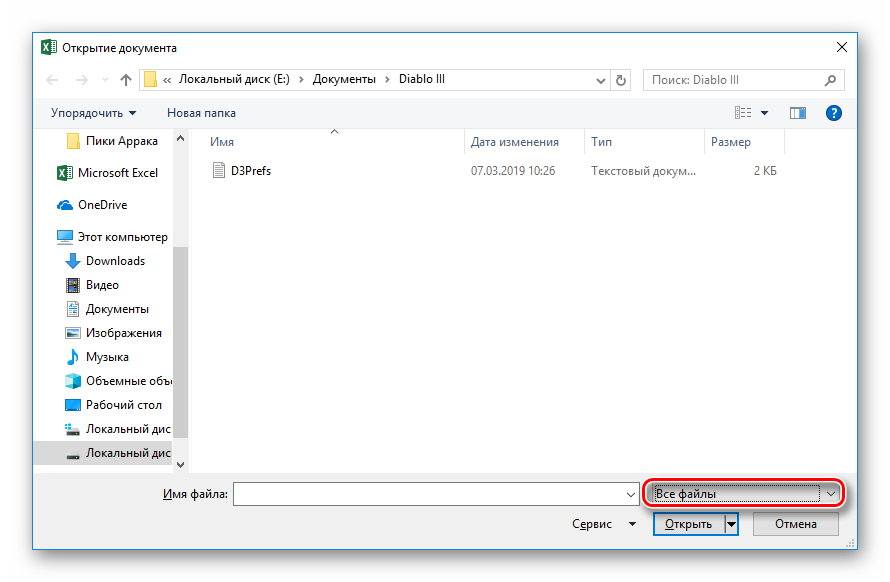
- Запускается мастер по импорту. В нём указывается 3 этапа настройки. Важными являются только пункты: разделитель (шаг 2) и кодировка (шаг 1).

- Нажатие «Готово» открывает документ в Эксель с учётом отмеченных настроек.
Сторонние программы
Есть и отдельный набор приложений для конвертации документов Word в Excel. Примером такой программы является платная Abex Excel to Word Converter (стоит 5$, но имеет пробный период). Работает она по следующему принципу.
Добавляем файл с помощью кнопки «Add File» (красная) и нажимаем «Convert». После этого программа начинает работать и в последствии сообщает о результате операции.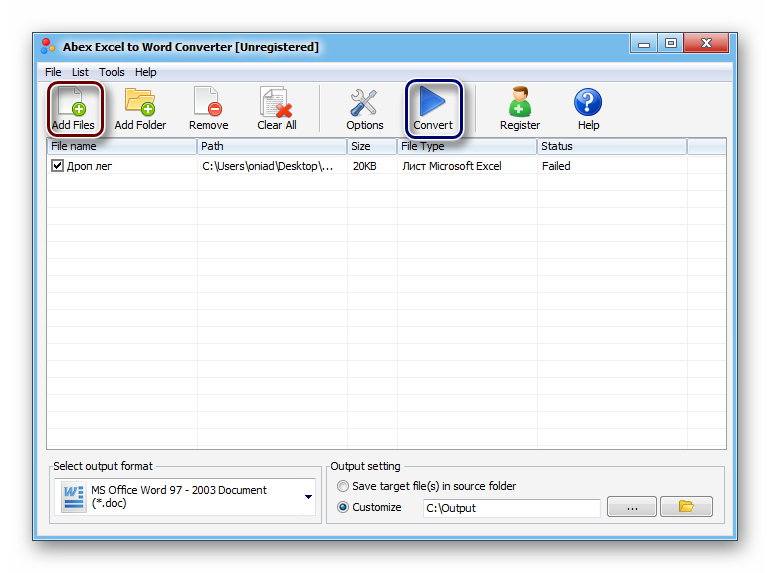
Документы не должны быть защищены. В противном случае операция провалится. В бесплатном режиме к тому же, помещается водный знак на целевом документе.
Онлайн конвертер
Пожалуй, наиболее эффективным конвертером является сайт Convertio. Главным его преимуществом является бесплатное использование. Вторым достоинством – простота. Разобраться в применении легко:
- Выбрать нужный файла и отметить его.
- Выбрать необходимый целевой формат.

- Нажать «Преобразовать».
- По завершении нужно нажать «скачать», чтобы загрузить документ на компьютер.
Использование сервиса сопряжено лишь с одной сложностью. Иногда «страдают» разметка или кодировка документа и вместо русского языка отображается набор вопросительных знаков. К счастью, можно выбрать способ кодировки при открытии самого файла Эксель.