 MAC-адрес – это физический адрес сетевой карты, маршрутизатора или Wi-Fi роутера. Физический – означает серийный уникальный номер, который устанавливается (прошивается) изготовителем Ethernet-устройства при его производстве. Он нужен для правильной работы устройства в сети. Если бы устройство не имело этого номера или он был бы неуникальным, то его невозможно было бы определить в сети.
Используется на трёх первых уровнях сетевой модели.
- Физическом, на котором общаются устройства, подключенные к тому или иному сетевому интерфейсу посредством передачи электрических сигналов.
- Канальном – используется уже для идентификации устройства в сети.
- Сетевом – для адресации пакетов данных в сети в связке с IP (логическим адресом, назначаемым провайдером каждому конкретному устройству в сети, у одного устройства их даже может быть несколько). То есть обеспечивается адресная доставка условно от устройства А к устройству В.
Именно для реализации такой коммуникации и предусмотрен Мак-адрес.
Представляет собой разделенную черточками комбинацию шести пар букв и цифр, выглядит, например, так: «75-53-68-BС-AF-ED». На самом деле это шестнадцатеричные цифры. Почему именно так? Для удобства восприятия номера длиной 48 бит (6 байт). По трём первым байтам можно при желании вычислить производителя вашей сетевой карты или роутера. Всего предусмотрено 16 миллионов таких адресов.
Мак-адрес устройства является постоянным неизменяемым, кроме отдельно возможного способа, называемого MAC-спуфинг. Такой адрес будет локально администрируемым, то есть назначается администратором широковещательной сети. Глобально администрируемый Мак-адрес при этом изменить невозможно, так как он «зашит» в устройство.
Многие пользователи хотят узнать, как же можно определить этот адрес, а в некоторых ситуациях его знать просто необходимо. Например, когда в настройках своего Wi-Fi роутера Вы хотите настроить запрет доступа какому-то непрошенному пользователю по MAC-адресу.
Выяснить Мак-адрес своего сетевого устройства можно несколькими методами. Рассмотрим ниже способы применимые для семейства систем Windows.
Смотрим мак-адрес через командную строку
Запускаем консоль командной строки. Для этого, вбиваем в поиске кнопки Пуск или одновременно нажимаем Win+F – «cmd». Для восьмерки, к примеру, это будет выглядеть следующим образом.
Либо запускаем командный интерпретатор – Выполнить (Win+R) и там вписываем «cmd».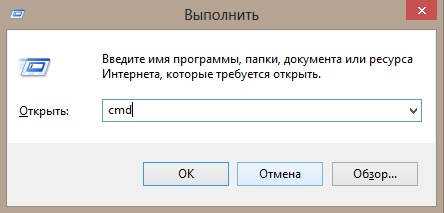
В открывшемся окне утилиты указываем команду ipconfig/all. Среди прочих сетевых характеристик Вы увидите физический (MAC) адрес.
Для этих целей еще можем использовать команду getmac.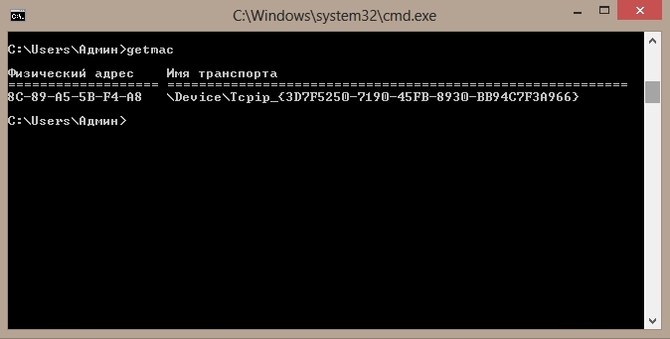
Отобразится список физических адресов, используемых на Вашем компьютере. В примере выше используется только сетевой интерфейс материнской платы.
Используем сведения о системе
Можно посмотреть этот номер через сведения о системе. Потребуется произвести следующие действия.
В том же командном интерпретаторе ввести msinfo32, а дальше путь Компоненты – Сеть – Адаптер. Ищем свою сетевую карту, где после сбора сведений о системе будет указан соответствующий Мак-адрес.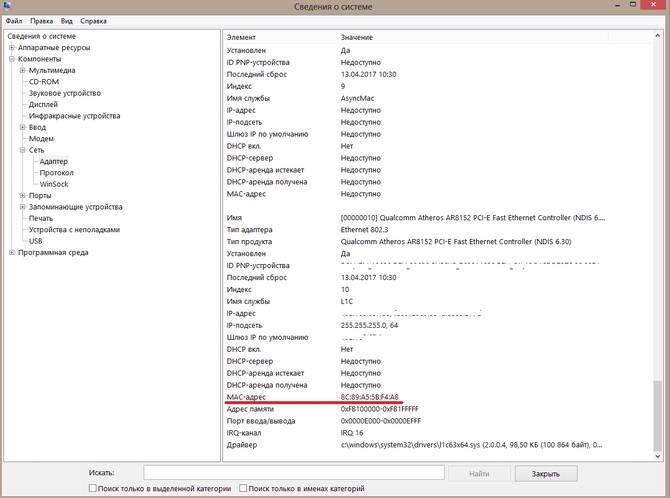
Как видите, все достаточно просто.
Проверяем свойства Ethernet
Следующий метод определения Мак-адреса – используя Центр управления сетями и общим доступом, к которому можно добраться через Панель управления или Правым щелчком мыши по значку сети в трее.
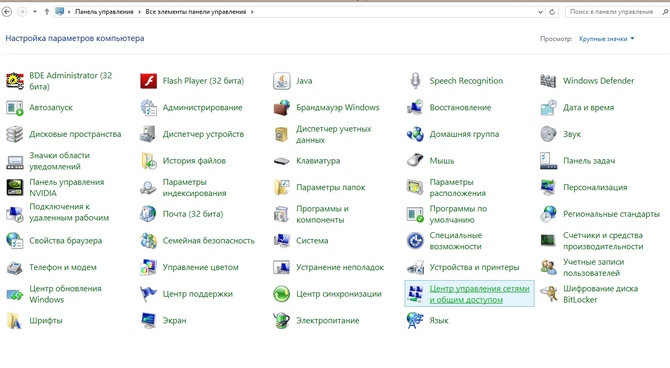

Там выбираем Изменение параметров адаптера. Находим свое активное сетевое подключение и выбираем Состояние, затем Сведения.
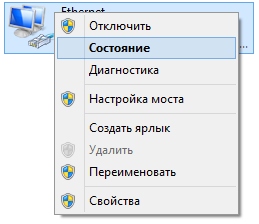
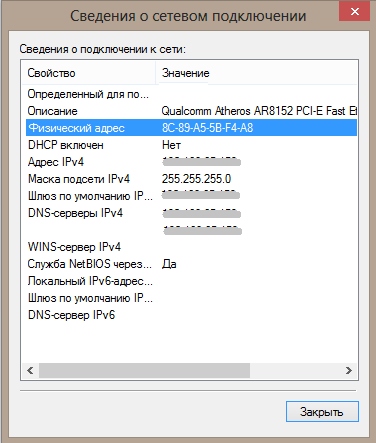
Значение физического адреса – это собственно и есть MAC-адрес.